
Chiếc Apple Watch Series 3 của bạn sẽ trở nên độc đáo và thể hiện cá tính riêng khi bạn biết cách thay mặt đồng hồ Apple Watch Series 3 bằng những hình ảnh tùy chỉnh thay vì chỉ dùng các thiết kế mặc định. Việc cá nhân hóa chiếc đồng hồ thông minh Apple Watch không chỉ giúp làm mới trải nghiệm mà còn khẳng định dấu ấn riêng của bạn trên thiết bị công nghệ quen thuộc này. Bài viết này sẽ hướng dẫn chi tiết các bước để bạn có thể dễ dàng thay đổi và tùy chỉnh mặt đồng hồ theo ý muốn, từ các kiểu có sẵn đến việc sử dụng ảnh cá nhân hay thậm chí là đặt nhiều ảnh xoay vòng.
Tùy Biến Mặt Đồng Hồ Apple Watch Series 3 Với Các Kiểu Có Sẵn
Apple luôn chú trọng đến trải nghiệm người dùng, vì vậy họ đã cung cấp một thư viện phong phú các kiểu mặt đồng hồ tích hợp sẵn trên Apple Watch Series 3. Mỗi kiểu mặt đều được thiết kế tinh xảo, mang đậm phong cách nghệ thuật và sự tiện dụng, cho phép bạn thể hiện sở thích cá nhân một cách dễ dàng. Việc thay đổi giữa các kiểu này cũng vô cùng đơn giản và nhanh chóng.
Để bắt đầu tùy biến, bạn chỉ cần giữ ngón tay vào giữa màn hình Apple Watch Series 3 trong khoảng hai giây. Màn hình sẽ chuyển sang chế độ hiển thị nhiều tùy chọn mặt đồng hồ khác nhau. Từ đây, bạn có thể vuốt sang trái hoặc phải để duyệt qua các kiểu mặt có sẵn. Khi tìm thấy một thiết kế ưng ý, chỉ cần chạm vào để áp dụng ngay lập tức. Các kiểu mặt đồng hồ này được Apple sắp xếp linh hoạt, hiển thị các tính năng quan trọng như ngày, giờ, thông báo hay tin nhắn, giúp bạn dễ dàng theo dõi thông tin cần thiết.
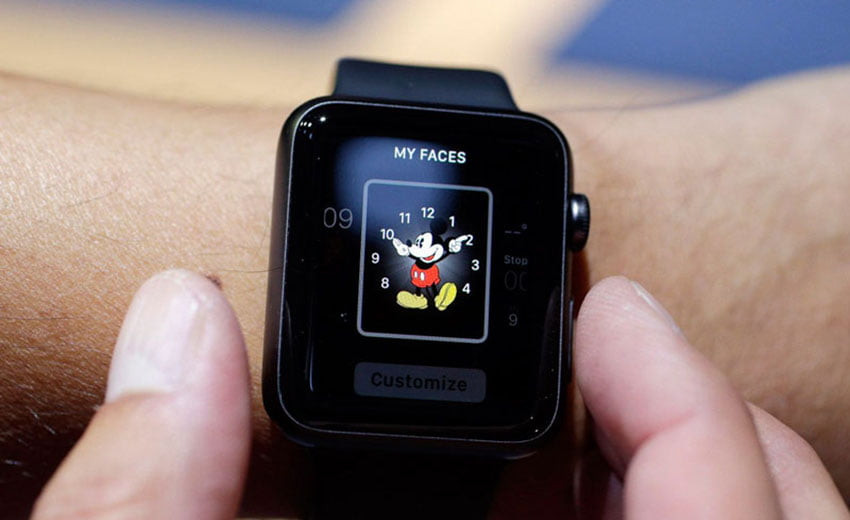 Mặt đồng hồ Apple Watch Series 3 với giao diện mặc định
Mỗi kiểu mặt đồng hồ đều có thể được tùy chỉnh sâu hơn thông qua mục “Customize” (Tùy chỉnh). Tại đây, bạn có thể thay đổi màu sắc, thêm bớt các “complications” (tính năng nhỏ hiển thị trên mặt đồng hồ như thời tiết, lịch, nhịp tim) để phù hợp với nhu cầu sử dụng hàng ngày. Đây là cách tạo mặt đồng hồ đẹp và độc đáo theo phong cách riêng của bạn. Thao tác xóa các mặt đồng hồ không dùng đến hoặc sắp xếp lại thứ tự hiển thị cũng rất trực quan và thân thiện với người dùng, giúp tối ưu hóa không gian và sự tiện lợi trên cổ tay bạn. Ngoài ra, việc lựa chọn dây đeo Apple Watch phù hợp cũng góp phần hoàn thiện phong cách cá nhân, biến chiếc đồng hồ trở thành một phụ kiện thời trang thực thụ.
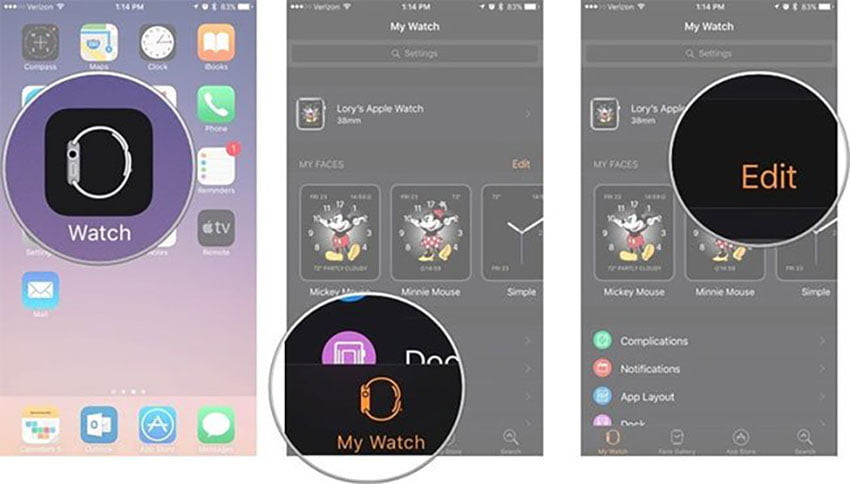 Tùy chỉnh mặt đồng hồ Apple Watch Series 3 với các kiểu có sẵn
Sử Dụng Ảnh Cá Nhân Làm Nền Cho Apple Watch Series 3
Ngoài các kiểu mặt đồng hồ có sẵn, Apple Watch Series 3 còn cho phép người dùng sử dụng những bức ảnh cá nhân làm hình nền, mang đến một dấu ấn riêng biệt và ý nghĩa. Việc này đặc biệt hữu ích khi bạn muốn lưu giữ những khoảnh khắc đáng nhớ hay hình ảnh của người thân yêu ngay trên cổ tay mình. Quá trình thực hiện tương đối đơn giản, giúp bạn dễ dàng cá nhân hóa chiếc đồng hồ của mình.
Để đặt ảnh cá nhân làm nền, bạn cần thực hiện các thao tác trực tiếp trên Apple Watch. Đây là một phần quan trọng trong cách cài đặt Apple Watch để cá nhân hóa. Giữ ngón tay vào giữa màn hình đồng hồ trong khoảng hai giây để mở menu tùy chỉnh. Sau đó, vuốt sang phải cho đến khi bạn thấy biểu tượng dấu “+” (Thêm mặt đồng hồ mới). Chạm vào dấu “+” này và chọn tùy chọn “Photos” (Ảnh) từ danh sách. Màn hình sẽ hiển thị thư viện ảnh đã được đồng bộ từ iPhone của bạn. Tại đây, bạn có thể lựa chọn bức ảnh ưng ý để đặt làm nền cho mặt đồng hồ Apple Watch Series 3.
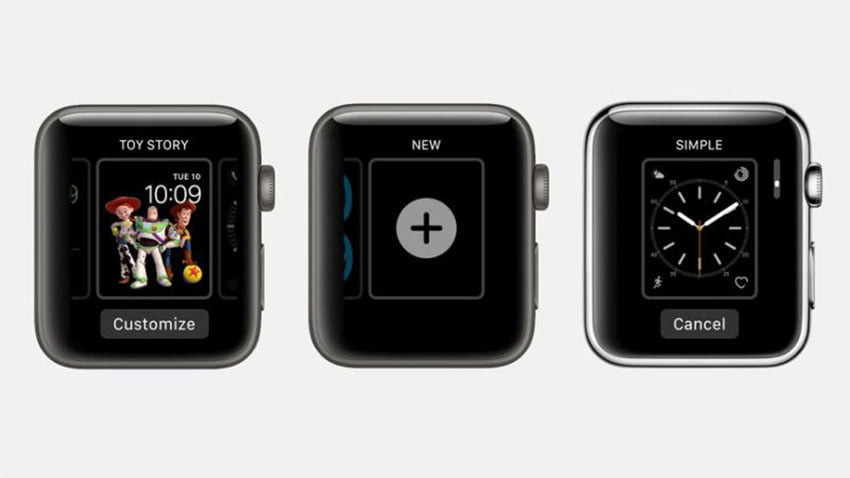 Thao tác thay ảnh nền cá nhân cho Apple Watch Series 3 qua iPhone
Khi đã chọn được ảnh, bạn có thể điều chỉnh vị trí và độ phóng đại của ảnh trên mặt đồng hồ để đảm bảo hiển thị đẹp mắt nhất. Đồng thời, đừng quên bảo vệ mặt đồng hồ Apple Watch của mình bằng miếng dán hoặc ốp lưng để giữ cho màn hình luôn sáng đẹp. Ngoài ra, bạn cũng có thể thêm các “complications” lên trên ảnh nền để vẫn có thể theo dõi thông tin hữu ích trong khi tận hưởng hình ảnh cá nhân. Tính năng này giúp chiếc Apple Watch Series 3 không chỉ là một công cụ tiện ích mà còn là một phụ kiện thể hiện phong cách và câu chuyện riêng của bạn.
Đồng Bộ Và Đặt Nhiều Ảnh Nền Cùng Lúc Trên Apple Watch Series 3
Một trong những tính năng ít người biết nhưng lại cực kỳ thú vị của Apple Watch Series 3 là khả năng đặt nhiều ảnh làm nền và chúng sẽ tự động xoay vòng mỗi khi bạn nâng cổ tay hoặc chạm vào màn hình. Điều này tạo ra một trải nghiệm đa dạng và bất ngờ mỗi lần bạn xem giờ. Mặc dù tính năng này được thiết lập thông qua iPhone, quá trình vẫn rất đơn giản và tiện lợi, giúp bạn tối ưu hóa trải nghiệm trên Apple Watch Series 3 của mình.
Đầu tiên, trên iPhone của bạn, hãy mở ứng dụng Ảnh và tạo một album mới. Sau đó, chọn tất cả những bức ảnh bạn muốn hiển thị trên Apple Watch và di chuyển chúng vào album vừa tạo. Bước này giúp bạn dễ dàng quản lý và đồng bộ những hình ảnh yêu thích của mình. Album này sẽ là nguồn cấp dữ liệu cho mặt đồng hồ Photo trên Apple Watch.
Tiếp theo, mở ứng dụng Watch trên iPhone và chọn tab “My Watch” (Đồng hồ của tôi). Cuộn xuống và tìm mục “Photos” (Ảnh). Trong phần này, bạn sẽ thấy tùy chọn “Synced Album” (Album được đồng bộ). Nhấn vào đây và chọn album ảnh bạn vừa tạo. Việc này sẽ bắt đầu quá trình đồng bộ hóa ảnh từ iPhone sang Apple Watch. Quá trình này có thể mất một chút thời gian tùy thuộc vào số lượng ảnh bạn muốn đồng bộ.
Cuối cùng, quay trở lại ứng dụng Watch và tìm đến phần “Face Gallery” (Bộ sưu tập mặt đồng hồ). Cuộn xuống và chọn loại mặt đồng hồ “Photos” (Ảnh). Sau đó, chọn “Add” (Thêm) để thêm mặt đồng hồ này vào bộ sưu tập của bạn. Đảm bảo rằng bạn đã chọn album ảnh mà mình muốn đồng bộ. Từ giờ, mỗi khi bạn đánh thức màn hình Apple Watch Series 3, một bức ảnh mới từ album đã chọn sẽ hiển thị, mang lại sự tươi mới và độc đáo cho chiếc đồng hồ thông minh của bạn. Để tăng cường độ bền cho màn hình cảm ứng, bạn cũng có thể cân nhắc việc dán kính cường lực cho đồng hồ thông minh của mình.
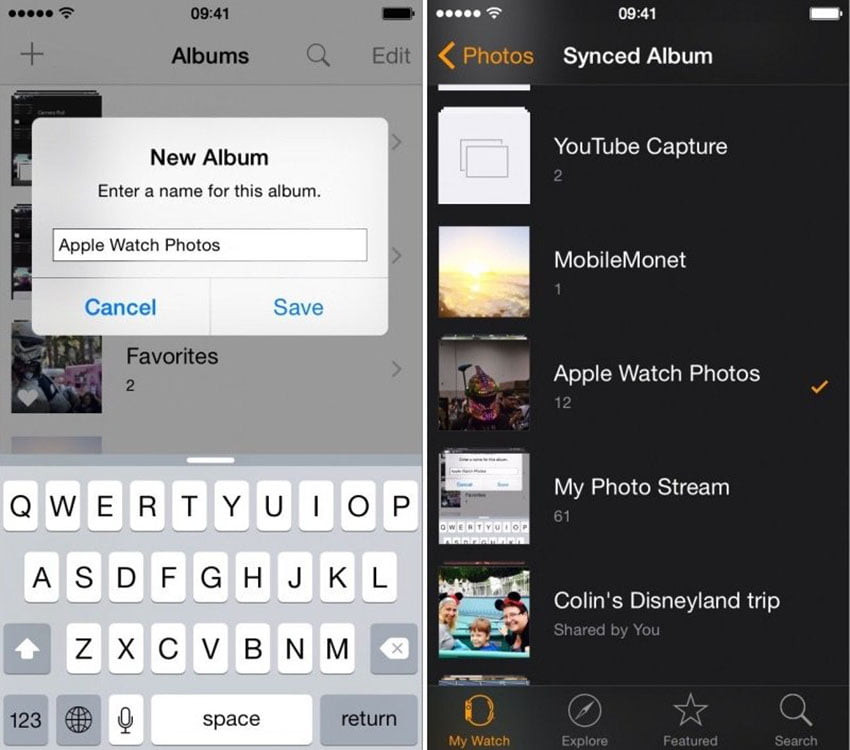 Cài đặt đồng bộ nhiều ảnh nền trên Apple Watch Series 3 bằng ứng dụng Watch
Với những hướng dẫn chi tiết trên, việc thay mặt đồng hồ Apple Watch Series 3 không còn là điều phức tạp. Bạn có thể dễ dàng biến chiếc đồng hồ thông minh của mình thành một phụ kiện cá nhân hóa độc đáo, phản ánh phong cách và sở hữu dấu ấn riêng. Trong trường hợp cần hỗ trợ kỹ thuật hoặc có bất kỳ sự cố nào, bạn có thể tìm đến các dịch vụ sửa chữa đồng hồ thông minh tại TPHCM uy tín. Khám phá thêm nhiều mẹo và thủ thuật hữu ích về đồng hồ đeo tay tại blogkienquoc.vn
lg, lg 24mp47, lg g pad 8.3, lg pocket photo pd251
để nâng cao trải nghiệm sử dụng thiết bị của bạn.
