
Đối với những người dùng Apple Watch, việc thay đổi mặt đồng hồ để phù hợp với từng hoạt động hay thời điểm trong ngày đã trở thành thói quen. Tuy nhiên, thao tác thủ công có thể tốn thời gian và đôi khi bị bỏ lỡ. May mắn thay, Apple Watch, đặc biệt từ watchOS 7 trở lên, cho phép bạn hoàn toàn tự động hóa quy trình này, giúp việc cài đặt đồng hồ Apple Watch theo ý muốn trở nên dễ dàng và thuận tiện hơn bao giờ hết. Bài viết này sẽ hướng dẫn chi tiết cách thiết lập tính năng tự động thay đổi mặt đồng hồ dựa trên thời gian hoặc vị trí, mang lại trải nghiệm cá nhân hóa tối ưu.
Tại Sao Nên Cài Đặt Đồng Hồ Apple Watch Tự Động Đổi Mặt?
Việc tự động thay đổi mặt đồng hồ Apple Watch mang lại nhiều lợi ích đáng kể, nâng cao trải nghiệm người dùng một cách tiện lợi. Nếu bạn đang cân nhắc về lợi ích của đồng hồ thông minh, tính năng này chính là một minh chứng rõ ràng. Imagine bạn có thể chuyển từ mặt đồng hồ thể thao với các chỉ số hoạt động khi tập luyện sang một mặt cổ điển, thanh lịch cho các cuộc họp, hoặc một mặt tối giản vào buổi tối để dễ dàng xem giờ mà không cần thao tác gì. Điều này giúp tối ưu hóa thiết bị cho từng ngữ cảnh sử dụng, từ công việc, giải trí đến nghỉ ngơi. Nhờ tính năng Automation trong ứng dụng Phím tắt (Shortcuts) trên iPhone, quá trình này trở nên đơn giản, nhanh chóng và hoạt động hoàn toàn tự động sau khi thiết lập ban đầu, giúp bạn khai thác tối đa tiềm năng của chiếc đồng hồ thông minh của mình.
Hướng Dẫn Cài Đặt Đồng Hồ Apple Watch Tự Động Theo Thời Gian
Để thiết lập tính năng tự động đổi mặt đồng hồ Apple Watch theo các mốc thời gian cụ thể trong ngày, giúp cá nhân hóa trải nghiệm chiếc đồng hồ thông minh của bạn, bạn sẽ sử dụng ứng dụng Phím tắt (Shortcuts) tích hợp trên iPhone. Quy trình này cho phép bạn lên lịch cho chiếc đồng hồ của mình thay đổi giao diện một cách liền mạch, phù hợp với lịch trình sinh hoạt hàng ngày.
Trước tiên, hãy mở ứng dụng Phím tắt (Shortcuts) trên chiếc iPhone đã kết nối với Apple Watch của bạn. Tại giao diện chính của ứng dụng, bạn cần chọn tab Tự động hóa (Automation). Sau đó, để bắt đầu một quy trình tự động mới, hãy nhấn vào tùy chọn Tạo mục tự động hóa cá nhân (Create Personal Automation). Đây là bước đầu tiên để định hình hành vi tự động cho Apple Watch của bạn.
Trong danh sách các tùy chọn tự động hóa xuất hiện, bạn hãy tìm và chọn Thời gian trong ngày (Time of day). Điều này cho phép bạn chỉ định một thời điểm cụ thể mà tại đó bạn muốn mặt đồng hồ được thay đổi. Bạn có thể lựa chọn các mốc thời gian cố định hoặc theo mặt trời mọc/lặn tùy theo sở thích và nhu cầu sử dụng. Đồng thời, bạn cũng có thể thiết lập tần suất lặp lại cho hành động tự động này, ví dụ như hàng ngày, hàng tuần hoặc chỉ một lần.  Màn hình chọn mục “Thời gian trong ngày” để cài đặt tự động thay đổi mặt đồng hồ Apple Watch
Sau khi đã xác định thời gian kích hoạt, bước tiếp theo là thiết lập hành động cho tự động hóa. Bạn cần nhấn vào ô Tìm kiếm ứng dụng và tác vụ (Search for apps and actions). Tại đây, hãy nhập từ khóa “Watch” vào thanh tìm kiếm. Hệ thống sẽ hiển thị các gợi ý tác vụ liên quan đến Apple Watch. Để hiểu rõ hơn về các loại đồng hồ Apple Watch và tùy chọn mặt đồng hồ của chúng, bạn có thể tham khảo thêm thông tin chi tiết. Từ danh sách này, bạn chọn tác vụ Đặt mặt đồng hồ (Set watch face) để tiếp tục quá trình cài đặt.  Tìm kiếm ứng dụng và tác vụ trong Shortcuts để cài đặt đồng hồ Apple Watch
Tiếp theo, bạn nhấn vào tùy chọn Mặt đồng hồ (Face) để truy cập danh sách các mặt đồng hồ mà bạn đã lưu trên Apple Watch của mình. Tại đây, bạn có thể lựa chọn mặt đồng hồ cụ thể mà mình muốn Apple Watch tự động chuyển sang khi đến thời điểm đã hẹn giờ. Sau khi đã chọn được mặt đồng hồ ưng ý, hãy nhấn Tiếp (Next) để chuyển sang bước xem lại. 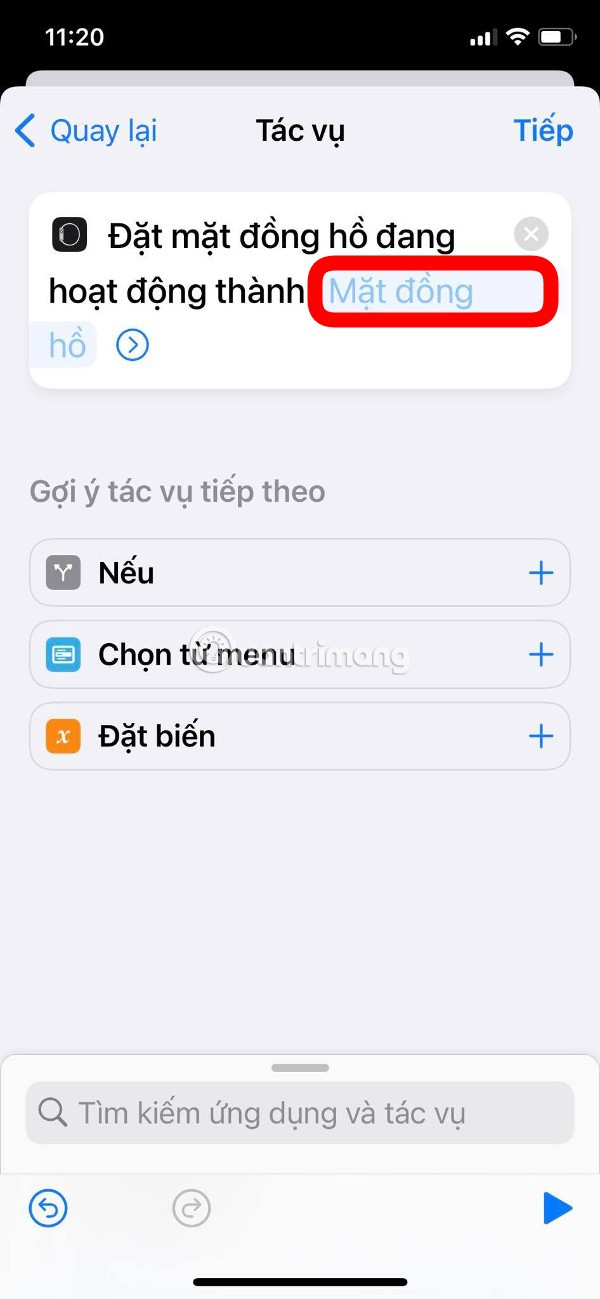 Giao diện chọn mặt đồng hồ Apple Watch để thiết lập tự động đổi mặt
Ở màn hình xem lại, bạn có thể kiểm tra lại các thiết lập tự động hóa của mình. Để hoàn tất quá trình cài đặt đồng hồ Apple Watch tự động theo thời gian, hãy nhấn Xong (Done). Từ bây giờ, chiếc Apple Watch của bạn sẽ tự động thay đổi mặt đồng hồ tại thời điểm đã định mà không cần bất kỳ sự can thiệp nào từ bạn. 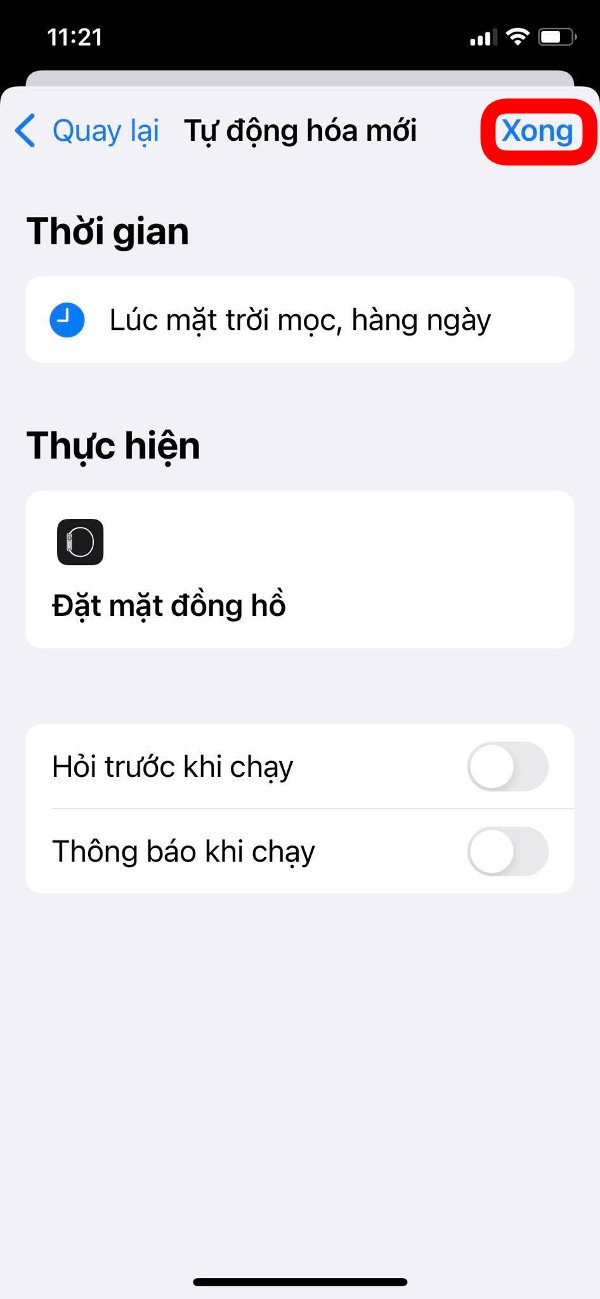 Hoàn tất cài đặt tự động đổi mặt đồng hồ Apple Watch theo thời gian
Hướng Dẫn Cài Đặt Đồng Hồ Apple Watch Tự Động Theo Vị Trí
Ngoài việc thay đổi theo thời gian, bạn cũng có thể cài đặt đồng hồ Apple Watch tự động chuyển mặt đồng hồ khi bạn đến hoặc rời khỏi một vị trí cụ thể, chẳng hạn như nhà riêng, văn phòng hoặc phòng gym. Tính năng này vô cùng tiện lợi, giúp Apple Watch của bạn luôn phù hợp với môi trường xung quanh mà không cần thao tác thủ công.
Tương tự như cài đặt theo thời gian, bạn hãy mở ứng dụng Phím tắt (Shortcuts) trên iPhone – công cụ quan trọng để chiếc đồng hồ thông minh kết nối với iPhone hoạt động hiệu quả, và chọn tab Tự động hóa (Automation). Sau đó, nhấn vào Tạo mục tự động hóa cá nhân (Create Personal Automation) để bắt đầu thiết lập một tự động hóa mới dựa trên vị trí địa lý.  Bắt đầu tạo tự động hóa cá nhân để cài đặt đồng hồ Apple Watch theo vị trí
Trong danh sách các tùy chọn kích hoạt, bạn sẽ thấy Đến (Arrive) và Đi (Leave). Chọn một trong hai tùy theo mục đích sử dụng của bạn (ví dụ: đổi mặt đồng hồ khi bạn đến văn phòng, hoặc khi bạn rời khỏi nhà). Tiếp theo, nhấn vào tùy chọn Vị trí (Location). Một bản đồ sẽ hiện ra, cho phép bạn tìm kiếm và chọn vị trí cụ thể mà bạn muốn thiết lập tự động hóa. Bạn có thể chọn địa chỉ từ danh bạ hoặc nhập thủ công. 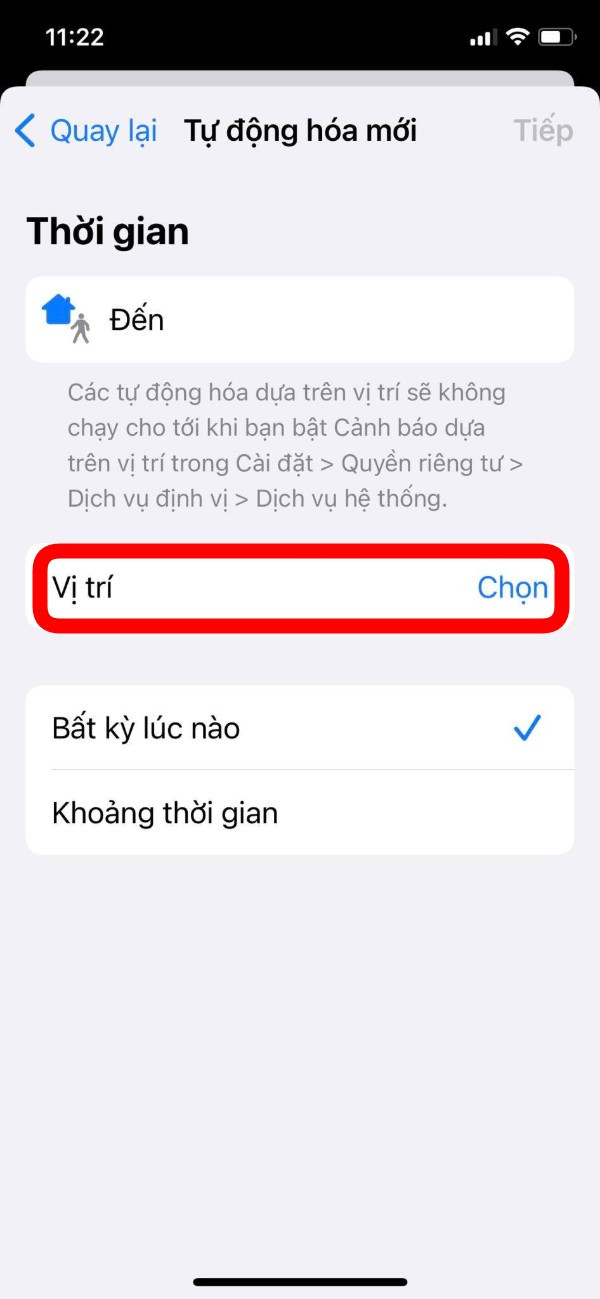 Chọn vị trí cụ thể để tự động đổi mặt đồng hồ Apple Watch khi đến hoặc rời đi
Giống như bước cài đặt theo thời gian, bạn sẽ cần thêm tác vụ cho tự động hóa này. Nhấn vào ô Tìm kiếm ứng dụng và tác vụ (Search for apps and actions) và nhập “Watch”. Sau đó, chọn tác vụ Đặt mặt đồng hồ (Set watch face) từ các gợi ý liên quan đến Apple Watch. 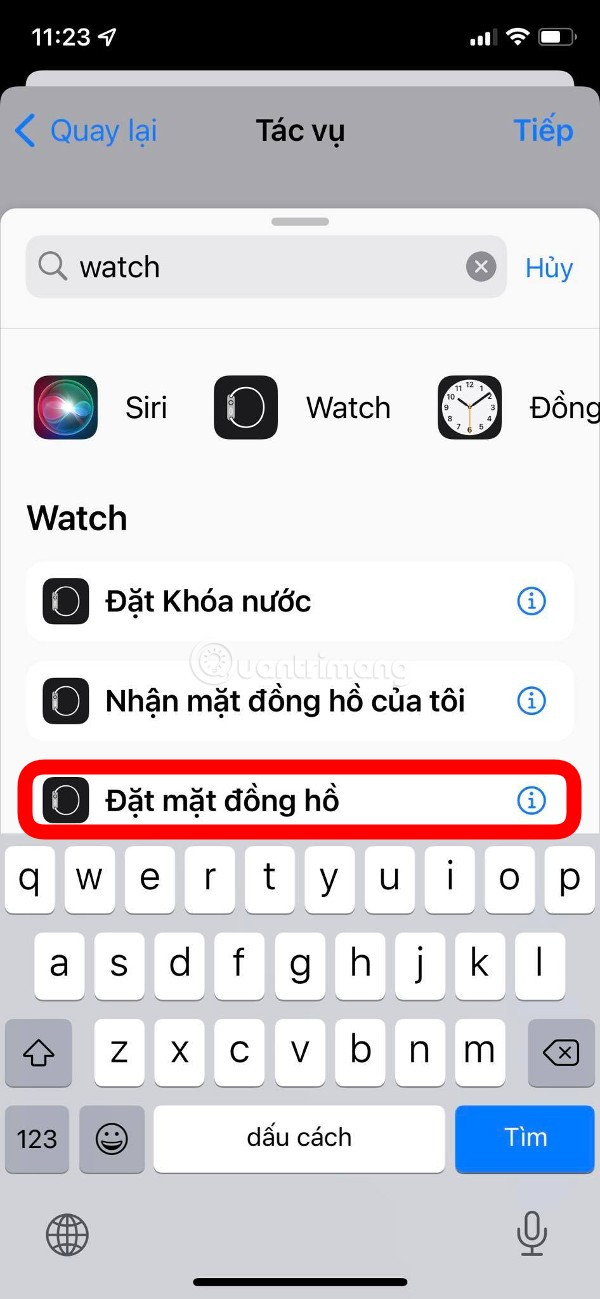 Chọn tác vụ “Đặt mặt đồng hồ” để cài đặt Apple Watch theo vị trí
Tiếp theo, nhấn vào tùy chọn Mặt đồng hồ (Face) để lựa chọn mặt đồng hồ mong muốn. Chọn mặt đồng hồ mà bạn muốn Apple Watch hiển thị khi bạn đến hoặc rời khỏi vị trí đã định. Sau khi lựa chọn, nhấn Tiếp (Next) để chuyển đến bước xem lại. 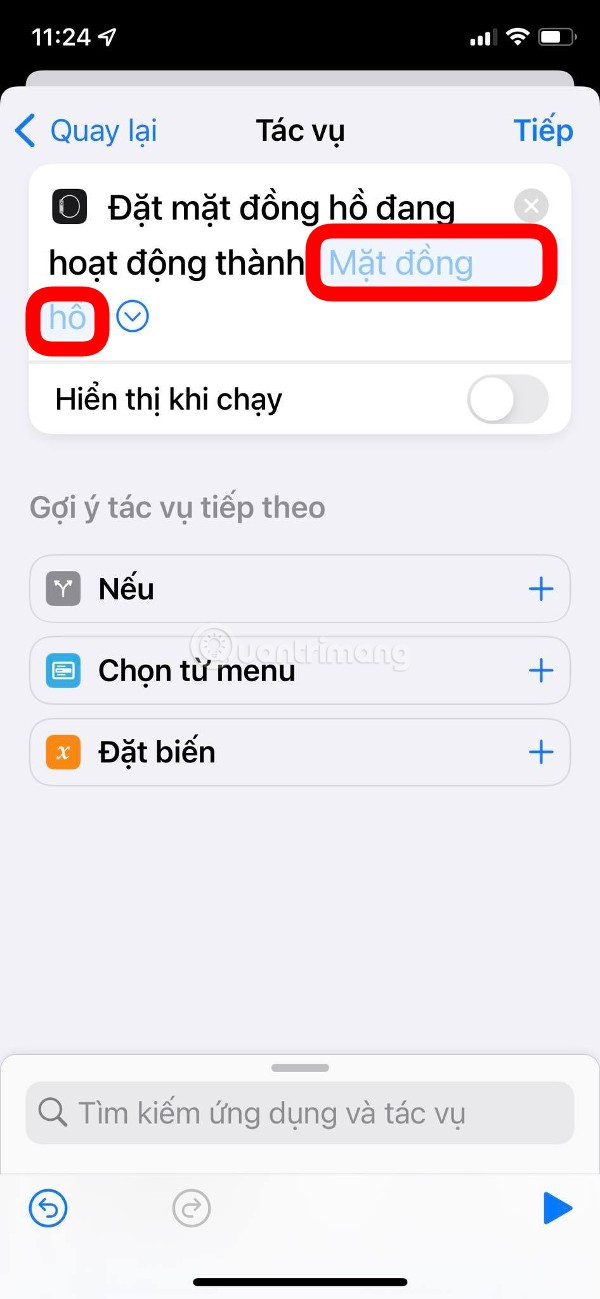 Chọn mặt đồng hồ cụ thể để cài đặt tự động khi đến/rời vị trí
Cuối cùng, ở màn hình xem lại, bạn kiểm tra lại tất cả các thông tin đã thiết lập. Nhấn Xong (Done) để lưu và kích hoạt tự động hóa. Từ nay, chiếc Apple Watch của bạn sẽ tự động thay đổi mặt đồng hồ ngay khi bạn đến hoặc rời khỏi vị trí đã được cài đặt, mang lại sự tiện lợi tối đa. 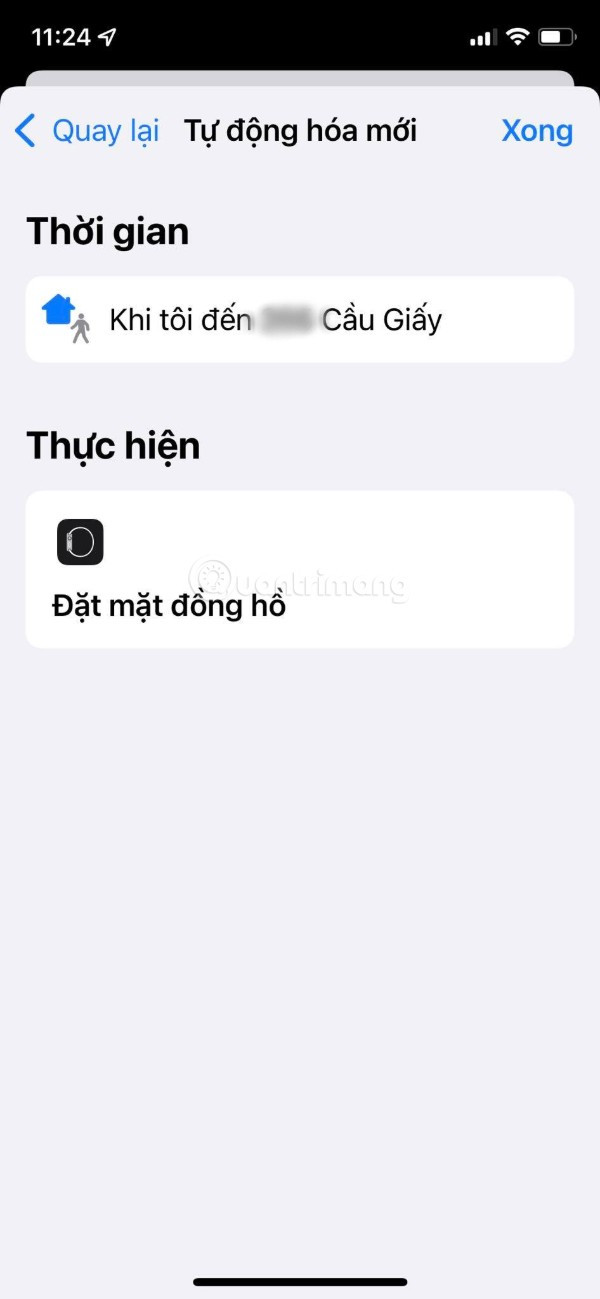 Xác nhận hoàn tất cài đặt đồng hồ Apple Watch tự động theo vị trí
Mẹo Nâng Cao Khi Cài Đặt Đồng Hồ Apple Watch Tự Động
Để tối ưu hóa trải nghiệm khi cài đặt đồng hồ Apple Watch tự động, bạn có thể áp dụng một số mẹo nâng cao sau đây. Thứ nhất, sau khi thiết lập một tự động hóa, bạn có thể tắt tùy chọn “Hỏi trước khi chạy” (Ask Before Running) trong màn hình xem lại. Điều này giúp tự động hóa chạy ngầm mà không cần xác nhận thủ công, mang lại trải nghiệm hoàn toàn liền mạch.
Thứ hai, đừng ngần ngại tạo ra nhiều tự động hóa khác nhau. Bạn có thể thiết lập nhiều quy tắc thay đổi mặt đồng hồ dựa trên các vị trí khác nhau (ví dụ: một mặt cho phòng gym, một mặt cho quán cà phê yêu thích) hoặc các mốc thời gian cụ thể (sáng, trưa, tối). Việc này cho phép bạn cá nhân hóa sâu sắc Apple Watch của mình, phản ánh chính xác lối sống và nhu cầu sử dụng đa dạng. Khám phá thêm về các hãng đồng hồ thông minh khác để so sánh và mở rộng kiến thức của bạn.
Cuối cùng, hãy thường xuyên kiểm tra và quản lý các tự động hóa của mình trong tab “Tự động hóa” của ứng dụng Phím tắt. Bạn có thể dễ dàng chỉnh sửa, tạm dừng hoặc xóa bất kỳ tự động hóa nào không còn phù hợp, giúp tối ưu hóa giá bán đồng hồ Apple Watch trên thị trường nếu bạn muốn nâng cấp sau này. Điều này đảm bảo rằng các cài đặt trên Apple Watch luôn được cập nhật và tối ưu nhất cho bạn.
Việc cài đặt đồng hồ Apple Watch để tự động thay đổi mặt đồng hồ theo thời gian hoặc vị trí là một tính năng mạnh mẽ, giúp nâng cao đáng kể trải nghiệm cá nhân hóa và tiện lợi. Chỉ với vài bước đơn giản trong ứng dụng Phím tắt trên iPhone, bạn có thể dễ dàng thiết lập các quy tắc thông minh, cho phép chiếc Apple Watch của mình tự động điều chỉnh để phù hợp với mọi tình huống. Khám phá ngay các tính năng hữu ích khác và tối ưu hóa chiếc đồng hồ của bạn tại blogkienquoc.vn
3 thiết bị nhập, 402dn, 5 thế hệ của máy tính, 5 thế hệ của máy tính điện tử được đánh dấu bởi
.
