
Mặt đồng hồ Apple Watch Series 3 không chỉ là nơi hiển thị thời gian mà còn là không gian để bạn thể hiện cá tính và tối ưu trải nghiệm sử dụng. Nếu bạn đang cảm thấy nhàm chán với các kiểu mặt đồng hồ mặc định, việc tùy chỉnh chúng bằng những hình ảnh cá nhân hoặc khám phá các tùy chọn có sẵn, cùng với việc tìm hiểu cách cài đặt mặt đồng hồ Apple Watch chi tiết, sẽ mang đến một làn gió mới, giúp chiếc đồng hồ của bạn trở nên độc đáo và mang đậm dấu ấn riêng. Bài viết này sẽ hướng dẫn chi tiết cách thay đổi và cá nhân hóa mặt đồng hồ trên Apple Watch Series 3 một cách đơn giản và hiệu quả.
Tùy Biến Các Kiểu Mặt Đồng Hồ Có Sẵn Trên Apple Watch Series 3
Apple luôn chú trọng đến trải nghiệm người dùng, đặc biệt là khả năng cá nhân hóa các thiết bị của mình, biến chiếc đồng hồ thông minh Apple Watch trở thành một phụ kiện thời trang và công nghệ đẳng cấp. Với Apple Watch Series 3, hãng đã cung cấp một bộ sưu tập phong phú các kiểu mặt đồng hồ, mỗi loại đều mang một phong cách riêng biệt, từ cổ điển đến hiện đại, từ tối giản đến đầy đủ thông tin. Việc thay đổi giữa các kiểu mặt này không chỉ giúp làm mới giao diện mà còn cho phép bạn lựa chọn mặt đồng hồ phù hợp với từng hoàn cảnh sử dụng, chẳng hạn như mặt đồng hồ tập trung vào sức khỏe khi luyện tập hay mặt đồng hồ chuyên nghiệp khi đi làm.
Để thay đổi kiểu mặt đồng hồ trên Apple Watch Series 3, bạn chỉ cần thực hiện vài thao tác đơn giản. Đầu tiên, hãy nhấn và giữ vào giữa màn hình đồng hồ khoảng hai giây cho đến khi giao diện thay đổi mặt đồng hồ xuất hiện. Lúc này, bạn có thể vuốt sang trái hoặc phải để duyệt qua các tùy chọn mặt đồng hồ có sẵn. Mỗi kiểu mặt sẽ hiển thị các tính năng khác nhau như ngày, giờ, thông báo, nhịp tim hay các ứng dụng yêu thích, phù hợp với sự đa dạng của các loại đồng hồ Apple Watch và nhu cầu của từng người dùng.
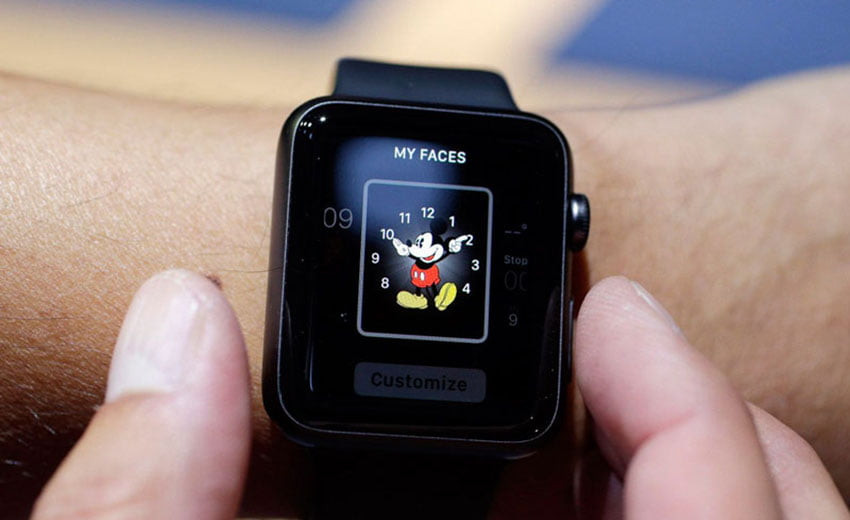 Mặt đồng hồ Apple Watch Series 3 với giao diện số hiển thị thông tin cơ bản
Điểm đặc biệt là hầu hết các kiểu mặt đồng hồ Apple Watch Series 3 đều cho phép tùy chỉnh “complications” – các ô hiển thị thông tin nhỏ gọn. Sau khi chọn được kiểu mặt ưng ý, bạn có thể nhấn vào mục “Tùy chỉnh” (Customize) để thay đổi màu sắc, bố cục, hoặc chọn các thông tin muốn hiển thị trên mặt đồng hồ. Điều này giúp bạn sắp xếp các tính năng cần thiết một cách tiện lợi, truy cập nhanh chóng mà không cần mở ứng dụng. Để tối ưu hơn nữa trải nghiệm của mình, đừng quên tìm hiểu thêm về cách sử dụng Apple Watch Series 3 hiệu quả trong mọi tình huống. Các thao tác xóa mặt đồng hồ không mong muốn hoặc sắp xếp lại thứ tự hiển thị cũng rất dễ dàng, tạo sự thuận tiện tối đa cho người dùng.
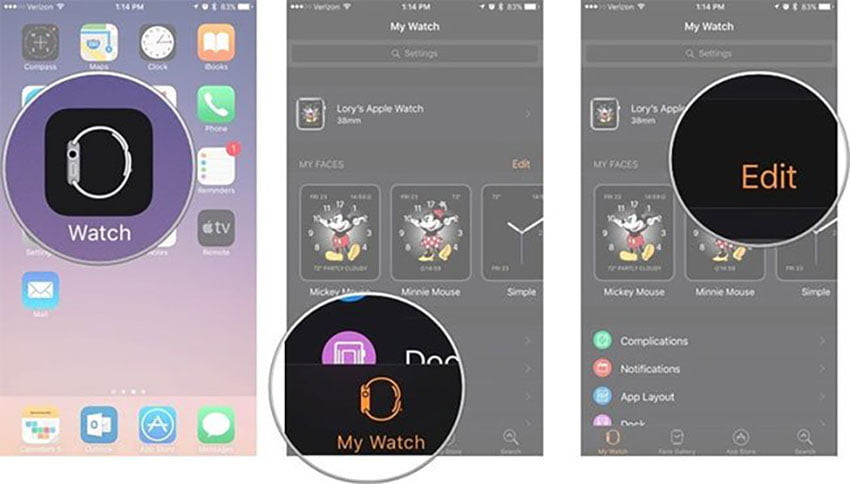 Các kiểu mặt đồng hồ Apple Watch Series 3 có sẵn để người dùng lựa chọn và tùy biến
Sử Dụng Hình Ảnh Cá Nhân Làm Ảnh Nền Mặt Đồng Hồ Apple Watch Series 3
Ngoài các kiểu mặt đồng hồ có sẵn, Apple Watch Series 3 còn cho phép bạn sử dụng những bức ảnh cá nhân từ thư viện của mình để làm ảnh nền, tạo nên một phong cách độc đáo và mang tính cá nhân hóa cao. Đây là cách tuyệt vời để biến chiếc đồng hồ thông minh của bạn thành một khung ảnh kỹ thuật số di động, hiển thị những khoảnh khắc đáng nhớ hoặc hình ảnh yêu thích của bạn. Việc này không chỉ làm cho chiếc đồng hồ trở nên sinh động hơn mà còn thể hiện rõ “chủ quyền” của bạn trên thiết bị, và bạn có thể đọc thêm đánh giá tổng quan về Apple Watch để hiểu rõ hơn về các khía cạnh khác của dòng sản phẩm này.
Để đặt một bức ảnh cá nhân làm ảnh nền cho mặt đồng hồ Apple Watch Series 3, bạn hãy thực hiện theo các bước sau:
- Nhấn và giữ vào giữa màn hình đồng hồ khoảng hai giây để menu hiển thị trên màn hình.
- Vuốt sang phải cho đến khi bạn thấy tùy chọn “Mới” hoặc biểu tượng dấu “+” để tạo một mặt đồng hồ mới.
- Nhấn vào dấu “+” và chọn mục “Ảnh” (Photos) trong danh sách các kiểu mặt đồng hồ.
- Tại đây, bạn có thể chọn một bức ảnh duy nhất từ thư viện ảnh trên iPhone của mình để làm ảnh nền.
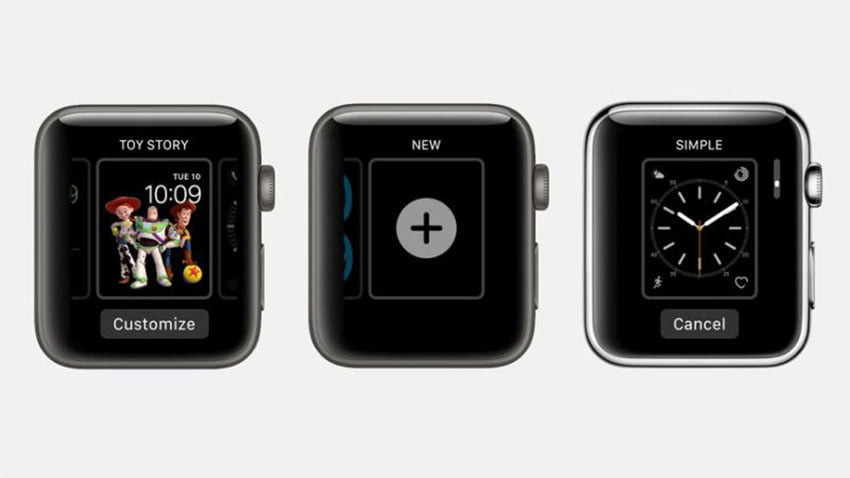 Hướng dẫn tùy chỉnh ảnh cá nhân làm mặt đồng hồ Apple Watch Series 3
Thiết Lập Nhiều Ảnh Nền Cùng Lúc Trên Apple Watch Series 3
Một tính năng thú vị khác mà không nhiều người dùng biết đến là khả năng đặt nhiều ảnh nền cùng lúc trên mặt đồng hồ Apple Watch Series 3. Với tính năng này, mỗi khi bạn nâng cổ tay hoặc chạm vào màn hình để kích hoạt đồng hồ, một bức ảnh khác trong album đã chọn sẽ hiển thị ngẫu nhiên, tạo sự bất ngờ và mới mẻ liên tục. Đây là một cách tuyệt vời để bạn có thể xem nhiều hình ảnh yêu thích của mình mà không cần phải thay đổi thủ công.
Tuy nhiên, việc thiết lập album ảnh nền này cần được thực hiện thông qua ứng dụng Watch trên iPhone đã kết nối với đồng hồ của bạn. Dưới đây là các bước chi tiết:
- Đầu tiên, hãy mở ứng dụng Ảnh (Photos) trên iPhone của bạn và tạo một thư mục ảnh mới. Đặt tên thư mục sao cho dễ nhớ, ví dụ “Ảnh nền Apple Watch”.
- Chọn những bức ảnh bạn muốn hiển thị trên Apple Watch và di chuyển chúng vào thư mục vừa tạo. Bạn có thể thêm bao nhiêu ảnh tùy thích vào thư mục này.
- Mở ứng dụng Watch trên iPhone và chọn mục “Đồng hồ của tôi” (My Watch).
- Trong phần “Đồng hồ của tôi”, cuộn xuống và tìm mục “Ảnh” (Photos).
- Tại đây, bạn sẽ thấy tùy chọn “Album đồng bộ hóa” (Synced Album). Nhấn vào đó và chọn thư mục ảnh bạn vừa tạo (ví dụ: “Ảnh nền Apple Watch”).
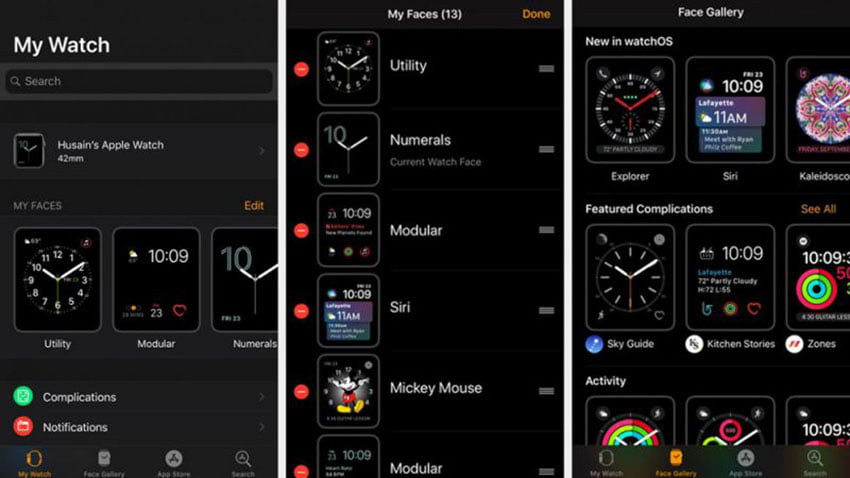 Ứng dụng Watch trên iPhone để đồng bộ nhiều ảnh nền cho mặt đồng hồ Apple Watch Series 3
Sau khi hoàn tất việc đồng bộ album, bạn cần quay lại ứng dụng Watch và tìm đến “Bộ sưu tập mặt đồng hồ” (Face Gallery). Cuộn xuống và tìm mục “Ảnh” (Photos). Tại đây, bạn sẽ thấy tùy chọn cho phép bạn chọn album ảnh đã đồng bộ. Nhấn “Thêm” (Add) để hoàn tất việc tạo mặt đồng hồ với nhiều ảnh nền.
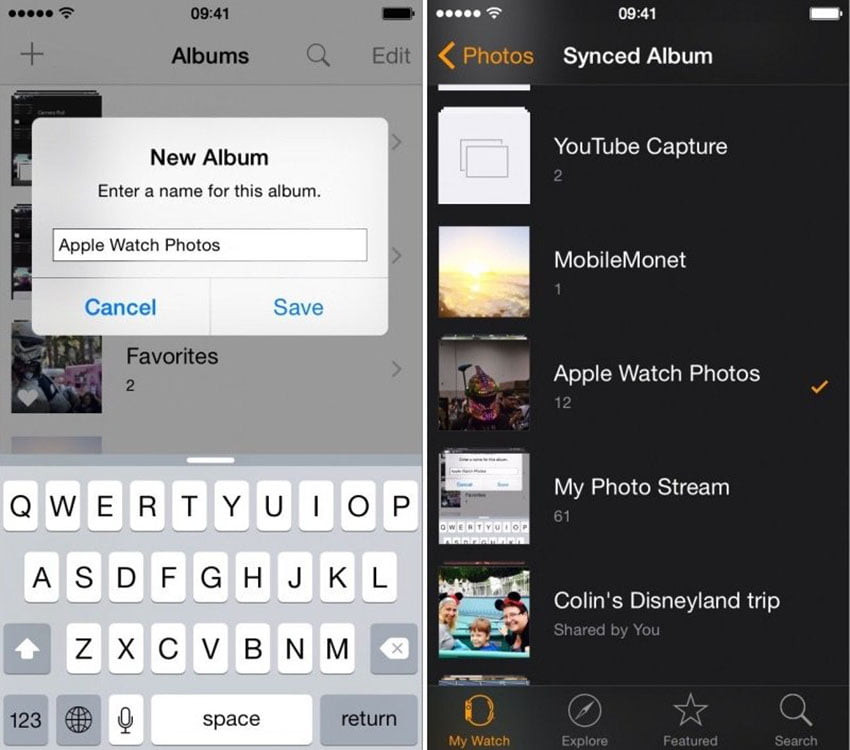 Chọn thư mục ảnh từ Face Gallery trong ứng dụng Watch để cài đặt mặt đồng hồ Apple Watch Series 3
Với những hướng dẫn chi tiết trên, việc tùy biến mặt đồng hồ Apple Watch Series 3 của bạn sẽ trở nên vô cùng đơn giản và thú vị. Việc thay đổi ảnh nền, từ những kiểu mặt có sẵn đến ảnh cá nhân, không chỉ làm mới giao diện mà còn giúp bạn thể hiện dấu ấn riêng và tối ưu hóa trải nghiệm sử dụng chiếc đồng hồ thông minh này, bao gồm cả việc tìm hiểu cách dán mặt đồng hồ Apple Watch để bảo vệ màn hình. Để biết thêm nhiều mẹo hay về đồng hồ đeo tay, hãy truy cập blogkienquoc.vn
dnp rx 1, docuprint p115w driver, docuprint p225d driver, download apk from google play
ngay hôm nay!
