
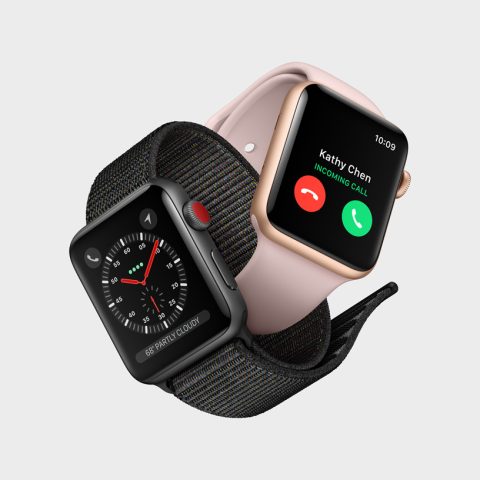
Đồng hồ Apple Watch Series 3 vẫn là một thiết bị đeo tay thông minh đáng giá, mang lại nhiều tiện ích cho người dùng dù đã ra mắt được một thời gian. Với những tính năng vượt trội về theo dõi sức khỏe, thông báo và hỗ trợ giao tiếp, việc nắm vững cách sử dụng đồng hồ Apple Watch Series 3 sẽ giúp bạn khai thác tối đa tiềm năng của thiết bị này. Bài viết này sẽ hướng dẫn chi tiết từng bước, từ thiết lập ban đầu đến các mẹo sử dụng nâng cao, giúp bạn làm chủ chiếc đồng hồ của mình một cách hiệu quả nhất, đảm bảo mọi trải nghiệm đều trơn tru và tối ưu.
Thiết Lập Ban Đầu Cho Apple Watch Series 3
Để bắt đầu hành trình sử dụng chiếc đồng hồ Apple Watch Series 3 của mình, bước đầu tiên và quan trọng nhất là thiết lập ban đầu. Quá trình này bao gồm việc ghép đôi thiết bị với iPhone và cấu hình các cài đặt cơ bản để đồng hồ hoạt động đúng cách và phù hợp với nhu cầu cá nhân của bạn. Việc thiết lập đúng cách ngay từ đầu sẽ đảm bảo trải nghiệm người dùng mượt mà và không gặp phải các lỗi không đáng có.
Ghép đôi với iPhone
Trước khi tiến hành ghép đôi, hãy đảm bảo rằng iPhone của bạn đã được cập nhật lên phiên bản iOS mới nhất và kết nối Wi-Fi hoặc dữ liệu di động ổn định. Đồng thời, Bluetooth trên iPhone cũng cần được bật. Lấy chiếc Apple Watch Series 3 ra khỏi hộp, giữ nút sườn cho đến khi logo Apple xuất hiện. Đặt Apple Watch gần iPhone của bạn. Một thông báo sẽ xuất hiện trên iPhone yêu cầu bạn ghép đôi đồng hồ. Nhấn “Tiếp tục” và làm theo hướng dẫn trên màn hình. Bạn sẽ được yêu cầu căn chỉnh camera của iPhone vào hình động trên màn hình Apple Watch để hoàn tất quá trình ghép đôi.
Sau khi căn chỉnh thành công, iPhone sẽ nhận diện và bắt đầu thiết lập cho Apple Watch. Bạn có thể chọn thiết lập như một đồng hồ mới hoặc khôi phục từ bản sao lưu nếu đã từng sử dụng Apple Watch trước đó. Quá trình này cần chút thời gian để đồng bộ dữ liệu và cài đặt ban đầu. Hãy kiên nhẫn và đảm bảo cả hai thiết bị ở gần nhau trong suốt quá trình. Việc giữ cho pin của cả hai thiết bị ở mức khá trở lên cũng là một lời khuyên hữu ích để tránh gián đoạn.
Cấu hình cơ bản sau ghép đôi
Sau khi ghép đôi, Apple Watch sẽ đưa bạn qua một loạt các bước cấu hình. Bạn sẽ được yêu cầu đăng nhập tài khoản Apple ID, cài đặt mã khóa cho đồng hồ để bảo mật thông tin cá nhân. Mã khóa này đặc biệt quan trọng nếu bạn sử dụng Apple Pay hoặc lưu trữ dữ liệu nhạy cảm. Tiếp theo, bạn có thể thiết lập tính năng Phát hiện cổ tay, cho phép đồng hồ tự động khóa khi bạn tháo ra và mở khóa khi đeo trở lại.
Các cài đặt quan trọng khác bao gồm cài đặt ứng dụng. Bạn có thể chọn cài đặt tất cả ứng dụng tương thích trên iPhone lên Apple Watch hoặc chọn thủ công từng ứng dụng. Điều này giúp tối ưu hóa bộ nhớ và hiệu suất của đồng hồ. Bạn cũng sẽ được hướng dẫn về các tính năng sức khỏe và thể chất như theo dõi nhịp tim, ứng dụng Hoạt động (Activity) với các vòng Di chuyển, Tập thể dục và Đứng. Hãy dành thời gian để cấu hình những mục này theo sở thích cá nhân, điều này sẽ nâng cao trải nghiệm cách sử dụng đồng hồ Apple Watch Series 3 của bạn.
Làm Quen Với Giao Diện Và Điều Khiển
Việc hiểu rõ giao diện và cách điều khiển là chìa khóa để khai thác tối đa chiếc Apple Watch Series 3. Thiết bị này được thiết kế với sự kết hợp hài hòa giữa các nút vật lý và màn hình cảm ứng, mang lại sự linh hoạt trong mọi thao tác. Nắm vững các cử chỉ và chức năng của từng bộ phận sẽ giúp bạn tương tác với đồng hồ một cách nhanh chóng và chính xác.
Nút Digital Crown và nút sườn
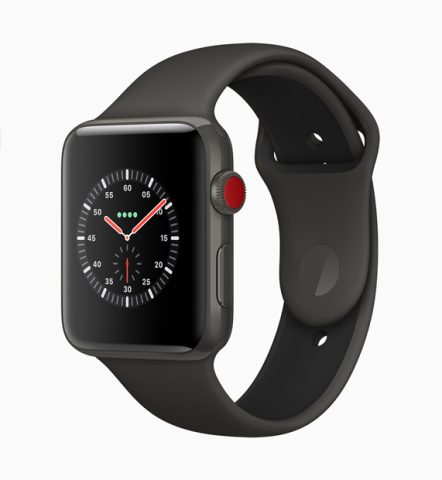
Hai nút vật lý chính trên Apple Watch Series 3 là Digital Crown (núm xoay) và nút sườn. Digital Crown không chỉ là một nút bấm mà còn là một núm xoay đa năng. Xoay Digital Crown giúp bạn cuộn qua danh sách, phóng to hoặc thu nhỏ ảnh, và điều chỉnh âm lượng. Nhấn Digital Crown một lần để quay về màn hình mặt đồng hồ hoặc mở danh sách ứng dụng. Nhấn đúp để chuyển đổi giữa các ứng dụng được sử dụng gần đây. Nhấn và giữ để kích hoạt Siri, trợ lý ảo thông minh của Apple.
Nút sườn, nằm ngay dưới Digital Crown, có các chức năng riêng biệt. Nhấn nút sườn một lần để mở Dock, nơi chứa các ứng dụng yêu thích hoặc ứng dụng được sử dụng gần đây. Từ Dock, bạn có thể nhanh chóng truy cập và chuyển đổi giữa các ứng dụng. Nhấn đúp nút sườn để kích hoạt Apple Pay, cho phép bạn thực hiện các giao dịch thanh toán không tiếp xúc. Nhấn và giữ nút sườn sẽ hiển thị các tùy chọn như Tắt nguồn, ID Y tế và cuộc gọi khẩn cấp SOS. Việc làm quen với chức năng của hai nút này là bước cơ bản trong cách sử dụng đồng hồ Apple Watch Series 3.
Thao tác cảm ứng: Chạm, vuốt và Force Touch
Màn hình cảm ứng của Apple Watch Series 3 hỗ trợ nhiều cử chỉ để tương tác. Chạm một lần để chọn hoặc mở ứng dụng, tương tự như chạm vào biểu tượng trên iPhone. Vuốt từ cạnh trên màn hình xuống để xem Trung tâm thông báo, nơi hiển thị các cảnh báo và tin nhắn mới. Vuốt từ cạnh dưới màn hình lên để mở Trung tâm điều khiển, cho phép bạn truy cập nhanh các cài đặt như chế độ im lặng, đèn pin, tìm iPhone, và bật/tắt Wi-Fi, Bluetooth. Vuốt sang trái hoặc phải trên mặt đồng hồ để chuyển đổi giữa các mặt đồng hồ đã được cài đặt.
Một tính năng đặc biệt của Series 3 là Force Touch (nay được thay thế bằng Haptic Touch trên các mẫu mới hơn). Force Touch cho phép bạn nhấn mạnh hơn vào màn hình để hiển thị các tùy chọn bổ sung hoặc menu ngữ cảnh trong một số ứng dụng. Ví dụ, trong ứng dụng Tin nhắn, nhấn Force Touch sẽ cho phép bạn bắt đầu một tin nhắn mới hoặc gửi vị trí của mình. Việc thành thạo các thao tác chạm, vuốt và Force Touch sẽ giúp bạn điều hướng và sử dụng các ứng dụng trên Apple Watch một cách nhanh chóng và hiệu quả, tối ưu hóa cách sử dụng đồng hồ Apple Watch Series 3 hàng ngày.
Các loại mặt đồng hồ và cách tùy chỉnh
Apple Watch cung cấp một thư viện phong phú các mặt đồng hồ, từ những thiết kế cổ điển đến hiện đại, có khả năng tùy biến cao. Để thay đổi mặt đồng hồ, bạn có thể vuốt sang trái hoặc phải trên màn hình mặt đồng hồ hiện tại hoặc nhấn giữ màn hình, sau đó vuốt để chọn mặt đồng hồ mong muốn. Để tùy chỉnh một mặt đồng hồ, nhấn giữ màn hình mặt đồng hồ, sau đó chạm vào “Sửa”. Tại đây, bạn có thể thay đổi màu sắc, kiểu hiển thị, và thêm các “complication” – các tiện ích nhỏ hiển thị thông tin như thời tiết, lịch, hoạt động, nhịp tim, và các lối tắt ứng dụng khác.
Việc tùy chỉnh mặt đồng hồ không chỉ giúp thể hiện cá tính mà còn nâng cao tính tiện dụng của Apple Watch Series 3. Ví dụ, một mặt đồng hồ với complication Thời tiết và Lịch sẽ giúp bạn nhanh chóng nắm bắt thông tin quan trọng trong ngày mà không cần mở ứng dụng. Để thêm mặt đồng hồ mới, bạn có thể mở ứng dụng Watch trên iPhone, chọn “Mặt đồng hồ”, và khám phá các tùy chọn. Từ đó, bạn có thể thêm các mặt đồng hồ yêu thích và tùy chỉnh chúng trước khi đồng bộ hóa lên chiếc đồng hồ của mình. Các loại đồng hồ Apple Watch đều có những tùy biến độc đáo riêng.
Sử Dụng Các Tính Năng Cốt Lõi Hằng Ngày
Apple Watch Series 3 nổi bật với khả năng tích hợp liền mạch vào cuộc sống hàng ngày, cung cấp một loạt các tính năng giúp bạn quản lý thông báo, theo dõi sức khỏe và thực hiện các tác vụ tiện lợi ngay trên cổ tay. Hiểu rõ và tận dụng các chức năng này là trọng tâm của cách sử dụng đồng hồ Apple Watch Series 3 hiệu quả. Những tính năng này không chỉ mang lại sự tiện lợi mà còn góp phần cải thiện chất lượng cuộc sống và sức khỏe của bạn.
Quản lý thông báo và cuộc gọi
Một trong những tính năng hữu ích nhất của Apple Watch là khả năng hiển thị thông báo từ iPhone ngay trên cổ tay của bạn. Khi có thông báo mới (tin nhắn, cuộc gọi, email, nhắc nhở ứng dụng), đồng hồ sẽ rung nhẹ và hiển thị nội dung. Bạn có thể vuốt xuống từ cạnh trên màn hình để xem Trung tâm thông báo và duyệt qua các thông báo chưa đọc. Từ đây, bạn có thể phản hồi tin nhắn bằng các tin nhắn có sẵn, biểu tượng cảm xúc, hoặc nhập liệu bằng giọng nói (nếu có hỗ trợ). Đối với cuộc gọi đến, bạn có thể chấp nhận hoặc từ chối trực tiếp trên đồng hồ, thậm chí nói chuyện qua loa và micrô tích hợp.
Để tùy chỉnh thông báo, bạn hãy mở ứng dụng Watch trên iPhone, chọn “Thông báo”. Tại đây, bạn có thể chọn các ứng dụng nào được phép gửi thông báo lên Apple Watch, và cách thức hiển thị (ví dụ: hiển thị thông báo luôn, hoặc chỉ khi không sử dụng iPhone). Việc quản lý thông báo một cách thông minh giúp bạn giữ kết nối mà không bị phân tâm quá mức, tối ưu hóa sự tập trung và tiết kiệm thời gian, một khía cạnh quan trọng của cách sử dụng đồng hồ Apple Watch Series 3 hiệu quả.
Theo dõi sức khỏe và thể chất
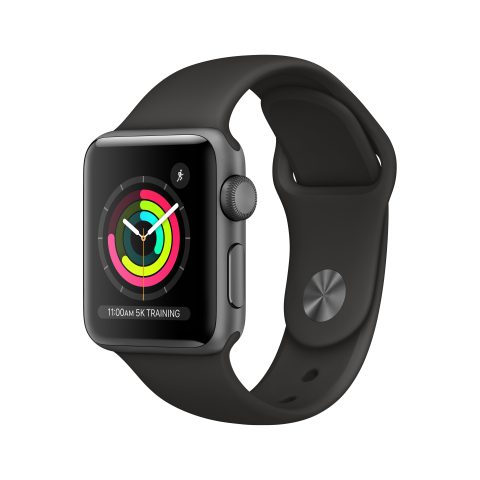
Apple Watch Series 3 là một công cụ mạnh mẽ để theo dõi sức khỏe và thể chất của bạn. Ứng dụng Hoạt động (Activity) hiển thị ba vòng tròn: Di chuyển (năng lượng hoạt động), Tập thể dục (số phút hoạt động cường độ cao) và Đứng (số giờ đứng dậy và di chuyển ít nhất một phút). Mục tiêu là hoàn thành cả ba vòng mỗi ngày. Đồng hồ cũng theo dõi nhịp tim của bạn liên tục và cảnh báo nếu phát hiện nhịp tim cao hoặc thấp bất thường. Đây là một tính năng y tế quan trọng có thể giúp phát hiện sớm các vấn đề sức khỏe tiềm ẩn.
Ngoài ra, ứng dụng Hô hấp (Breathe) khuyến khích bạn dành vài phút mỗi ngày để thực hành hít thở sâu, giúp giảm căng thẳng. Với cảm biến nhịp tim quang học, Series 3 cung cấp dữ liệu chính xác về các chỉ số tim mạch. Các dữ liệu sức khỏe này được đồng bộ hóa với ứng dụng Sức khỏe (Health) trên iPhone, cho phép bạn theo dõi xu hướng, đặt mục tiêu và quản lý thông tin sức khỏe tổng thể. Việc thường xuyên kiểm tra và điều chỉnh mục tiêu hoạt động sẽ giúp bạn duy trì lối sống năng động và lành mạnh hơn. Theo số liệu từ Apple, việc hoàn thành các vòng hoạt động có thể giúp giảm nguy cơ mắc các bệnh mãn tính.
Sử dụng Siri hiệu quả
Siri trên Apple Watch Series 3 là một trợ lý ảo tiện lợi giúp bạn thực hiện nhiều tác vụ chỉ bằng giọng nói. Để kích hoạt Siri, bạn có thể nhấn và giữ Digital Crown, nói “Hey Siri” hoặc đơn giản là giơ cổ tay lên và nói (nếu tính năng “Raise to Speak” được bật trong cài đặt). Siri có thể giúp bạn gửi tin nhắn, gọi điện, đặt báo thức, hẹn giờ, kiểm tra thời tiết, tìm kiếm thông tin, và mở ứng dụng. Ví dụ, bạn có thể nói “Hey Siri, gửi tin nhắn cho mẹ tôi” hoặc “Hey Siri, thời tiết hôm nay thế nào?”. Các chức năng của Apple Watch thông qua Siri giúp cuộc sống hàng ngày trở nên tiện lợi hơn.
Khả năng ra lệnh bằng giọng nói giúp bạn thực hiện các tác vụ rảnh tay, đặc biệt hữu ích khi bạn đang lái xe, tập thể dục hoặc tay bận. Để tối ưu hóa việc sử dụng Siri, hãy nói rõ ràng và ngắn gọn. Đảm bảo đồng hồ được kết nối với iPhone hoặc Wi-Fi để Siri có thể truy cập internet và cung cấp thông tin chính xác. Với sự hỗ trợ của Siri, cách sử dụng đồng hồ Apple Watch Series 3 trở nên trực quan và tiện lợi hơn rất nhiều, giúp bạn quản lý cuộc sống cá nhân một cách hiệu quả.
Thanh toán tiện lợi với Apple Pay
Với Apple Watch Series 3, bạn có thể thực hiện thanh toán không tiếp xúc một cách nhanh chóng và an toàn nhờ Apple Pay. Để sử dụng, trước tiên bạn cần thêm thẻ tín dụng hoặc thẻ ghi nợ vào ứng dụng Ví (Wallet) trên iPhone và đồng bộ hóa với Apple Watch. Sau khi đã cài đặt, khi muốn thanh toán tại cửa hàng chấp nhận Apple Pay, chỉ cần nhấn đúp nút sườn của đồng hồ. Thẻ mặc định của bạn sẽ xuất hiện trên màn hình.
Giữ màn hình đồng hồ gần đầu đọc thẻ cho đến khi bạn cảm nhận được rung nhẹ và nghe thấy tiếng “bíp” xác nhận giao dịch thành công. Đối với các giao dịch yêu cầu mã pin hoặc chữ ký, bạn vẫn cần thực hiện trên máy POS. Apple Pay trên Apple Watch mang lại sự tiện lợi đáng kể, loại bỏ nhu cầu mang theo ví tiền hoặc điện thoại trong nhiều trường hợp. Theo dữ liệu từ Statista, số lượng người dùng Apple Pay toàn cầu đã vượt mốc 500 triệu, cho thấy sự phổ biến và tin cậy của dịch vụ này.
Nghe nhạc và quản lý đa phương tiện
Bạn có thể nghe nhạc trực tiếp từ Apple Watch Series 3 mà không cần iPhone, đặc biệt hữu ích khi tập thể dục. Để làm được điều này, bạn cần đồng bộ hóa nhạc từ thư viện iPhone của mình vào Apple Watch thông qua ứng dụng Watch trên iPhone. Chọn “Nhạc” và sau đó chọn danh sách phát hoặc album bạn muốn đồng bộ. Lưu ý rằng dung lượng lưu trữ trên Series 3 có giới hạn, vì vậy hãy chọn lọc các bài hát.
Sau khi đồng bộ, bạn có thể kết nối tai nghe Bluetooth với Apple Watch (trong phần Cài đặt > Bluetooth trên đồng hồ) và thưởng thức âm nhạc. Trong ứng dụng Nhạc trên đồng hồ, bạn có thể phát, tạm dừng, chuyển bài hát và điều chỉnh âm lượng. Ngoài ra, Apple Watch cũng có thể điều khiển phát nhạc trên iPhone, cho phép bạn điều khiển các ứng dụng như Spotify hoặc Apple Music từ cổ tay. Tính năng này làm cho Apple Watch Series 3 trở thành một người bạn đồng hành lý tưởng cho những người yêu thích âm nhạc và hoạt động ngoài trời. Để biết thêm kiến thức hữu ích, bạn có thể ghé thăm blogkienquoc.vn.
Tải và sử dụng ứng dụng
Apple Watch Series 3 có khả năng chạy một loạt các ứng dụng được thiết kế riêng cho màn hình nhỏ và giao diện đeo tay. Để tải ứng dụng mới, bạn có thể sử dụng App Store trực tiếp trên Apple Watch (vuốt lên từ mặt đồng hồ, chạm vào biểu tượng App Store). Tại đây, bạn có thể duyệt qua các ứng dụng nổi bật, tìm kiếm theo thể loại hoặc sử dụng tính năng tìm kiếm bằng giọng nói. Sau khi tìm thấy ứng dụng mong muốn, chạm vào “Nhận” hoặc giá tiền để tải về.
Ngoài ra, bạn cũng có thể quản lý và cài đặt ứng dụng thông qua ứng dụng Watch trên iPhone. Trong mục “Đồng hồ của tôi”, cuộn xuống phần “Các ứng dụng đã cài đặt” hoặc “Ứng dụng khả dụng”. Bạn có thể bật/tắt tự động cài đặt các ứng dụng tương thích hoặc chọn cài đặt từng ứng dụng thủ công. Các ứng dụng phổ biến trên Apple Watch bao gồm thời tiết, bản đồ, ứng dụng thể dục của bên thứ ba, và các công cụ năng suất. Việc khám phá và tận dụng các ứng dụng phù hợp sẽ giúp bạn tối ưu hóa cách sử dụng đồng hồ Apple Watch Series 3 theo nhu cầu cá nhân.
Các Tính Năng Nâng Cao Và Mẹo Hữu Ích
Để thực sự làm chủ chiếc Apple Watch Series 3, việc nắm vững các tính năng nâng cao và áp dụng một số mẹo hữu ích là điều cần thiết. Điều này không chỉ giúp bạn kéo dài tuổi thọ pin mà còn khai thác tối đa tiềm năng của các phiên bản đặc biệt như Cellular và đảm bảo thiết bị luôn hoạt động trong tình trạng tốt nhất. Việc chăm sóc và sử dụng thông minh sẽ tối ưu hóa trải nghiệm của bạn.
Tối ưu hóa thời lượng pin
Thời lượng pin là một yếu tố quan trọng đối với bất kỳ thiết bị đeo tay nào. Để tối ưu hóa thời lượng pin trên Apple Watch Series 3, bạn có thể áp dụng một số mẹo sau. Đầu tiên, hãy tắt các tính năng không cần thiết như Wi-Fi, Bluetooth (nếu không dùng tai nghe), hoặc tính năng Cellular nếu bạn không có nhu cầu sử dụng kết nối di động độc lập. Giảm độ sáng màn hình hoặc đặt màn hình tự động tắt nhanh hơn cũng giúp tiết kiệm pin đáng kể. Vào Cài đặt > Màn hình & Độ sáng trên đồng hồ để điều chỉnh.
Thứ hai, giới hạn các thông báo từ các ứng dụng ít quan trọng. Mỗi thông báo hiển thị đều tiêu tốn năng lượng màn hình và bộ xử lý. Bạn có thể quản lý các ứng dụng được phép gửi thông báo qua ứng dụng Watch trên iPhone. Cuối cùng, tránh sử dụng các mặt đồng hồ động hoặc quá nhiều complication hiển thị thông tin liên tục, vì chúng cũng có thể tiêu tốn pin. Trong các trường hợp cần kéo dài pin tối đa, hãy bật Chế độ dự trữ năng lượng (Power Reserve) bằng cách nhấn giữ nút sườn, sau đó kéo thanh trượt “Dự trữ năng lượng”. Việc tuân thủ các mẹo này không chỉ giúp tối ưu hóa pin cho Apple Watch Series 3 mà còn kéo dài tuổi thọ pin của đồng hồ đeo tay nói chung.
Kết nối di động (Cellular) trên Series 3 LTE
Đối với phiên bản Apple Watch Series 3 có kết nối di động (LTE/Cellular), bạn có thể thực hiện cuộc gọi, gửi tin nhắn và truy cập internet mà không cần iPhone ở gần. Để sử dụng tính năng này, bạn cần đăng ký gói dịch vụ di động cho Apple Watch với nhà mạng của mình. Quy trình kích hoạt thường được thực hiện qua ứng dụng Watch trên iPhone, trong mục “Di động”. Lưu ý rằng không phải tất cả các nhà mạng đều hỗ trợ tính năng eSIM cho Apple Watch.
Sau khi được kích hoạt, biểu tượng tín hiệu di động sẽ xuất hiện trên Trung tâm điều khiển của đồng hồ. Với kết nối di động, bạn có thể thực hiện cuộc gọi khẩn cấp SOS ngay cả khi không có iPhone, nhận chỉ đường từ bản đồ, nghe nhạc trực tuyến và sử dụng Siri mà không bị giới hạn về khoảng cách. Tính năng này mang lại sự tự do và an toàn cao hơn, đặc biệt hữu ích khi bạn đi bộ đường dài, chạy bộ hoặc tham gia các hoạt động ngoài trời. Tuy nhiên, việc sử dụng Cellular sẽ tiêu hao pin nhanh hơn.
Bảo vệ và bảo dưỡng đồng hồ
Để duy trì hiệu suất và vẻ đẹp của Apple Watch Series 3 theo thời gian, việc bảo vệ và bảo dưỡng đúng cách là rất quan trọng. Mặc dù Apple Watch được thiết kế để chịu được nước (khả năng chống nước đến 50 mét, tương đương với các dòng đồng hồ thông minh chống nước phổ biến khác), bạn nên tránh tiếp xúc với xà phòng, dầu gội, nước hoa hoặc các hóa chất khác có thể làm hỏng gioăng cao su. Sau khi bơi lội, hãy sử dụng tính năng Khóa nước (Water Lock) để đẩy nước ra khỏi loa và micrô bằng cách xoay Digital Crown.
Vệ sinh đồng hồ định kỳ bằng vải mềm, không xơ và hơi ẩm. Tránh sử dụng các chất tẩy rửa mạnh hoặc vật liệu mài mòn. Bảo vệ màn hình khỏi trầy xước bằng cách sử dụng miếng dán màn hình đồng hồ hoặc ốp lưng nếu cần thiết. Sạc pin đúng cách, tránh để pin cạn kiệt hoàn toàn thường xuyên và không sạc qua đêm quá mức cần thiết để duy trì tuổi thọ pin. Việc tuân thủ các cách bảo quản đồng hồ đeo tay này sẽ giúp kéo dài tuổi thọ và giữ cho chiếc Apple Watch Series 3 của bạn luôn hoạt động tốt nhất.
Khắc Phục Các Sự Cố Thường Gặp
Trong quá trình sử dụng, đôi khi bạn có thể gặp phải một số vấn đề nhỏ với Apple Watch Series 3. Việc biết cách chẩn đoán và khắc phục các sự cố thường gặp sẽ giúp bạn nhanh chóng đưa thiết bị trở lại trạng thái hoạt động bình thường, giảm thiểu gián đoạn trong trải nghiệm của mình. Đây là một phần quan trọng của việc tự mình sửa chữa đồng hồ đeo tay một cách độc lập và hiệu quả.
Đồng hồ không ghép đôi được
Nếu Apple Watch Series 3 của bạn không thể ghép đôi với iPhone, hãy kiểm tra một số nguyên nhân phổ biến. Đầu tiên, đảm bảo rằng cả iPhone và Apple Watch đều được bật nguồn và có đủ pin. Tắt và bật lại Bluetooth trên iPhone, và thử khởi động lại cả hai thiết bị. Đôi khi, một khởi động lại đơn giản có thể giải quyết các vấn đề kết nối tạm thời. Đảm bảo iPhone của bạn đang chạy phiên bản iOS mới nhất và Apple Watch đang chạy watchOS tương ứng.
Nếu vẫn không ghép đôi được, hãy thử xóa tất cả các bản ghép đôi Apple Watch hiện có trên iPhone (trong ứng dụng Watch > Đồng hồ của tôi > Tất cả đồng hồ > biểu tượng (i) bên cạnh tên đồng hồ > Hủy ghép đôi Apple Watch). Sau đó, đặt lại Apple Watch về cài đặt gốc (trong Cài đặt > Cài đặt chung > Đặt lại > Xóa tất cả nội dung và cài đặt trên đồng hồ) và thử ghép đôi lại từ đầu. Đảm bảo rằng bạn đã làm theo đúng hướng dẫn từng bước của Apple cho quá trình ghép đôi.
Vấn đề về hiệu suất hoặc ứng dụng
Đôi khi, Apple Watch Series 3 có thể hoạt động chậm, hoặc các ứng dụng bị treo, không phản hồi. Nếu Apple Watch Series 3 của bạn gặp lỗi và đồng hồ thông minh bị treo táo, hoặc các ứng dụng bị chậm, không phản hồi, hãy thử buộc thoát ứng dụng đang gây lỗi bằng cách nhấn giữ nút sườn cho đến khi thanh trượt Tắt nguồn xuất hiện, sau đó nhấn giữ Digital Crown để thoát ứng dụng. Nếu vấn đề vẫn tiếp diễn, khởi động lại Apple Watch bằng cách nhấn giữ nút sườn cho đến khi thanh trượt Tắt nguồn xuất hiện, sau đó kéo để tắt và bật lại.
Đảm bảo rằng Apple Watch của bạn đã được cập nhật lên phiên bản watchOS mới nhất. Các bản cập nhật phần mềm thường bao gồm các bản vá lỗi và cải thiện hiệu suất. Nếu một ứng dụng cụ thể luôn gây sự cố, hãy thử gỡ cài đặt ứng dụng đó từ Apple Watch (nhấn giữ biểu tượng ứng dụng trên màn hình chính cho đến khi biểu tượng lắc lư, sau đó chạm vào “x”) và cài đặt lại từ App Store hoặc qua ứng dụng Watch trên iPhone. Việc giữ cho hệ điều hành và ứng dụng luôn được cập nhật là cách tốt nhất để đảm bảo hiệu suất ổn định.
Pin tụt nhanh bất thường
Nếu pin của Apple Watch Series 3 tụt nhanh hơn bình thường, hãy kiểm tra các yếu tố sau. Đầu tiên, xem xét các ứng dụng đang chạy nền. Một số ứng dụng định vị hoặc theo dõi sức khỏe liên tục có thể tiêu thụ nhiều năng lượng. Bạn có thể tắt làm mới ứng dụng trong nền cho những ứng dụng không cần thiết trong ứng dụng Watch trên iPhone (Cài đặt chung > Làm mới ứng dụng trong nền).
Thứ hai, kiểm tra cài đặt kết nối. Việc liên tục tìm kiếm Wi-Fi, Bluetooth hoặc Cellular (đối với bản LTE) khi tín hiệu yếu có thể làm giảm đáng kể thời lượng pin. Hãy đảm bảo bạn ở trong khu vực có tín hiệu tốt hoặc tắt các kết nối này khi không cần thiết. Giảm độ sáng màn hình, tắt tính năng Raise to Wake (đánh thức màn hình khi giơ cổ tay) hoặc sử dụng mặt đồng hồ đơn giản hơn cũng giúp tiết kiệm pin. Nếu vấn đề vẫn không được giải quyết, bạn có thể cần xem xét việc thay thế pin cho đồng hồ thông minh
máy tính chậm cần nâng cấp gì, máy tính cây bao nhiêu w, máy tính cây có camera không, máy tính cây lg
tại trung tâm bảo hành của Apple hoặc nhà cung cấp dịch vụ ủy quyền.
