
Hiện tượng đồng hồ Apple Watch bị treo táo là một vấn đề không hiếm gặp, khiến thiết bị ngừng phản hồi và chỉ hiển thị logo Apple. Tình trạng này gây không ít phiền toái cho người dùng, làm gián đoạn trải nghiệm và gây lo lắng về tình trạng của chiếc đồng hồ thông minh. Tuy nhiên, đừng quá lo lắng, trong nhiều trường hợp, vấn đề này có thể được giải quyết bằng các bước khắc phục đơn giản tại nhà. Bài viết này sẽ đi sâu vào các nguyên nhân phổ biến dẫn đến việc Apple Watch bị treo táo và cung cấp hướng dẫn chi tiết về các giải pháp khắc phục hiệu quả, từ những thao tác cơ bản đến khi nào cần tìm sự hỗ trợ chuyên nghiệp để sửa đồng hồ thông minh Apple.
Đồng hồ Apple Watch bị treo táo là gì?
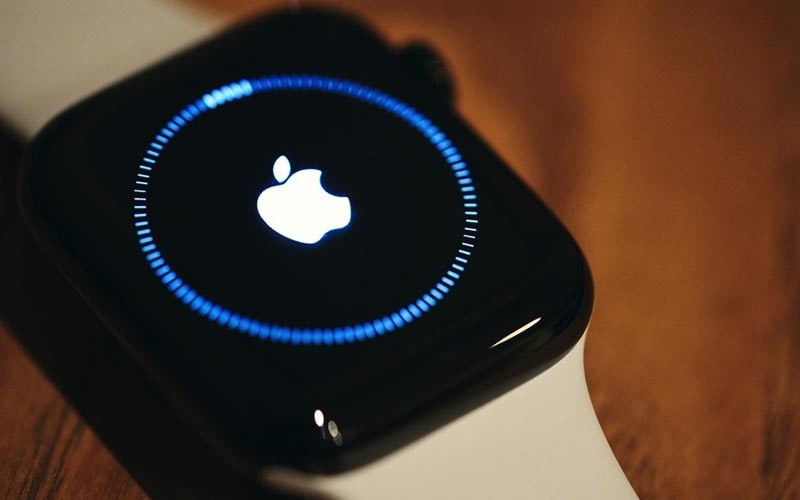
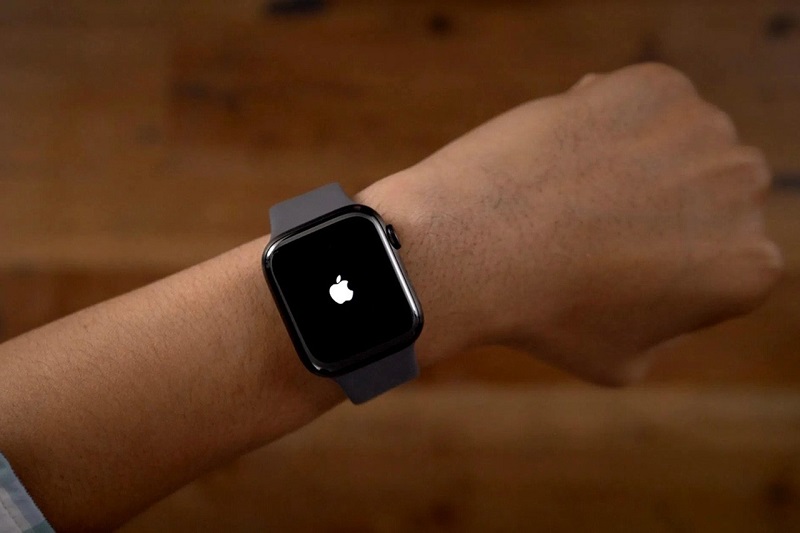
Khi nói đến đồng hồ Apple Watch bị treo táo, chúng ta đang đề cập đến tình trạng thiết bị không thể khởi động hoàn toàn vào hệ điều hành watchOS, mà chỉ dừng lại ở màn hình hiển thị logo Apple (quả táo cắn dở). Điều này giống như việc iPhone của bạn bị treo logo và không thể truy cập vào màn hình chính. Chiếc Apple Watch sẽ không phản hồi bất kỳ thao tác nào, không hiển thị giờ, thông báo hay cho phép tương tác với các ứng dụng. Tình trạng này có thể xảy ra sau khi cập nhật phần mềm, cài đặt ứng dụng, hoặc đơn giản là sau một thời gian dài sử dụng mà không có lý do rõ ràng. Để đảm bảo thiết bị hoạt động tối ưu, bạn cũng có thể tham khảo cách cài đặt đồng hồ Apple Watch chuẩn xác. Mặc dù gây khó chịu, nhưng đây thường là dấu hiệu của một lỗi phần mềm hoặc một vấn đề nhỏ liên quan đến phần cứng có thể được giải quyết.
Nguyên nhân phổ biến khiến Apple Watch bị treo táo
Để khắc phục hiệu quả tình trạng đồng hồ Apple Watch bị treo táo, việc đầu tiên cần làm là xác định được nguyên nhân gốc rễ. Có nhiều yếu tố khác nhau có thể dẫn đến hiện tượng này, từ những lỗi phần mềm đơn giản đến các vấn đề phức tạp hơn liên quan đến phần cứng. Việc hiểu rõ các nguyên nhân sẽ giúp bạn lựa chọn phương pháp xử lý phù hợp nhất, tránh những thao tác không cần thiết có thể làm trầm trọng thêm tình hình.
Lỗi phần mềm và hệ điều hành (watchOS)
Đây là một trong những nguyên nhân phổ biến nhất khiến Apple Watch gặp trục trặc. Các lỗi phần mềm thường khó nhận biết bằng mắt thường nhưng lại có tác động lớn đến hoạt động của thiết bị.
- Cập nhật phần mềm không thành công hoặc lỗi thời: Quá trình cập nhật watchOS bị gián đoạn (mất kết nối Wi-Fi, hết pin) hoặc bản cập nhật có lỗi có thể làm hỏng hệ thống. Đôi khi, một phiên bản watchOS cũ không còn tương thích tốt với các ứng dụng mới hoặc máy chủ của Apple cũng có thể gây ra tình trạng treo.
- Xung đột ứng dụng hoặc dữ liệu: Việc cài đặt quá nhiều ứng dụng, các ứng dụng không tương thích, hoặc ứng dụng bị lỗi có thể gây xung đột với hệ điều hành, dẫn đến việc thiết bị không thể khởi động bình thường. Dữ liệu bị hỏng hoặc đầy bộ nhớ cũng là một yếu tố đáng cân nhắc.
- Lỗi hệ thống hoặc kernel panic: Giống như các thiết bị điện tử khác, Apple Watch cũng có thể gặp phải các lỗi hệ thống nghiêm trọng (kernel panic) khiến nó không thể xử lý các tác vụ cơ bản và dẫn đến treo máy. Điều này có thể do một lỗi lập trình sâu bên trong hoặc do một điều kiện bất ngờ làm quá tải CPU.
Vấn đề về pin và sạc
Pin yếu hoặc lỗi liên quan đến quá trình sạc cũng là một lý do quan trọng khiến đồng hồ Apple Watch bị treo táo. Thiết bị cần đủ năng lượng để khởi động và duy trì hoạt động.
- Pin cạn kiệt hoàn toàn: Khi pin Apple Watch cạn kiệt đến mức độ không đủ để bật máy, nó sẽ chỉ hiển thị logo Apple rồi tắt. Nhiều người dùng lầm tưởng đây là lỗi treo máy nhưng thực chất chỉ là thiếu năng lượng.
- Lỗi sạc, cáp sạc hoặc củ sạc: Sử dụng bộ sạc không chính hãng, cáp sạc bị hỏng, hoặc củ sạc không đủ công suất có thể không cung cấp đủ điện cho thiết bị. Đôi khi, cổng sạc trên đồng hồ bị bẩn hoặc hỏng cũng ảnh hưởng đến khả năng tiếp nhận điện.
- Pin chai hoặc hỏng: Sau một thời gian dài sử dụng, pin của Apple Watch có thể bị chai, giảm dung lượng hoặc thậm chí bị hỏng, dẫn đến việc không thể giữ điện hoặc cung cấp dòng điện ổn định, gây ra tình trạng treo táo.
Lỗi phần cứng
Dù ít phổ biến hơn lỗi phần mềm, các vấn đề về phần cứng cũng có thể là nguyên nhân khiến đồng hồ Apple Watch bị treo táo.
- Hư hỏng vật lý (rơi, va đập, ngấm nước): Một cú rơi mạnh, va đập hoặc việc ngâm nước quá lâu có thể làm hỏng các linh kiện bên trong như bo mạch chủ, chip xử lý, màn hình, hoặc các kết nối. Trong trường hợp cần thay thế, việc thay mặt kính đồng hồ Apple Watch cũng là một giải pháp khắc phục hư hỏng vật lý thường gặp.
- Lỗi bo mạch chủ hoặc các linh kiện bên trong: Đây là nguyên nhân nghiêm trọng nhất, có thể do lỗi sản xuất hoặc do quá trình sử dụng lâu dài dẫn đến hao mòn. Khi bo mạch chủ bị lỗi, thiết bị không thể thực hiện các chức năng cơ bản, bao gồm cả quá trình khởi động.
Cách khắc phục tình trạng đồng hồ Apple Watch bị treo táo
Khi đồng hồ Apple Watch bị treo táo, có một số bước khắc phục bạn có thể tự thực hiện tại nhà trước khi nghĩ đến việc mang đi sửa chữa. Các giải pháp này thường nhắm vào việc xử lý các lỗi phần mềm hoặc vấn đề nhỏ liên quan đến nguồn điện.
1. Khởi động lại cứng (Hard Reset)
Đây là phương pháp đầu tiên và đơn giản nhất mà bạn nên thử khi Apple Watch bị treo. Khởi động lại cứng sẽ giúp ép buộc thiết bị tắt và khởi động lại, giải phóng bộ nhớ RAM và khắc phục các lỗi phần mềm tạm thời.
- Cách thực hiện: Nhấn và giữ đồng thời cả nút sườn (Side Button) và Digital Crown (núm xoay) trong khoảng 10-15 giây. Tiếp tục giữ cho đến khi logo Apple xuất hiện trở lại trên màn hình, sau đó thả tay ra. Quá trình này có thể mất một chút thời gian để thiết bị khởi động hoàn chỉnh.
Nếu Apple Watch khởi động lại thành công và hoạt động bình thường, nguyên nhân có thể chỉ là một lỗi phần mềm tạm thời. Hãy đảm bảo cập nhật watchOS lên phiên bản mới nhất và kiểm tra các ứng dụng gần đây bạn đã cài đặt.
2. Sạc pin và kiểm tra bộ sạc
Như đã đề cập, pin cạn kiệt hoàn toàn có thể khiến thiết bị chỉ hiển thị logo Apple.
- Cách thực hiện: Đảm bảo đặt Apple Watch lên bộ sạc gốc của nó và để sạc trong ít nhất 30 phút đến 1 tiếng. Hãy kiểm tra xem biểu tượng sạc có xuất hiện trên màn hình hay không.
- Kiểm tra bộ sạc: Đảm bảo bạn đang sử dụng bộ sạc và cáp sạc chính hãng của Apple. Kiểm tra xem cáp có bị đứt, gãy hay không, và củ sạc có hoạt động bình thường không. Thử sạc bằng một bộ sạc khác nếu có thể để loại trừ khả năng lỗi từ phụ kiện sạc. Đôi khi, vệ sinh mặt lưng đồng hồ và đế sạc cũng giúp cải thiện khả năng tiếp xúc và truyền điện.
3. Buộc tháo ghép đôi (Force Unpair) từ iPhone
Nếu bạn có thể truy cập vào iPhone đã ghép đôi với Apple Watch, bạn có thể thử buộc tháo ghép đôi để đặt lại thiết bị.
- Cách thực hiện: Trên iPhone của bạn, mở ứng dụng Watch. Vào tab “Đồng hồ của tôi” (My Watch). Chạm vào “Tất cả đồng hồ” (All Watches) ở góc trên bên trái màn hình. Chạm vào biểu tượng chữ “i” bên cạnh tên Apple Watch bị treo. Sau đó, chọn “Hủy ghép đôi Apple Watch” (Unpair Apple Watch). Bạn có thể cần nhập mật khẩu ID Apple của mình.
Thao tác này sẽ xóa tất cả dữ liệu trên Apple Watch và đặt lại nó về cài đặt gốc. Sau khi hủy ghép đôi thành công, bạn có thể thử ghép đôi lại Apple Watch như một thiết bị mới hoặc khôi phục từ bản sao lưu gần nhất. Điều này giúp loại bỏ các lỗi phần mềm hoặc cấu hình gây ra vấn đề.
4. Khôi phục Apple Watch bằng iPhone (Restore from Backup)
Nếu các bước trên không hiệu quả và Apple Watch vẫn chỉ hiển thị logo táo, bạn có thể cần thực hiện khôi phục. Đối với Apple Watch, việc khôi phục thường được thực hiện thông qua iPhone.
- Cách thực hiện: Kết nối Apple Watch với bộ sạc. Mở ứng dụng Watch trên iPhone. Chọn “Đồng hồ của tôi” (My Watch) > “Cài đặt chung” (General) > “Đặt lại” (Reset) > “Xóa nội dung và cài đặt của Apple Watch” (Erase Apple Watch Content and Settings). Bạn có thể được yêu cầu nhập mật khẩu ID Apple.
- Sau khi Apple Watch được xóa, bạn có thể thiết lập lại nó như một thiết bị mới hoặc khôi phục từ bản sao lưu gần nhất nếu có. Điều này giúp loại bỏ bất kỳ lỗi phần mềm sâu hơn nào.
Lưu ý rằng việc này sẽ xóa tất cả dữ liệu và cài đặt trên Apple Watch của bạn. Tuy nhiên, nếu bạn đã có bản sao lưu trước đó, bạn có thể khôi phục lại dữ liệu và ứng dụng của mình. Việc khôi phục từ bản sao lưu là một trong những giải pháp hiệu quả nhất để xử lý các lỗi phần mềm cứng đầu.
Khi nào cần tìm sự hỗ trợ chuyên nghiệp
Mặc dù nhiều trường hợp đồng hồ Apple Watch bị treo táo có thể được giải quyết tại nhà, có những tình huống mà bạn nên tìm đến sự hỗ trợ từ các chuyên gia hoặc trung tâm bảo hành của Apple. Việc tự ý can thiệp sâu vào thiết bị có thể gây hư hỏng nghiêm trọng hơn và làm mất hiệu lực bảo hành.
1. Khi các phương pháp tự khắc phục không hiệu quả
Nếu bạn đã thử tất cả các bước khắc phục tại nhà như khởi động lại cứng, sạc pin đầy đủ, buộc tháo ghép đôi và khôi phục từ iPhone nhưng Apple Watch vẫn chỉ hiển thị logo táo hoặc không phản hồi, thì đây là lúc cần tìm đến dịch vụ chuyên nghiệp. Điều này cho thấy vấn đề có thể phức tạp hơn lỗi phần mềm thông thường.
2. Nghi ngờ lỗi phần cứng hoặc hư hỏng vật lý
Nếu Apple Watch của bạn từng bị rơi, va đập mạnh, hoặc tiếp xúc với nước (ngoài giới hạn chống nước của thiết bị) trước khi xảy ra tình trạng treo táo, rất có thể nguyên nhân là do lỗi phần cứng. Các dấu hiệu khác của lỗi phần cứng bao gồm:
- Đồng hồ nóng bất thường khi sạc hoặc sử dụng.
- Màn hình có dấu hiệu nứt vỡ, điểm chết, hoặc hiển thị sai màu.
- Pin sụt nhanh chóng hoặc phồng lên. Trong những trường hợp này, việc tự cố gắng sửa chữa có thể làm hỏng thêm các linh kiện nhạy cảm bên trong.
3. Thiết bị còn trong thời gian bảo hành
Nếu Apple Watch của bạn vẫn còn trong thời gian bảo hành của Apple hoặc nhà bán lẻ, hãy ưu tiên mang đến trung tâm bảo hành ủy quyền. Việc tự ý mở máy hoặc sửa chữa tại các cửa hàng không được ủy quyền có thể làm mất hiệu lực bảo hành, khiến bạn không thể nhận được sự hỗ trợ miễn phí trong tương lai. Apple có chính sách bảo hành rõ ràng cho các lỗi sản xuất.
4. Thiếu kinh nghiệm và công cụ cần thiết
Việc sửa chữa các thiết bị điện tử nhỏ gọn như Apple Watch đòi hỏi kinh nghiệm, kiến thức chuyên môn và các công cụ đặc biệt. Nếu bạn không tự tin vào khả năng của mình, tốt nhất là không nên mạo hiểm tự tháo lắp hoặc sửa chữa. Các kỹ thuật viên chuyên nghiệp tại các trung tâm dịch vụ sẽ có đầy đủ trang thiết bị và kinh nghiệm để chẩn đoán và khắc phục vấn đề một cách an toàn và hiệu quả nhất. Họ có thể thay thế pin, sửa chữa bo mạch chủ hoặc các linh kiện khác một cách chính xác.
Phòng ngừa tình trạng Apple Watch bị treo táo
Để giảm thiểu nguy cơ đồng hồ Apple Watch bị treo táo và đảm bảo thiết bị hoạt động ổn định, việc áp dụng các biện pháp phòng ngừa là vô cùng quan trọng. Duy trì thói quen sử dụng và bảo quản đúng cách sẽ giúp kéo dài tuổi thọ và hiệu suất của chiếc đồng hồ thông minh.
1. Cập nhật watchOS thường xuyên
Apple thường xuyên phát hành các bản cập nhật watchOS để cải thiện hiệu suất, vá lỗi bảo mật và khắc phục các sự cố đã biết.
- Thực hiện: Đảm bảo Apple Watch của bạn luôn được cập nhật lên phiên bản watchOS mới nhất. Bạn có thể kiểm tra và cập nhật thông qua ứng dụng Watch trên iPhone. Hãy đảm bảo pin đầy đủ và có kết nối Wi-Fi ổn định trong quá trình cập nhật để tránh gián đoạn.
2. Quản lý bộ nhớ và ứng dụng
Bộ nhớ đầy hoặc các ứng dụng bị lỗi có thể gây ra hiện tượng treo táo.
- Thực hiện:
- Xóa ứng dụng không sử dụng: Định kỳ kiểm tra và xóa bỏ các ứng dụng bạn ít hoặc không bao giờ sử dụng để giải phóng không gian lưu trữ và giảm tải cho hệ thống.
- Giới hạn số lượng ứng dụng chạy nền: Nhiều ứng dụng chạy nền có thể tiêu tốn tài nguyên và gây xung đột.
- Kiểm tra các ứng dụng gây lỗi: Nếu bạn nhận thấy Apple Watch bắt đầu treo sau khi cài đặt một ứng dụng cụ thể, hãy thử gỡ bỏ ứng dụng đó.
3. Sử dụng bộ sạc chính hãng và đúng cách
Sạc không đúng cách là nguyên nhân phổ biến gây ra các vấn đề về pin và hệ thống.
- Thực hiện:
- Sử dụng bộ sạc chính hãng: Luôn sử dụng cáp sạc và củ sạc đi kèm với Apple Watch chính hãng hoặc các phụ kiện được Apple chứng nhận MFi (Made for iPhone/iPad/Watch). Điều này giúp đảm bảo nguồn điện ổn định và an toàn cho thiết bị.
- Tránh sạc qua đêm quá thường xuyên: Mặc dù Apple Watch có cơ chế bảo vệ pin khi sạc đầy, nhưng việc sạc pin liên tục ở mức 100% trong thời gian dài có thể làm giảm tuổi thọ pin về lâu dài.
- Giữ sạch cổng sạc và mặt lưng: Bụi bẩn hoặc vật cản trên đế sạc hoặc mặt lưng Apple Watch có thể ảnh hưởng đến khả năng sạc. Vệ sinh định kỳ bằng vải mềm, khô.
4. Tránh hư hỏng vật lý và tiếp xúc nước không cần thiết
Mặc dù Apple Watch có khả năng chống nước, nhưng việc lạm dụng hoặc gặp phải tác động mạnh có thể gây hư hại nội bộ.
- Thực hiện:
- Bảo vệ khỏi va đập: Sử dụng ốp bảo vệ hoặc miếng dán màn hình nếu bạn thường xuyên hoạt động mạnh.
- Tránh ngâm nước quá giới hạn: Luôn kiểm tra tiêu chuẩn chống nước của mẫu Apple Watch của bạn và tránh các hoạt động vượt quá giới hạn đó (ví dụ: lặn sâu, tắm nước nóng). Nước nóng, xà phòng, hoặc hóa chất có thể làm hỏng gioăng chống nước.
- Tránh nhiệt độ khắc nghiệt: Nhiệt độ quá cao hoặc quá thấp đều có thể ảnh hưởng đến pin và các linh kiện điện tử bên trong. Tránh để đồng hồ dưới ánh nắng trực tiếp hoặc trong xe ô tô đóng kín vào những ngày nắng nóng.
5. Khởi động lại thiết bị định kỳ
Giống như bất kỳ thiết bị điện tử nào khác, việc khởi động lại Apple Watch định kỳ giúp giải phóng bộ nhớ, làm mới hệ thống và khắc phục các lỗi nhỏ tích tụ.
- Thực hiện: Khoảng một lần mỗi tuần hoặc hai tuần, hãy thực hiện khởi động lại thông thường (không phải khởi động lại cứng) bằng cách nhấn giữ nút sườn cho đến khi thanh trượt “Tắt nguồn” xuất hiện, sau đó kéo thanh trượt. Đợi vài giây rồi nhấn lại nút sườn để bật máy.
Bằng cách tuân thủ các biện pháp phòng ngừa này, bạn không chỉ giảm thiểu nguy cơ đồng hồ Apple Watch bị treo táo mà còn đảm bảo thiết bị của mình luôn hoạt động tối ưu và bền bỉ theo thời gian. Để có cái nhìn toàn diện hơn về việc bảo vệ chiếc đồng hồ của mình, bạn có thể tham khảo thêm cách bảo vệ mặt đồng hồ Apple Watch hiệu quả hoặc các bài viết về cách bảo quản đồng hồ nói chung tại blogkienquoc.vn.
Câu hỏi thường gặp về Apple Watch bị treo táo
Khi Apple Watch gặp sự cố “treo táo”, người dùng thường có nhiều thắc mắc. Dưới đây là một số câu hỏi phổ biến cùng với câu trả lời chi tiết, giúp bạn hiểu rõ hơn về tình trạng này.
1. Apple Watch bị treo táo có mất dữ liệu không?
Việc đồng hồ Apple Watch bị treo táo bản thân nó không làm mất dữ liệu ngay lập tức. Tình trạng treo táo thường là do lỗi khởi động hoặc phần mềm, dữ liệu vẫn nằm trên bộ nhớ của thiết bị. Tuy nhiên, nếu bạn phải thực hiện các bước khắc phục như buộc tháo ghép đôi hoặc khôi phục cài đặt gốc, dữ liệu trên Apple Watch sẽ bị xóa.
Để tránh mất dữ liệu quan trọng, Apple Watch thường tự động sao lưu dữ liệu lên iPhone đã ghép đôi. Khi bạn thiết lập lại Apple Watch hoặc ghép đôi lại, bạn có thể chọn khôi phục từ bản sao lưu gần nhất. Điều này bao gồm dữ liệu sức khỏe, hoạt động, cài đặt và một số ứng dụng.
2. Tình trạng treo táo có phải là dấu hiệu của lỗi phần cứng nghiêm trọng?
Không nhất thiết. Trong phần lớn các trường hợp, tình trạng đồng hồ Apple Watch bị treo táo là do lỗi phần mềm tạm thời hoặc vấn đề về pin. Các bước khởi động lại cứng hoặc sạc đầy đủ thường có thể khắc phục được.
Tuy nhiên, nếu bạn đã thử tất cả các giải pháp phần mềm và thiết bị vẫn không thể thoát khỏi trạng thái treo táo, hoặc nếu có dấu hiệu hư hỏng vật lý (như rơi vỡ, ngấm nước), thì khả năng cao đó là dấu hiệu của một lỗi phần cứng nghiêm trọng hơn, cần được kiểm tra bởi chuyên gia.
3. Có phải mọi dòng Apple Watch đều có thể bị treo táo không?
Về lý thuyết, mọi thiết bị điện tử, bao gồm tất cả các dòng Apple Watch (Series 1, 2, 3, 4, 5, 6, 7, 8, 9, SE, Ultra), đều có thể gặp phải lỗi phần mềm hoặc phần cứng dẫn đến tình trạng treo táo. Mặc dù Apple liên tục cải tiến watchOS và phần cứng, không có hệ thống nào là hoàn hảo tuyệt đối. Các phiên bản watchOS mới có thể mang lại các lỗi không mong muốn, hoặc các yếu tố bên ngoài như va đập, nước, và tuổi thọ pin có thể ảnh hưởng đến bất kỳ dòng nào.
4. Mất bao lâu để Apple Watch khởi động lại sau khi bị treo táo?
Thời gian để Apple Watch khởi động lại sau khi bị treo táo phụ thuộc vào nguyên nhân và phương pháp khắc phục.
- Nếu chỉ là lỗi phần mềm tạm thời và bạn thực hiện khởi động lại cứng, quá trình này thường mất khoảng 15-30 giây để logo Apple xuất hiện và thêm 1-2 phút để thiết bị khởi động hoàn chỉnh vào màn hình chính.
- Nếu bạn phải sạc pin vì cạn kiệt hoàn toàn, thời gian có thể lâu hơn, cần ít nhất 10-30 phút sạc để có đủ năng lượng khởi động.
- Nếu bạn buộc tháo ghép đôi hoặc khôi phục cài đặt gốc, quá trình xóa dữ liệu và sau đó thiết lập lại hoặc khôi phục từ bản sao lưu có thể mất từ vài phút đến hơn một tiếng, tùy thuộc vào lượng dữ liệu và tốc độ kết nối.
Kiên nhẫn là chìa khóa trong quá trình này. Đừng cố gắng can thiệp quá nhiều khi thiết bị đang trong quá trình khởi động hoặc khôi phục để tránh làm gián đoạn thêm.
Kết luận
Tình trạng đồng hồ Apple Watch bị treo táo
thẻ lên tàu bay vietjet, thế giới máy tính 141 lê thanh nghị, thế hệ máy tính thứ 1, thế hệ máy tính thứ 5
là một vấn đề phổ biến mà nhiều người dùng có thể gặp phải. Tuy nhiên, qua bài viết này, chúng ta có thể thấy rằng trong đa số các trường hợp, đây chỉ là dấu hiệu của lỗi phần mềm tạm thời hoặc vấn đề nhỏ về pin, và có thể được khắc phục hiệu quả bằng các bước đơn giản như khởi động lại cứng, sạc pin đúng cách, hoặc buộc tháo ghép đôi. Việc hiểu rõ nguyên nhân và biết cách áp dụng các giải pháp phù hợp sẽ giúp bạn nhanh chóng đưa chiếc Apple Watch của mình trở lại trạng thái hoạt động bình thường. Nếu sau khi thử tất cả các phương pháp mà vấn đề vẫn còn, hoặc nếu có dấu hiệu hư hỏng vật lý, việc tìm kiếm sự hỗ trợ từ trung tâm bảo hành hoặc chuyên gia là lựa chọn an toàn và hiệu quả nhất để đảm bảo thiết bị được sửa chữa đúng cách và không gây thêm hư hại. Bằng cách thực hiện các biện pháp phòng ngừa, bạn cũng có thể giảm thiểu đáng kể nguy cơ gặp phải tình trạng này trong tương lai, duy trì tuổi thọ và hiệu suất tối ưu cho thiết bị của mình.
