
Khả năng thay mặt đồng hồ Apple Watch không chỉ mang lại vẻ ngoài mới mẻ mà còn giúp cá nhân hóa thiết bị để phù hợp với phong cách và nhu cầu sử dụng của bạn. Từ việc lựa chọn thiết kế, điều chỉnh màu sắc đến tích hợp các tính năng thông báo và tiện ích, việc tùy chỉnh mặt đồng hồ là một trải nghiệm độc đáo trên đồng hồ thông minh Apple Watch. Dù bạn muốn một mặt đồng hồ để theo dõi sức khỏe, công việc, hay chỉ đơn giản là thay đổi không khí, bài viết này sẽ hướng dẫn bạn chi tiết cách thực hiện mọi thao tác để tận dụng tối đa thiết bị của mình.
Tầm Quan Trọng Của Việc Tùy Chỉnh Mặt Đồng Hồ Apple Watch
Apple Watch không chỉ đơn thuần là một thiết bị xem giờ mà còn là biểu tượng của phong cách cá nhân và công cụ hỗ trợ đắc lực trong cuộc sống hiện đại. Khả năng cài đặt mặt đồng hồ Apple Watch cho phép mỗi người dùng thể hiện rõ cá tính riêng, từ sự tối giản thanh lịch đến vẻ năng động, cá tính. Đồng thời, việc tùy biến này còn giúp tối ưu hóa thông tin hiển thị ngay trên cổ tay, từ các thông báo quan trọng đến dữ liệu sức khỏe hay lịch trình cá nhân. Bạn có thể nhanh chóng truy cập các ứng dụng yêu thích thông qua các complications (tính năng nhỏ) tích hợp trên mặt đồng hồ, theo dõi các chỉ số sức khỏe quan trọng, hoặc đơn giản là chọn một phong cách phù hợp với trang phục hàng ngày. Sự linh hoạt trong việc thay mặt đồng hồ Apple Watch chính là yếu tố then chốt giúp thiết bị này luôn giữ được sự tươi mới và hữu ích theo thời gian, biến nó thành một trợ lý không thể thiếu.
Cách Thêm Mặt Đồng Hồ Mới Vào Bộ Sưu Tập
Việc tạo ra một bộ sưu tập mặt đồng hồ cá nhân là bước đầu tiên để tối ưu hóa trải nghiệm Apple Watch của bạn. Bạn có thể thêm các biến thể khác nhau của cùng một thiết kế hoặc khám phá hoàn toàn các phong cách mới, từ cổ điển đến hiện đại, thể thao hay sang trọng, đảm bảo luôn có các mặt đồng hồ Apple Watch đẹp phù hợp với mọi sự kiện.
Thêm mặt đồng hồ trực tiếp trên Apple Watch
Để thêm mặt đồng hồ mà không cần đến iPhone, bạn thực hiện các bước sau trên Apple Watch:
- Từ mặt đồng hồ hiện tại đang hiển thị, hãy chạm và giữ màn hình.
- Vuốt hoàn toàn sang trái cho đến cuối, sau đó chạm vào biểu tượng dấu cộng
(+). - Sử dụng Digital Crown để duyệt qua các mặt đồng hồ có sẵn, sau đó chạm vào nút “Thêm” để thêm vào bộ sưu tập của bạn.
Bạn cũng có thể chạm vào một danh mục cụ thể như “Mặt đồng hồ mới” hoặc “Nghệ sĩ” để khám phá các lựa chọn.
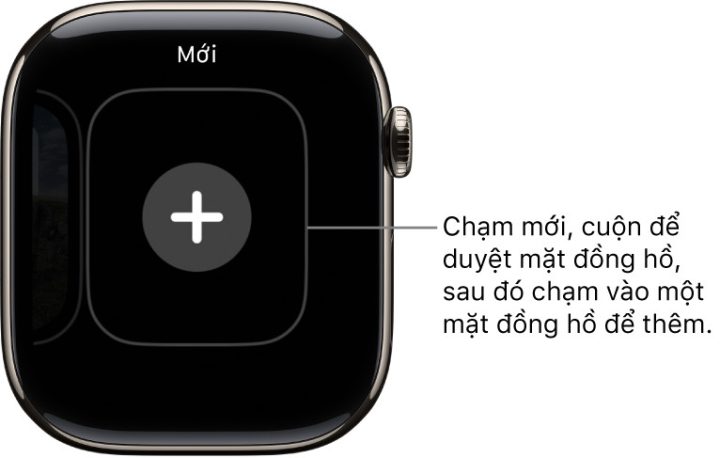 Hình ảnh màn hình Apple Watch với nút cộng để thêm mặt đồng hồ mới, minh họa việc thay mặt đồng hồ Apple Watch.
Sau khi thêm, bạn có thể tiếp tục tùy chỉnh mặt đồng hồ đó ngay lập tức để phù hợp với sở thích cá nhân. Quá trình này giúp bạn dễ dàng cá nhân hóa chiếc đồng hồ của mình mọi lúc mọi nơi.
Cách Thay Đổi Mặt Đồng Hồ Hiện Có
Khi bạn đã có nhiều mặt đồng hồ trong bộ sưu tập, việc chuyển đổi giữa chúng trở nên cực kỳ đơn giản. Điều này giúp bạn linh hoạt thay đổi giao diện phù hợp với từng hoạt động hay tâm trạng. Ngoài việc thao tác trực tiếp trên đồng hồ, bạn cũng có thể quản lý và thay đổi mặt đồng hồ dễ dàng thông qua ứng dụng Watch trên iPhone của mình, sau khi đã kết nối Apple Watch với iPhone thành công.
Chuyển đổi nhanh chóng giữa các mặt đồng hồ
Để thay đổi mặt đồng hồ đang hiển thị:
Chạm và giữ mặt đồng hồ hiện tại, sau đó vuốt sang trái hoặc phải để tìm mặt đồng hồ bạn muốn sử dụng, rồi chạm vào mặt đồng hồ đó. Ngoài ra, để chuyển đổi nhanh hơn, bạn có thể bật tính năng “Vuốt để chuyển đổi mặt đồng hồ” trong ứng dụng Cài đặt trên Apple Watch (Đồng hồ > Vuốt để chuyển đổi mặt đồng hồ). Tính năng này cho phép bạn vuốt trực tiếp từ cạnh màn hình để thay đổi mặt đồng hồ mà không cần chạm và giữ.
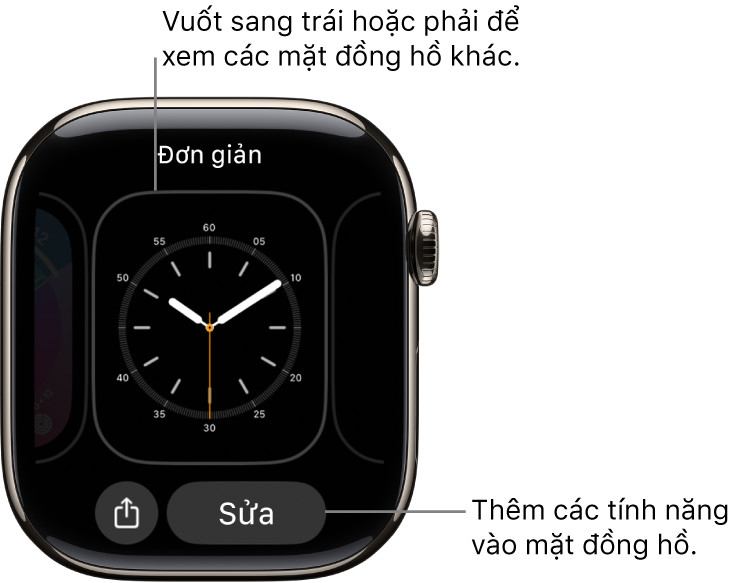 Giao diện Apple Watch hiển thị tùy chọn sửa và chia sẻ mặt đồng hồ, giúp người dùng tùy biến giao diện Apple Watch dễ dàng.
Việc tận dụng các tùy chọn chuyển đổi này giúp trải nghiệm thay mặt đồng hồ Apple Watch của bạn trở nên mượt mà và tiện lợi hơn bao giờ hết, góp phần làm cho chiếc đồng hồ thông minh của bạn luôn phù hợp với mọi ngữ cảnh.
Quản Lý Bộ Sưu Tập Mặt Đồng Hồ
Việc quản lý bộ sưu tập mặt đồng hồ một cách hiệu quả sẽ giúp bạn dễ dàng tìm và thay đổi giao diện theo ý muốn. Bạn có thể dễ dàng xem, sắp xếp lại hoặc xóa các mặt đồng hồ trong bộ sưu tập của mình thông qua iPhone hoặc trực tiếp trên Apple Watch. Đừng quên rằng việc thay đổi mặt đồng hồ kết hợp với việc điều chỉnh tùy chọn dây đeo Apple Watch sẽ tạo nên một diện mạo hoàn hảo cho chiếc đồng hồ của bạn.
Xem và sắp xếp lại bộ sưu tập trên iPhone
Để quản lý bộ sưu tập mặt đồng hồ một cách tổng quan, bạn có thể sử dụng ứng dụng Apple Watch trên iPhone:
- Mở ứng dụng Apple Watch trên iPhone của bạn.
- Chạm vào tab “Đồng hồ của tôi”, sau đó cuộn qua phần “Mặt đồng hồ của tôi” để xem toàn bộ bộ sưu tập.
- Để sắp xếp lại thứ tự các mặt đồng hồ, chạm vào “Sửa” trong phần “Mặt đồng hồ của tôi”, sau đó kéo biểu tượng ba gạch ngang bên cạnh một mặt đồng hồ lên hoặc xuống để thay đổi vị trí.
Sắp xếp bộ sưu tập trực tiếp trên Apple Watch
Bạn cũng có thể sắp xếp lại các mặt đồng hồ ngay trên cổ tay:
Từ mặt đồng hồ hiện tại, chạm và giữ màn hình, sau đó chạm và giữ lại mặt đồng hồ bạn muốn di chuyển, rồi kéo nó sang trái hoặc phải đến vị trí mong muốn trong bộ sưu tập.
Xóa mặt đồng hồ khỏi bộ sưu tập
Khi không muốn giữ một mặt đồng hồ nào đó nữa, bạn có thể xóa nó đi:
- Từ mặt đồng hồ hiện tại đang hiển thị, chạm và giữ màn hình.
- Vuốt đến mặt đồng hồ bạn muốn xóa, vuốt lên trên, sau đó chạm vào “Xóa”.
Hoặc trên iPhone của bạn, đi tới ứng dụng Apple Watch, chạm vào “Đồng hồ của tôi”, sau đó chạm vào “Sửa” trong khu vực “Mặt đồng hồ của tôi”. Chạm vào biểu tượng dấu trừ màu đỏ bên cạnh mặt đồng hồ bạn muốn xóa, sau đó chạm vào “Xóa”. Đừng lo lắng, bạn luôn có thể thêm lại mặt đồng hồ này sau nếu thay đổi ý định.
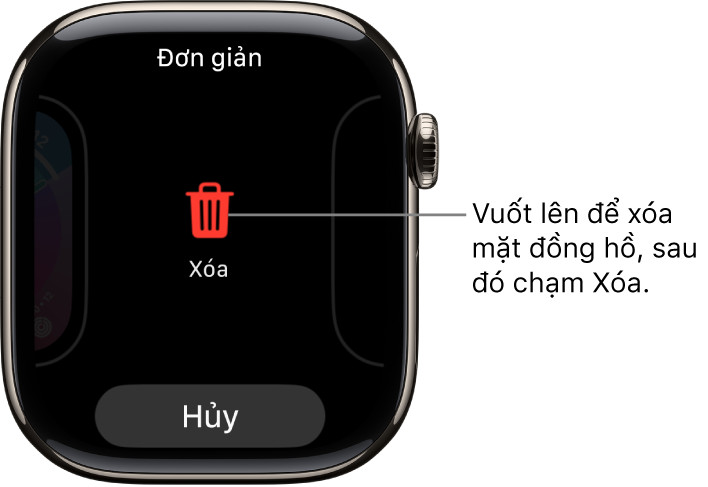 Màn hình Apple Watch với tùy chọn xóa và hủy bỏ, hướng dẫn cách gỡ bỏ mặt đồng hồ Apple Watch khỏi bộ sưu tập.
Điều Chỉnh Thời Gian Trên Mặt Đồng Hồ
Apple Watch có một tính năng độc đáo cho phép bạn “chỉnh nhanh” thời gian hiển thị trên mặt đồng hồ mà không ảnh hưởng đến các chức năng khác.
Chức năng chỉnh nhanh thời gian hiển thị
Nếu bạn muốn thời gian trên mặt đồng hồ chạy nhanh hơn một chút so với giờ thực tế, bạn có thể thực hiện theo các bước sau:
- Đi tới ứng dụng Cài đặt trên Apple Watch của bạn.
- Chạm vào “Đồng hồ”.
- Chạm vào “+0 phút”, sau đó xoay Digital Crown để điều chỉnh đồng hồ nhanh hơn, tối đa là 59 phút.
Điều quan trọng cần lưu ý là cài đặt này chỉ làm thay đổi thời gian được hiển thị trên mặt đồng hồ của bạn. Nó hoàn toàn không ảnh hưởng đến các chức năng hẹn giờ, báo thức, thời gian trong thông báo, hoặc bất kỳ múi giờ nào khác được hiển thị trên thiết bị (ví dụ như Giờ quốc tế). Đây là một mẹo nhỏ tiện lợi để giúp bạn có vẻ “nhanh nhạy” hơn trong các cuộc hẹn hoặc chỉ đơn giản là để điều chỉnh thói quen của mình.
Việc thay mặt đồng hồ Apple Watch không chỉ đơn thuần là thay đổi hình nền, mà còn là một cách để tối ưu hóa trải nghiệm sử dụng cá nhân, từ quản lý thời gian đến việc thể hiện phong cách độc đáo của bạn. Sau khi đã tùy chỉnh được mặt đồng hồ ưng ý, đừng quên áp dụng các biện pháp bảo vệ mặt đồng hồ Apple Watch để giữ cho thiết bị của bạn luôn bền đẹp. Khám phá thêm nhiều mẹo và hướng dẫn chuyên sâu về đồng hồ đeo tay tại blogkienquoc.vn
về chữ h sáng tạo, vệ sinh máy in canon 2900, vỡ màn hình máy tính, web tính công suất nguồn
để làm chủ hoàn toàn chiếc đồng hồ thông minh của mình.
