
Mi Band 4 của Xiaomi đã tạo nên một cuộc cách mạng lớn trong phân khúc đồng hồ thông minh giá rẻ với màn hình màu rực rỡ, thay thế hoàn toàn màn hình trắng đen đơn điệu. Sự nâng cấp này không chỉ mang lại trải nghiệm hiển thị sống động hơn mà còn mở ra khả năng tùy biến vô hạn, đặc biệt là việc tạo mặt đồng hồ Mi Band 4 theo phong cách cá nhân. Bài viết này sẽ hướng dẫn chi tiết cách bạn có thể tự thiết kế và cài đặt mặt đồng hồ riêng biệt cho thiết bị của mình, dù bạn đang sử dụng hệ điều hành iOS hay Android.
Tầm Quan Trọng Của Việc Tùy Biến Mặt Đồng Hồ Mi Band 4
Việc cá nhân hóa mặt đồng hồ Mi Band 4 không chỉ là một tính năng thú vị mà còn phản ánh phong cách và cá tính của người dùng. Một mặt đồng hồ được thiết kế riêng có thể giúp bạn thể hiện sở thích, làm mới trải nghiệm sử dụng hàng ngày và biến chiếc Mi Band 4 thành một phụ kiện độc đáo. Với màn hình màu sắc nét, người dùng có thể thỏa sức sáng tạo từ những hình ảnh cá nhân đến các mẫu thiết kế phức tạp, mang lại cảm giác mới mẻ và độc quyền. Điều này nâng cao giá trị sử dụng của Mi Band 4, biến nó không chỉ là một thiết bị theo dõi sức khỏe mà còn là một phần thể hiện cái tôi, tối ưu hóa toàn diện trải nghiệm sử dụng đồng hồ thông minh của bạn.
Hướng Dẫn Tạo Mặt Đồng Hồ Mi Band 4 Trên Hệ Điều Hành iOS
Người dùng iOS có lợi thế khi được hỗ trợ bởi ứng dụng AmazTools, giúp quá trình tùy chỉnh mặt đồng hồ trở nên đơn giản và thuận tiện hơn rất nhiều. Hãy cùng thực hiện theo các bước sau để sở hữu mặt đồng hồ Mi Band 4 độc đáo của riêng bạn.
Đầu tiên, bạn cần tải và cài đặt ứng dụng AmazTools về điện thoại của mình. Ứng dụng này đóng vai trò trung gian quan trọng trong việc chuyển đổi và cài đặt các file mặt đồng hồ đã tùy chỉnh lên Mi Band 4. Việc có sẵn AmazTools sẽ giúp quá trình đồng bộ diễn ra mượt mà và hiệu quả.
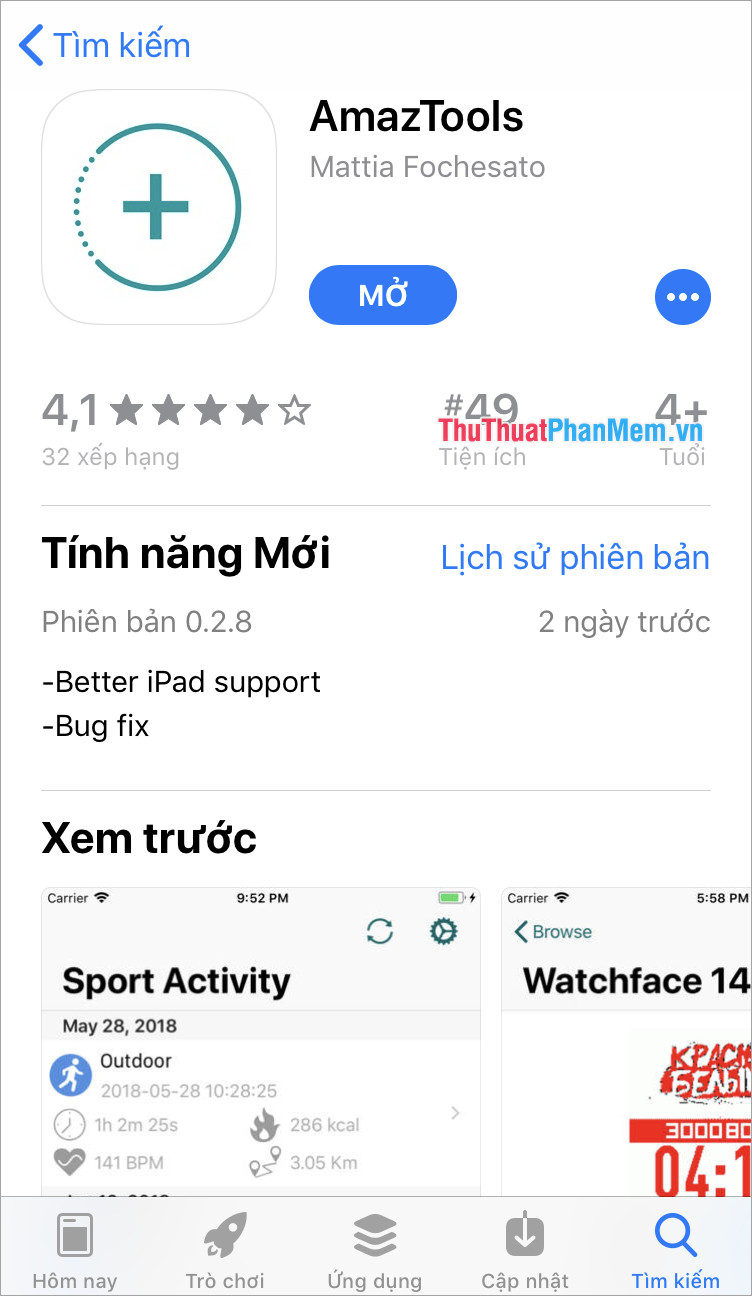 :mặt đồng hồ mi band 4 | Tải ứng dụng AmazTools để tạo mặt đồng hồ
Để bắt đầu tạo mặt đồng hồ Mi Band 4 theo ý muốn, bạn truy cập vào trang web http://watchface.pingx.tech/h5/#/ trên trình duyệt di động. Đây là công cụ trực tuyến giúp bạn thiết kế mặt đồng hồ. Tương tự như cách tải mặt đồng hồ tùy chỉnh cho Amazfit Bip, do đây là trang web từ nhà phát triển Trung Quốc, để dễ dàng thao tác, hãy chuyển đổi ngôn ngữ sang Tiếng Anh bằng cách chọn tùy chọn ngôn ngữ ở góc màn hình. Điều này giúp bạn hiểu rõ các chức năng và tùy chọn hiển thị trên trang, đảm bảo quá trình tùy chỉnh diễn ra chính xác.
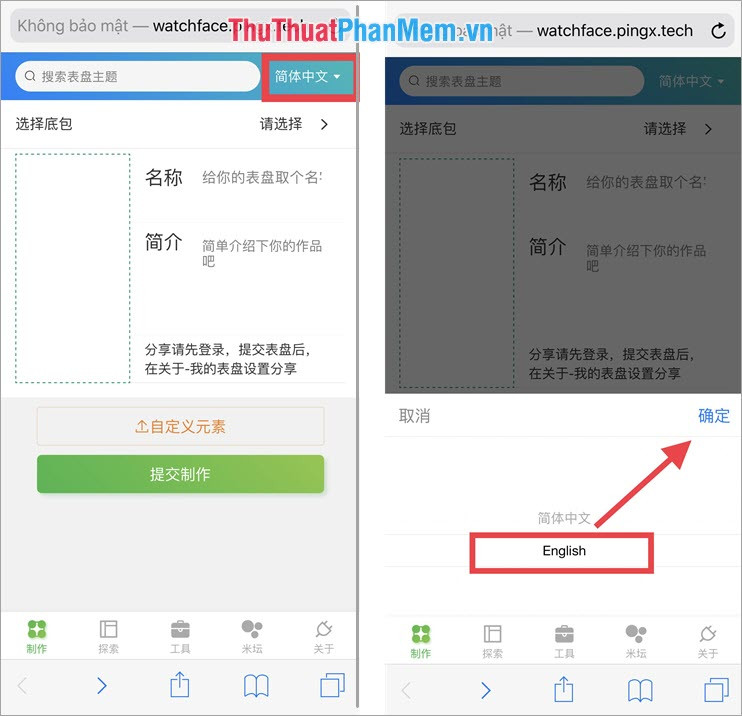 :mặt đồng hồ mi band 4 | Lựa chọn ngôn ngữ tiếng Anh khi tạo mặt đồng hồ Mi Band 4
Sau khi đã chọn ngôn ngữ, bạn sẽ thấy một khung hình ảnh trống. Chạm vào khung này để chọn hình ảnh mà bạn muốn sử dụng làm mặt đồng hồ Mi Band 4. Bạn có thể lựa chọn chụp ảnh mới trực tiếp hoặc chọn một hình ảnh có sẵn trong thư viện ảnh của điện thoại. Hình ảnh này sẽ là nền chính cho mặt đồng hồ của bạn, vì vậy hãy chọn một bức ảnh chất lượng cao và phù hợp với sở thích cá nhân.
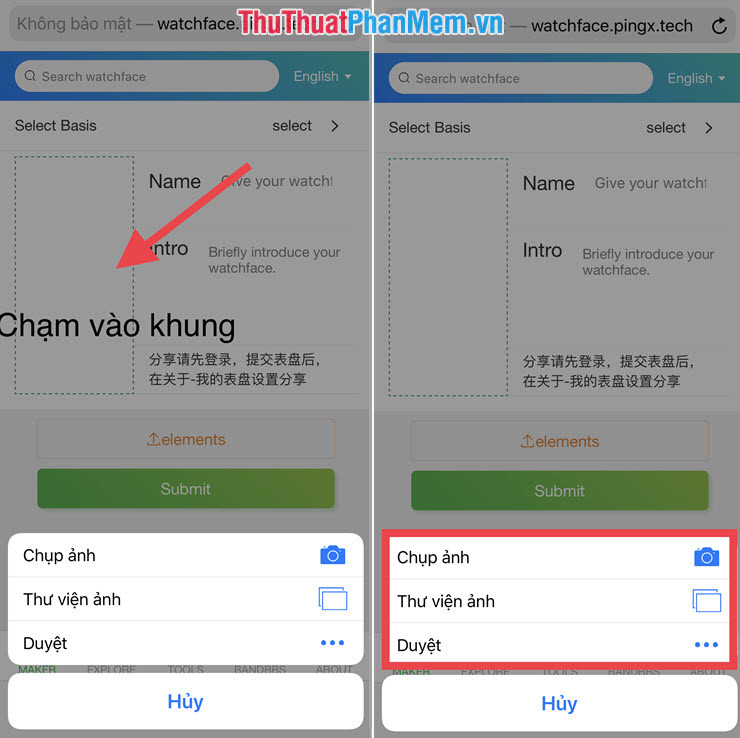 :mặt đồng hồ mi band 4 | Chọn hình ảnh cá nhân để tùy biến mặt đồng hồ
Sau khi chọn hình ảnh, bạn cần điền tên (Name) và phần giới thiệu (Intro) cho mặt đồng hồ Mi Band 4 của mình. Đây là bước bắt buộc để hoàn tất quá trình tạo. Việc đặt tên và mô tả giúp bạn dễ dàng quản lý các thiết kế của mình sau này. Khi đã điền đầy đủ thông tin, nhấn “Submit” để hệ thống tự động tạo file mặt đồng hồ cho bạn. Quá trình này thường diễn ra nhanh chóng, tùy thuộc vào kích thước và độ phức tạp của hình ảnh.
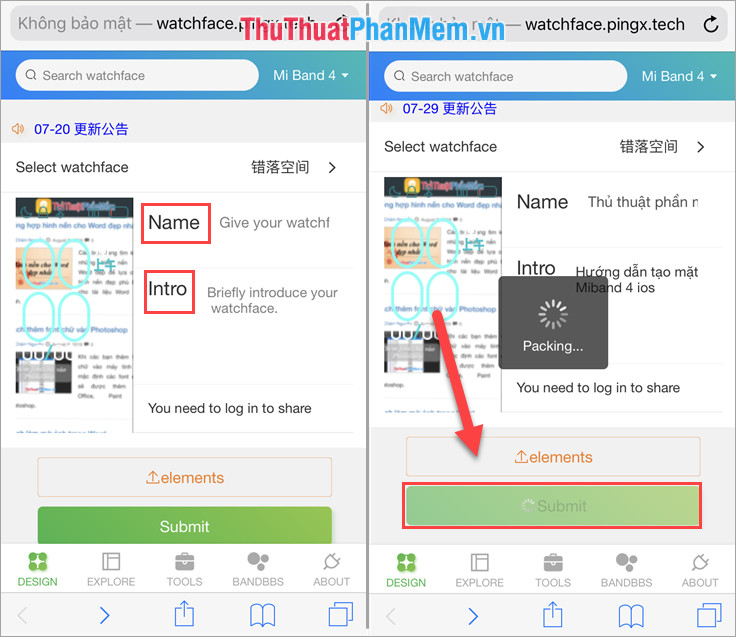 :mặt đồng hồ mi band 4 | Hoàn tất tạo mặt đồng hồ bằng cách nhấn Submit
Khi file mặt đồng hồ đã được tạo thành công, bạn chỉ cần nhấn “Download” để tải về. Sau đó, một tùy chọn “Mở trong AmazTools” (Open in “AmazTools”) sẽ xuất hiện. Chọn tùy chọn này để chuyển file mặt đồng hồ vừa tạo sang ứng dụng AmazTools đã cài đặt từ đầu. Đây là bước quan trọng để chuẩn bị cho việc cài đặt lên Mi Band 4.
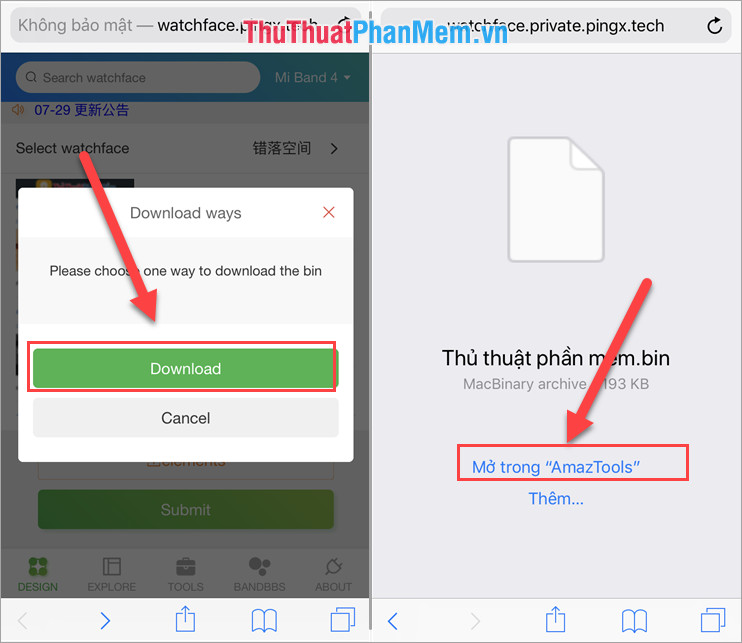 :mặt đồng hồ mi band 4 | Mở file mặt đồng hồ tùy chỉnh trong AmazTools
Cuối cùng, trong ứng dụng AmazTools, bạn sẽ thấy file mặt đồng hồ mới. Nhấn “Install” để ứng dụng tự động cập nhật và cài đặt mặt đồng hồ này lên Mi Band 4 của bạn. Đảm bảo Mi Band 4 đã được kết nối với điện thoại qua Bluetooth và có đủ pin để quá trình cài đặt không bị gián đoạn. Sau khi hoàn tất, mặt đồng hồ Mi Band 4 mới của bạn sẽ hiển thị trên thiết bị.
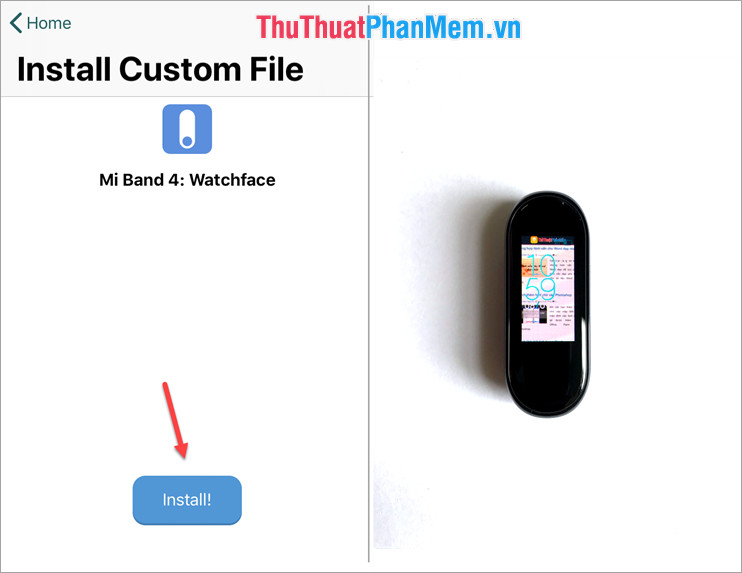 :mặt đồng hồ mi band 4 | Cài đặt mặt đồng hồ mới lên Mi Band 4
Hướng Dẫn Tạo Mặt Đồng Hồ Mi Band 4 Trên Hệ Điều Hành Android
Việc tạo mặt đồng hồ Mi Band 4 trên Android có phần phức tạp hơn iOS do yêu cầu thao tác thủ công với các file trong hệ thống. Tuy nhiên, với các bước chi tiết dưới đây, bạn vẫn có thể dễ dàng tùy chỉnh chiếc Mi Band của mình, tương tự như việc tìm hiểu về các mẫu đồng hồ thông minh Xiaomi Amazfit Bip Lite.
Đầu tiên, bạn cần tải file ứng dụng hoặc truy cập đường link cung cấp công cụ tạo mặt đồng hồ chuyên dụng cho Android. Ví dụ, bạn có thể tham khảo link: https://onedrive.live.com/?authkey=%21ALe2aSXcxcwASz8&cid=B328B7C02FC3FAC5&id=B328B7C02FC3FAC5%21254948&parId=B328B7C02FC3FAC5%21254937&action=locate. Sau khi mở công cụ, hãy chọn ngôn ngữ Tiếng Anh để dễ dàng thao tác. Tiếp theo, nhấn vào khung ảnh để chọn hình ảnh mà bạn muốn biến thành mặt đồng hồ Mi Band 4.
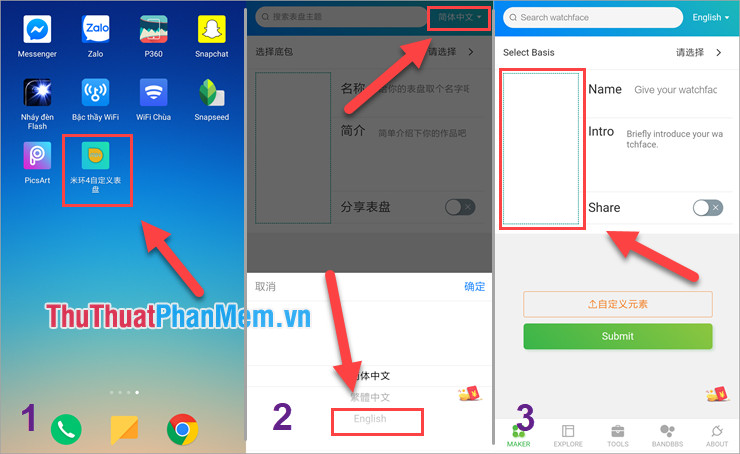 :mặt đồng hồ mi band 4 | Chọn ảnh cá nhân để tạo mặt đồng hồ Mi Band 4 trên Android
Tương tự như trên iOS, sau khi đã chọn được hình ảnh ưng ý, bạn cần nhập tên (Name) và phần giới thiệu (Intro) cho thiết kế mặt đồng hồ Mi Band 4 của mình. Sau khi hoàn tất, nhấn “Submit” để lưu lại. Tiếp theo, bạn sẽ thấy tùy chọn tải xuống, hãy chọn dòng thứ hai để tải file mặt đồng hồ về điện thoại. Một hộp thoại xác nhận sẽ hiện ra, nhấn “OK” để tiến hành lưu file. File này thường có định dạng .bin.
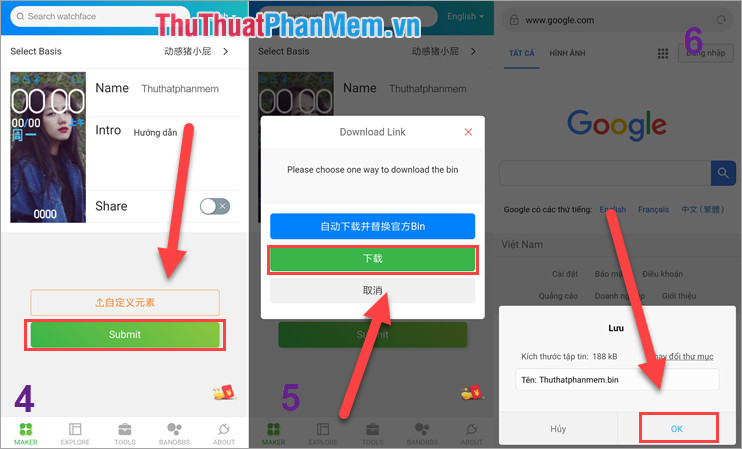 :mặt đồng hồ mi band 4 | Xác nhận tải xuống file mặt đồng hồ tùy chỉnh
Bước này là phần phức tạp nhất trong quá trình tạo mặt đồng hồ Mi Band 4 trên Android. Bạn cần sử dụng trình quản lý file trên điện thoại để sao chép file mặt đồng hồ .bin vừa tạo vào đúng thư mục của ứng dụng Mi Fit. Cụ thể, bạn cần tìm đến thư mục Android > data > com.xiaomi.hm.health > files > watch_skin_local. Bên trong thư mục watch_skin_local sẽ có một thư mục con duy nhất (tên thư mục này thường là một chuỗi ký tự ngẫu nhiên, nhưng chỉ có một nên không thể nhầm lẫn). Sao chép file .bin của bạn vào đây. Việc hiểu rõ cấu trúc file này cũng là một phần quan trọng khi bạn muốn đánh giá chi tiết về đồng hồ thông minh Xiaomi Amazfit Bip hoặc bất kỳ thiết bị đeo tay nào khác.
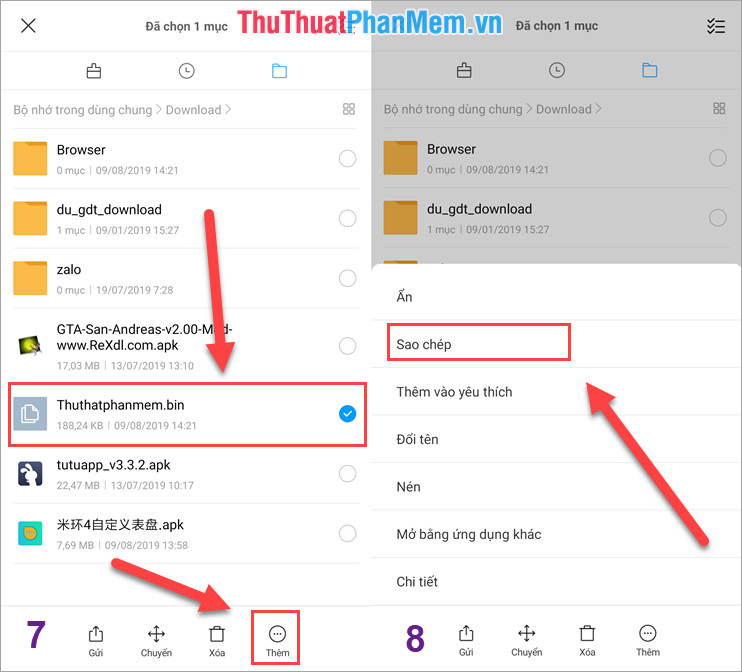 :mặt đồng hồ mi band 4 | Sao chép file mặt đồng hồ đã tạo trên Android
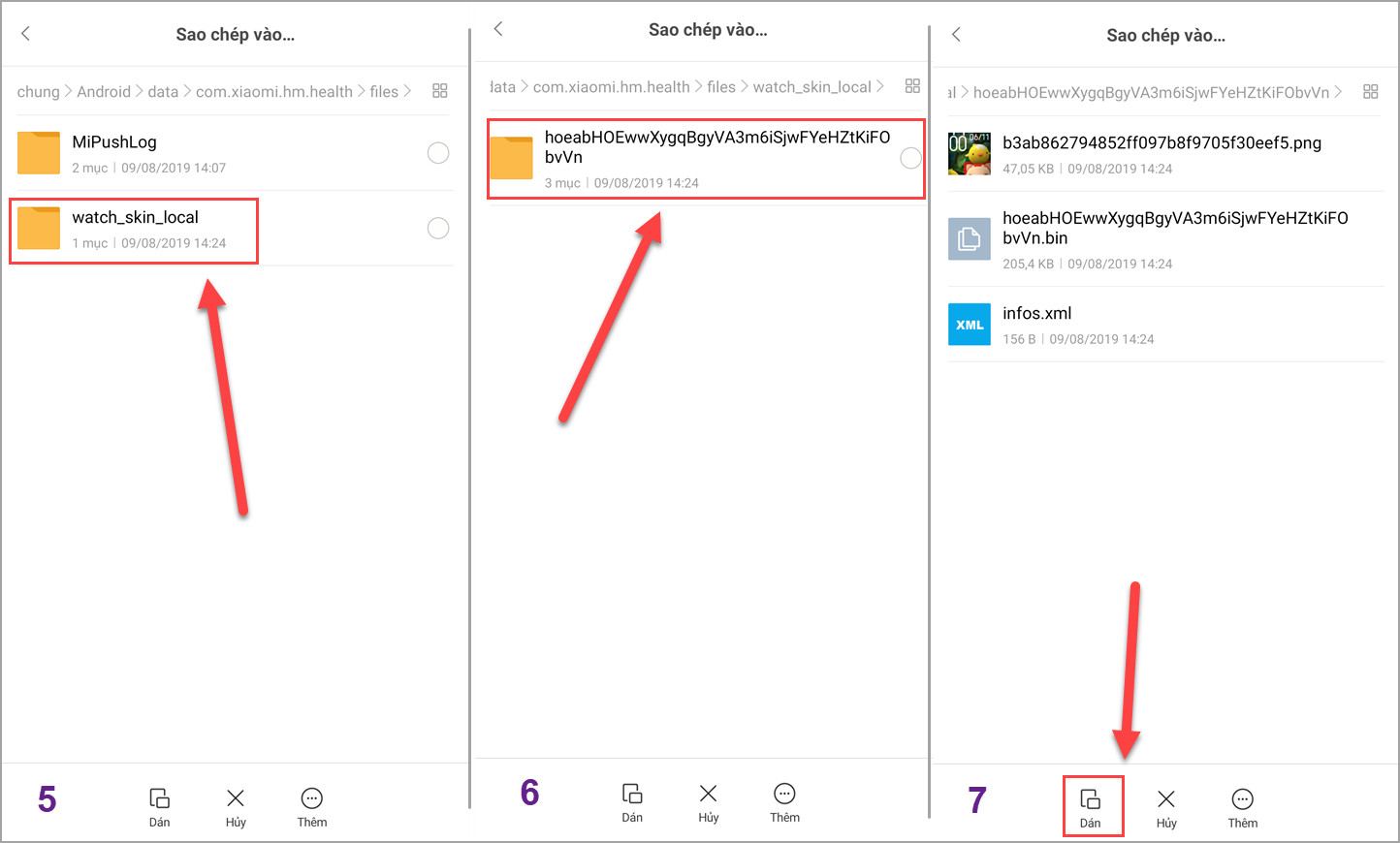 :mặt đồng hồ mi band 4 | Dán file mặt đồng hồ vào thư mục Mi Band 4
Trong thư mục cuối cùng mà bạn vừa dán file, sẽ có hai file có đuôi .bin. Một là file mặt đồng hồ gốc của Mi Fit, và một là file bạn vừa tạo. Nhiệm vụ của bạn là đổi tên file mặt đồng hồ bạn vừa tạo thành tên của file gốc (ví dụ, nếu file gốc là hoeabHOEwwXygqBgy….vnVn.bin, bạn sẽ đổi tên file mới của mình thành hoeabHOEwwXygqBgy….vnVn.bin) và sau đó xóa file gốc đi. Việc này sẽ “lừa” ứng dụng Mi Fit nhận diện file mới của bạn là một phần của hệ thống.
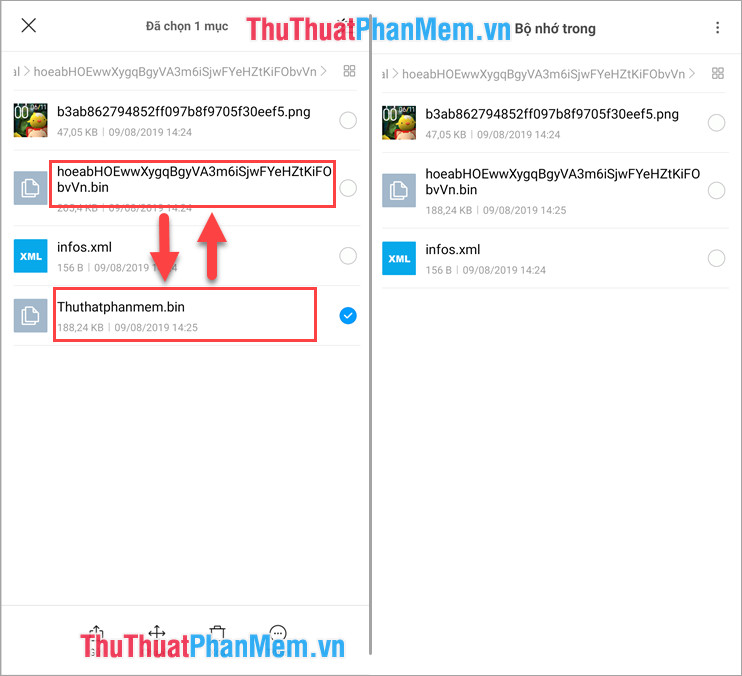 :mặt đồng hồ mi band 4 | Đổi tên và thay thế file mặt đồng hồ gốc trên Android
Sau khi đã hoàn tất việc đổi tên và thay thế file, hãy mở lại ứng dụng Mi Fit trên điện thoại của bạn. Truy cập vào phần cài đặt mặt đồng hồ và chọn đồng bộ lại giao diện mặt đồng hồ mà bạn đang sử dụng hoặc bất kỳ mặt đồng hồ nào khác. Ứng dụng sẽ nhận diện và áp dụng file .bin mà bạn đã thay thế. Lúc này, mặt đồng hồ Mi Band 4 tùy chỉnh của bạn sẽ xuất hiện trên thiết bị. Quá trình này đảm bảo Mi Fit nhận diện sự thay đổi và hiển thị đúng mặt đồng hồ mới.
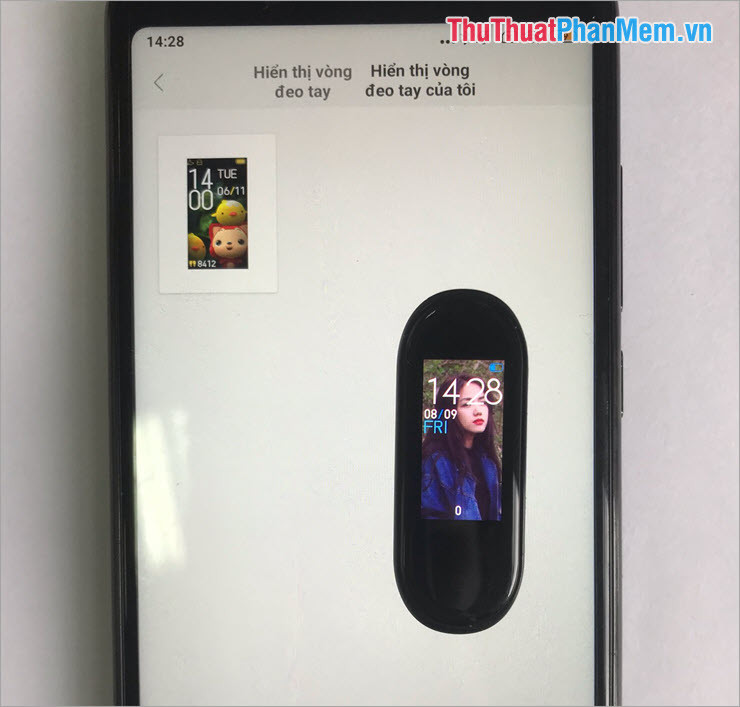 :mặt đồng hồ mi band 4 | Đồng bộ lại giao diện để hiển thị mặt đồng hồ mới
Lời Kết
Việc tùy biến mặt đồng hồ Mi Band 4 mang lại trải nghiệm cá nhân hóa độc đáo, giúp chiếc vòng đeo tay của bạn trở nên sinh động và phản ánh đúng phong cách cá nhân. Dù bạn sử dụng hệ điều hành iOS hay Android, các bước hướng dẫn chi tiết trên đều giúp bạn dễ dàng biến ý tưởng thành hiện thực, từ những bức ảnh kỷ niệm đến những thiết kế sáng tạo. Để hoàn thiện phong cách, bạn cũng có thể tìm hiểu thêm về các phụ kiện dây đeo cho đồng hồ thông minh Xiaomi
canon lbp 1210 driver for windows 10, canon lbp 1210 driver for windows 10 64 bit, canon lbp 212dw, canon lbp 3000 driver
, giúp chiếc Mi Band 4 của mình trở nên hoàn hảo hơn. Hãy thử ngay để làm mới chiếc Mi Band 4 của mình và khám phá tiềm năng tùy chỉnh không giới hạn mà thiết bị này mang lại.
