
Đồng hồ thông minh Amazfit Bip đã trở thành lựa chọn phổ biến nhờ sự kết hợp giữa thiết kế tiện lợi, thời lượng pin ấn tượng và các tính năng theo dõi sức khỏe cơ bản nhưng hiệu quả. Với mức giá phải chăng, dòng đồng hồ này thu hút đông đảo người dùng muốn trải nghiệm công nghệ đeo tay mà không cần đầu tư quá lớn. Tuy nhiên, để khai thác tối đa tiềm năng của thiết bị, việc nắm rõ hướng dẫn sử dụng đồng hồ Amazfit Bip là điều cần thiết. Bài viết này sẽ cung cấp một cái nhìn toàn diện, từng bước giúp bạn làm chủ chiếc đồng hồ của mình, từ thiết lập ban đầu đến việc sử dụng các tính năng nâng cao một cách hiệu quả nhất.
Tổng quan về dòng đồng hồ Amazfit Bip và lý do nên sử dụng
Amazfit Bip là một dòng sản phẩm nổi bật của Huami (nay là Zepp Health), một thương hiệu con của Xiaomi chuyên về các thiết bị đeo tay thông minh. Ngay từ những phiên bản đầu tiên như Amazfit Bip, đến các thế hệ sau như Bip S, Bip U Pro hay Bip 3, dòng sản phẩm này luôn được biết đến với thời lượng pin kỷ lục, màn hình hiển thị luôn bật (Always-On Display) tiết kiệm năng lượng và khả năng theo dõi sức khỏe, tập luyện khá toàn diện. Sự đơn giản trong thiết kế cùng với khả năng chống nước tốt cũng là những điểm cộng khiến Amazfit Bip trở thành lựa chọn lý tưởng cho nhiều đối tượng người dùng, từ những người tập thể dục thông thường đến những ai chỉ cần một chiếc đồng hồ thông minh cơ bản. Nếu bạn đang tìm hiểu sâu hơn về dòng sản phẩm này, bạn có thể tham khảo bài đánh giá chi tiết đồng hồ Amazfit Bip để có cái nhìn toàn diện hơn.
Việc nắm vững cách sử dụng không chỉ giúp bạn tận dụng hết các tính năng mà còn đảm bảo thiết bị hoạt động ổn định và bền bỉ. Một chiếc đồng hồ thông minh như Amazfit Bip có thể giúp bạn theo dõi nhịp tim, chất lượng giấc ngủ, số bước chân, lượng calo tiêu thụ và nhiều chế độ tập luyện khác nhau. Đồng thời, nó cũng cung cấp các thông báo từ điện thoại, giúp bạn không bỏ lỡ những thông tin quan trọng. Trước khi đưa ra quyết định có nên mua đồng hồ thông minh hay không, nắm bắt được những thông tin này, người dùng sẽ tự tin hơn trong việc điều chỉnh thói quen sinh hoạt và tập luyện để đạt được sức khỏe tốt hơn.
Khởi động và thiết lập đồng hồ Amazfit Bip lần đầu
Để bắt đầu hành trình cùng chiếc Amazfit Bip của bạn, việc thiết lập ban đầu là vô cùng quan trọng. Quá trình này bao gồm sạc pin, tải ứng dụng Zepp và ghép nối thiết bị với điện thoại của bạn. Mỗi bước đều được thiết kế để đơn giản hóa trải nghiệm người dùng, đảm bảo bạn có thể bắt đầu sử dụng đồng hồ một cách nhanh chóng. Việc tuân thủ đúng các bước này sẽ giúp tránh được các lỗi kết nối hoặc đồng bộ dữ liệu sau này, mang lại trải nghiệm mượt mà từ những phút giây đầu tiên.
Sạc pin cho đồng hồ
Khi mở hộp Amazfit Bip mới, điều đầu tiên bạn cần làm là sạc đầy pin cho thiết bị. Dù có thể có một lượng pin nhất định, việc sạc đầy sẽ đảm bảo quá trình thiết lập không bị gián đoạn. Sử dụng cáp sạc đi kèm theo hộp sản phẩm, kết nối đồng hồ với một bộ sạc USB tiêu chuẩn hoặc cổng USB trên máy tính. Đảm bảo các chân sạc trên đồng hồ và cáp sạc khớp đúng vị trí. Thông thường, một chu kỳ sạc đầy có thể mất khoảng 2-3 giờ, tùy thuộc vào dung lượng pin của từng dòng Bip cụ thể. Một số dòng Amazfit Bip có thể hiển thị biểu tượng pin trên màn hình để báo hiệu trạng thái sạc.
Tải và cài đặt ứng dụng Zepp
Ứng dụng Zepp (trước đây là Amazfit) là trung tâm điều khiển cho chiếc đồng hồ Amazfit Bip của bạn. Đây là nơi bạn có thể xem dữ liệu sức khỏe, tùy chỉnh cài đặt, tải mặt đồng hồ và cập nhật phần mềm. Để tải ứng dụng, hãy truy cập App Store trên iOS hoặc Google Play Store trên Android, tìm kiếm “Zepp” và cài đặt. Sau khi cài đặt, bạn cần đăng ký một tài khoản hoặc đăng nhập nếu đã có. Quá trình này đơn giản và thường chỉ yêu cầu địa chỉ email hoặc số điện thoại, cùng với việc tạo mật khẩu. Ứng dụng Zepp là cầu nối không thể thiếu để trải nghiệm toàn bộ các tính năng của chiếc đồng hồ.
Ghép nối đồng hồ với điện thoại
Sau khi đã sạc pin và cài đặt ứng dụng Zepp, bước tiếp theo là ghép nối đồng hồ với điện thoại. Mở ứng dụng Zepp, chọn “Profile” (Hồ sơ) ở góc dưới bên phải, sau đó chọn “Add Device” (Thêm thiết bị). Chọn loại thiết bị là “Watch” (Đồng hồ) và tìm đến dòng Amazfit Bip của bạn. Ứng dụng sẽ hướng dẫn bạn quét mã QR hiển thị trên màn hình đồng hồ hoặc tìm kiếm thiết bị qua Bluetooth. Đảm bảo Bluetooth trên điện thoại của bạn đã được bật và đặt đồng hồ gần điện thoại. Khi tìm thấy, xác nhận ghép nối trên cả điện thoại và đồng hồ. Quá trình này thường diễn ra nhanh chóng và bạn sẽ nhận được thông báo thành công.
Cập nhật phần mềm
Sau khi ghép nối thành công, ứng dụng Zepp có thể tự động kiểm tra và thông báo về các bản cập nhật phần mềm (firmware) mới cho đồng hồ của bạn. Việc cập nhật phần mềm là rất quan trọng vì nó mang lại các tính năng mới, cải thiện hiệu suất, sửa lỗi và tăng cường bảo mật. Khi có thông báo cập nhật, hãy đảm bảo đồng hồ có đủ pin (ít nhất 50%) và giữ điện thoại gần đồng hồ trong suốt quá trình. Quá trình cập nhật có thể mất vài phút. Trong thời gian này, tránh ngắt kết nối hoặc tắt đồng hồ để đảm bảo quá trình diễn ra suôn sẻ.
Giao diện và điều khiển cơ bản trên Amazfit Bip
Việc làm quen với giao diện và các thao tác điều khiển cơ bản là bước quan trọng để bạn tự tin trong việc sử dụng chiếc đồng hồ thông minh của mình. Amazfit Bip được thiết kế với sự đơn giản và trực quan, giúp người dùng dễ dàng tiếp cận mọi chức năng. Màn hình cảm ứng cùng với một nút vật lý duy nhất mang lại trải nghiệm điều khiển hiệu quả, cho phép bạn truy cập thông tin và quản lý cài đặt chỉ với vài thao tác vuốt hoặc chạm.
Sử dụng nút vật lý và màn hình cảm ứng
Đồng hồ Amazfit Bip thường chỉ có một nút vật lý duy nhất, thường nằm ở cạnh bên phải. Nút này có nhiều chức năng:
- Nhấn giữ: Bật/tắt đồng hồ (khi tắt), hoặc truy cập nhanh một chức năng được tùy chỉnh (ví dụ: bắt đầu tập luyện).
- Nhấn một lần: Đánh thức màn hình, quay lại màn hình chính từ bất kỳ menu nào, hoặc quay lại màn hình trước đó.
Màn hình cảm ứng là phương tiện chính để điều hướng:
- Vuốt lên/xuống: Di chuyển qua lại giữa các menu, xem thông báo hoặc widget.
- Vuốt sang trái/phải: Truy cập các chức năng nhanh hoặc quay lại màn hình trước.
- Chạm: Chọn mục hoặc mở ứng dụng.
Cấu trúc menu chính và các biểu tượng
Cấu trúc menu của Amazfit Bip thường khá logic. Từ màn hình chính (mặt đồng hồ), bạn có thể:
- Vuốt xuống: Truy cập các cài đặt nhanh như chế độ không làm phiền, khóa màn hình, tìm điện thoại, hoặc mức pin.
- Vuốt lên: Xem các thông báo gần đây.
- Vuốt sang trái/phải (hoặc nhấn nút vật lý): Truy cập vào danh sách các ứng dụng/chức năng chính như Trạng thái (số bước, nhịp tim), PAI, Nhịp tim, Tập luyện, Hoạt động, Thời tiết, Nhạc (điều khiển), Báo thức, Cài đặt, v.v.
Các biểu tượng trên màn hình thường được thiết kế trực quan: hình trái tim cho nhịp tim, hình người đang chạy cho tập luyện, hình đám mây cho thời tiết. Việc dành chút thời gian khám phá các biểu tượng này sẽ giúp bạn nhanh chóng nắm bắt được chức năng của từng mục.
Các tính năng cốt lõi và cách sử dụng đồng hồ Amazfit Bip
Amazfit Bip không chỉ là một chiếc đồng hồ hiển thị giờ mà còn là một trợ lý sức khỏe cá nhân, giúp bạn theo dõi nhiều chỉ số quan trọng và hỗ trợ quá trình tập luyện. Dù là người mới bắt đầu hay đã quen thuộc với các thiết bị thông minh, việc hiểu rõ cách kích hoạt và sử dụng các tính năng này sẽ tối ưu hóa lợi ích mà chiếc đồng hồ mang lại. Mỗi tính năng đều được thiết kế để cung cấp thông tin giá trị, giúp bạn đưa ra những quyết định sáng suốt hơn về lối sống của mình. Để tìm hiểu thêm về các tính năng của đồng hồ thông minh nói chung, bạn có thể tham khảo các bài viết khác.
Theo dõi sức khỏe
Amazfit Bip cung cấp nhiều chức năng theo dõi sức khỏe cơ bản nhưng hiệu quả:
- Nhịp tim: Để đo nhịp tim, bạn có thể truy cập mục “Nhịp tim” trên đồng hồ và chọn đo thủ công. Một số phiên bản Bip cho phép theo dõi nhịp tim tự động liên tục trong ngày, dữ liệu này sẽ được đồng bộ với ứng dụng Zepp để phân tích. Bạn có thể thiết lập tần suất đo trong cài đặt của ứng dụng Zepp.
- Giấc ngủ: Đồng hồ tự động theo dõi giấc ngủ của bạn khi bạn đeo nó đi ngủ. Thiết bị sẽ ghi lại thời gian ngủ, các giai đoạn ngủ (ngủ sâu, ngủ nông, REM) và đánh giá chất lượng giấc ngủ. Dữ liệu chi tiết có thể được xem trong ứng dụng Zepp, giúp bạn hiểu rõ hơn về thói quen ngủ và cải thiện chúng.
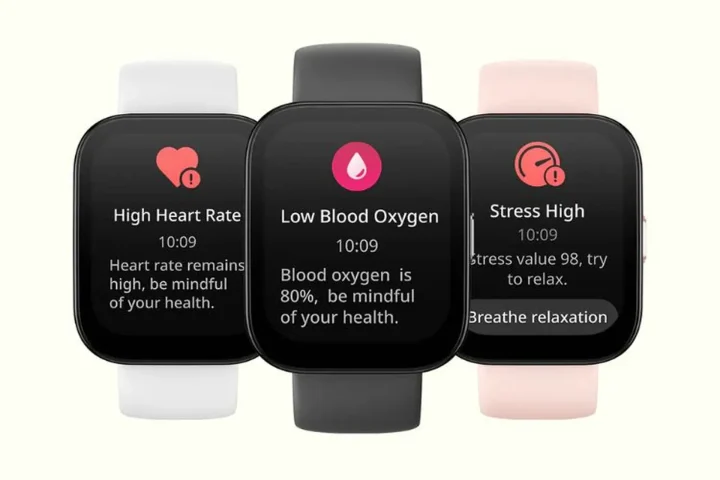
- Mức độ căng thẳng (Stress Level): Các phiên bản Bip mới hơn có thể có tính năng này. Đồng hồ sử dụng dữ liệu nhịp tim và biến thiên nhịp tim (HRV) để ước tính mức độ căng thẳng của bạn. Bạn có thể kiểm tra trực tiếp trên đồng hồ hoặc xem biểu đồ theo ngày, tuần trong ứng dụng.
- PAI (Personal Activity Intelligence): Đây là hệ thống đánh giá sức khỏe độc quyền của Amazfit. PAI tính điểm dựa trên hoạt động thể chất và nhịp tim của bạn trong 7 ngày qua. Mục tiêu là duy trì điểm PAI trên 100 để có lợi cho sức khỏe tim mạch. Bạn có thể xem điểm PAI của mình trên đồng hồ hoặc trong ứng dụng Zepp.
Theo dõi thể thao (Tập luyện)
Tính năng tập luyện là một trong những điểm mạnh của Amazfit Bip.
- Chọn chế độ tập luyện: Từ màn hình chính, vuốt để tìm mục “Tập luyện” (Workout). Bạn sẽ thấy danh sách các môn thể thao như chạy bộ ngoài trời, đi bộ, đạp xe, bơi lội (tùy phiên bản Bip có khả năng chống nước và theo dõi bơi lội). Chọn môn thể thao phù hợp.
- Sử dụng GPS: Đối với các hoạt động ngoài trời, nhiều phiên bản Amazfit Bip được tích hợp GPS hoặc A-GPS (GPS hỗ trợ) giúp theo dõi quãng đường, tốc độ và bản đồ đường đi mà không cần điện thoại. Đảm bảo bạn đã bật GPS và chờ đồng hồ tìm tín hiệu trước khi bắt đầu.
- Xem dữ liệu tập luyện: Trong quá trình tập, đồng hồ sẽ hiển thị các chỉ số theo thời gian thực như thời gian, quãng đường, nhịp tim, tốc độ, lượng calo. Sau khi hoàn thành và kết thúc bài tập, một bản tóm tắt sẽ hiển thị trên đồng hồ, và dữ liệu chi tiết hơn sẽ được đồng bộ với ứng dụng Zepp.
Thông báo và cá nhân hóa
Amazfit Bip giúp bạn luôn kết nối và thể hiện phong cách cá nhân.
- Thiết lập thông báo: Trong ứng dụng Zepp, vào “Profile” > “My Devices” (Thiết bị của tôi) > chọn đồng hồ của bạn > “App Alerts” (Thông báo ứng dụng) hoặc “Incoming Call” (Cuộc gọi đến). Bạn có thể chọn những ứng dụng nào được phép gửi thông báo đến đồng hồ và cài đặt rung khi có cuộc gọi.
- Đọc thông báo: Khi có thông báo mới, đồng hồ sẽ rung và hiển thị nội dung trên màn hình. Bạn có thể vuốt lên từ màn hình chính để xem lại các thông báo gần đây.
- Cá nhân hóa mặt đồng hồ: Ứng dụng Zepp cung cấp hàng trăm mặt đồng hồ (watch face) khác nhau để bạn lựa chọn và tải về. Vào mục “Watch Face Store” trong ứng dụng, chọn mặt đồng hồ yêu thích và đồng bộ với thiết bị. Một số dòng Bip còn cho phép bạn tùy chỉnh ảnh nền cá nhân.
- Tùy chỉnh widget: Bạn có thể tùy chỉnh các “widget” hoặc các màn hình chức năng nhanh mà bạn muốn thấy khi vuốt ngang từ màn hình chính. Điều này giúp bạn truy cập nhanh các thông tin quan trọng nhất đối với mình.
- Thiết lập mục tiêu: Trong ứng dụng Zepp, bạn có thể đặt mục tiêu hàng ngày cho số bước chân, lượng calo, giấc ngủ, và mục tiêu PAI. Đồng hồ sẽ theo dõi tiến độ của bạn và động viên bạn đạt được mục tiêu.
Quản lý cài đặt trực tiếp trên đồng hồ Amazfit Bip
Ngoài việc quản lý thông qua ứng dụng Zepp, bạn cũng có thể thực hiện nhiều cài đặt quan trọng trực tiếp trên chiếc đồng hồ Amazfit Bip của mình. Khả năng truy cập và điều chỉnh các tùy chọn này ngay trên cổ tay mang lại sự tiện lợi đáng kể, giúp bạn nhanh chóng thay đổi các thiết lập phù hợp với nhu cầu sử dụng tại từng thời điểm. Việc nắm rõ các cài đặt này là một phần thiết yếu của hướng dẫn sử dụng đồng hồ Amazfit Bip hiệu quả, cho phép bạn tinh chỉnh trải nghiệm cá nhân mà không cần phải mở điện thoại.
Điều chỉnh độ sáng màn hình
Màn hình của Amazfit Bip có thể hiển thị rõ ràng dưới nhiều điều kiện ánh sáng khác nhau. Tuy nhiên, việc điều chỉnh độ sáng phù hợp sẽ giúp tiết kiệm pin và tối ưu khả năng hiển thị. Để thay đổi độ sáng, thường bạn có thể vuốt xuống từ màn hình chính để truy cập các cài đặt nhanh, hoặc vào mục “Cài đặt” (Settings) trên đồng hồ. Tìm tùy chọn “Độ sáng” (Brightness) và điều chỉnh mức độ mong muốn. Một số phiên bản Bip có chế độ điều chỉnh độ sáng tự động hoặc chế độ ban đêm để tự động giảm sáng vào buổi tối.
Kích hoạt chế độ không làm phiền (Do Not Disturb – DND)
Chế độ không làm phiền (DND) rất hữu ích khi bạn không muốn bị quấy rầy bởi các thông báo, ví dụ như khi ngủ, trong cuộc họp hoặc khi tập trung. Để bật chế độ này, bạn có thể vuốt xuống từ màn hình chính để mở bảng cài đặt nhanh và chạm vào biểu tượng DND. Một số phiên bản Bip cho phép bạn lên lịch tự động bật/tắt DND theo thời gian cụ thể hoặc theo dõi giấc ngủ của bạn để tự động kích hoạt. Khi DND được bật, đồng hồ sẽ không rung hoặc hiển thị thông báo mới.
Chế độ tiết kiệm pin và khóa màn hình
- Chế độ tiết kiệm pin: Amazfit Bip nổi tiếng với thời lượng pin dài, nhưng khi cần kéo dài hơn nữa, bạn có thể kích hoạt chế độ tiết kiệm pin. Chế độ này thường sẽ tắt một số tính năng ít quan trọng như theo dõi nhịp tim liên tục, giảm độ sáng hoặc giới hạn thông báo để tối ưu hóa thời lượng sử dụng. Bạn có thể tìm thấy tùy chọn này trong mục “Cài đặt” trên đồng hồ hoặc qua ứng dụng Zepp. Để tìm hiểu thêm về các mẫu đồng hồ thông minh có thời lượng pin ấn tượng khác, bạn có thể đọc bài viết liên quan.
- Khóa màn hình: Để tránh chạm nhầm hoặc kích hoạt không mong muốn, đặc biệt khi đeo đồng hồ trong khi tập luyện hoặc dưới nước, bạn có thể bật tính năng khóa màn hình. Khi màn hình bị khóa, bạn sẽ cần nhấn nút vật lý hoặc thực hiện một thao tác cụ thể (ví dụ: vuốt lên) để mở khóa. Tùy chọn này thường có trong bảng cài đặt nhanh hoặc mục “Cài đặt” trên đồng hồ.
Sử dụng tính năng tìm điện thoại
Nếu bạn thường xuyên để quên điện thoại ở đâu đó trong nhà, tính năng “Tìm điện thoại” (Find Phone) trên Amazfit Bip sẽ rất hữu ích. Để sử dụng, vuốt hoặc truy cập vào mục “Cài đặt” hoặc các công cụ nhanh trên đồng hồ và tìm biểu tượng “Tìm điện thoại”. Khi bạn chạm vào đó, điện thoại được kết nối của bạn sẽ đổ chuông (ngay cả khi ở chế độ im lặng), giúp bạn dễ dàng định vị nó. Đảm bảo rằng đồng hồ vẫn đang kết nối Bluetooth với điện thoại để tính năng này hoạt động.
Sử dụng ứng dụng Zepp hiệu quả để nâng cao trải nghiệm
Ứng dụng Zepp không chỉ là công cụ để thiết lập ban đầu mà còn là trung tâm phân tích dữ liệu và quản lý toàn diện cho chiếc đồng hồ Amazfit Bip của bạn. Việc khai thác tối đa ứng dụng này là chìa khóa để hiểu sâu hơn về sức khỏe và hiệu suất tập luyện của bản thân. Từ việc đồng bộ dữ liệu đến tùy chỉnh cài đặt nâng cao, Zepp mang lại một giao diện trực quan và nhiều tùy chọn để bạn cá nhân hóa trải nghiệm hướng dẫn sử dụng đồng hồ Amazfit Bip của mình.
Đồng bộ dữ liệu và xem lịch sử hoạt động
Mỗi khi đồng hồ kết nối với điện thoại có cài đặt ứng dụng Zepp, dữ liệu từ Amazfit Bip sẽ tự động đồng bộ hóa. Điều này bao gồm số bước chân, nhịp tim, dữ liệu giấc ngủ, thông tin tập luyện và nhiều hơn nữa. Trong ứng dụng Zepp, bạn có thể truy cập các tab như “Home” (Trang chủ) hoặc “Health” (Sức khỏe) để xem tổng quan dữ liệu hàng ngày, hàng tuần hoặc hàng tháng. Lịch sử hoạt động cho phép bạn theo dõi sự tiến bộ, phân tích các chỉ số sức khỏe theo thời gian, và nhận ra các xu hướng. Ví dụ, bạn có thể xem biểu đồ nhịp tim, phân tích chi tiết giấc ngủ, hoặc xem lại bản đồ GPS của các buổi chạy bộ.
Thiết lập mục tiêu và quản lý thông báo nâng cao
- Thiết lập mục tiêu sức khỏe: Trong ứng dụng Zepp, bạn có thể dễ dàng đặt hoặc điều chỉnh các mục tiêu về sức khỏe và thể chất. Điều này bao gồm mục tiêu số bước chân hàng ngày, mục tiêu giấc ngủ, và mục tiêu PAI. Ứng dụng sẽ hiển thị tiến độ của bạn và đưa ra lời khuyên để bạn đạt được mục tiêu.
- Quản lý thông báo nâng cao: Ngoài việc bật/tắt thông báo cơ bản, Zepp cho phép bạn tùy chỉnh sâu hơn. Bạn có thể chọn lọc các ứng dụng cụ thể được phép gửi thông báo đến đồng hồ, thiết lập cảnh báo rung cho cuộc gọi đến, và thậm chí lên lịch cho chế độ không làm phiền để tự động kích hoạt vào những thời điểm nhất định.
- Cập nhật phần mềm đồng hồ: Ứng dụng Zepp là nơi bạn nhận được thông báo về các bản cập nhật firmware mới cho đồng hồ. Việc cập nhật thường xuyên đảm bảo thiết bị của bạn luôn được trang bị các tính năng mới nhất và hoạt động ổn định.
Tùy chỉnh mặt đồng hồ và các cài đặt khác
- Kho mặt đồng hồ (Watch Face Store): Zepp cung cấp một thư viện phong phú các mặt đồng hồ, từ tối giản đến thể thao, từ truyền thống đến hiện đại. Bạn có thể duyệt qua, chọn và tải về mặt đồng hồ yêu thích chỉ với vài chạm. Một số dòng Amazfit Bip còn cho phép bạn tải ảnh cá nhân làm nền cho mặt đồng hồ.
- Cài đặt rung: Bạn có thể tùy chỉnh cường độ và kiểu rung cho các thông báo khác nhau, giúp bạn dễ dàng nhận biết loại thông báo mà không cần nhìn vào đồng hồ.
- Cài đặt màn hình: Trong ứng dụng, bạn có thể điều chỉnh thời gian sáng màn hình, độ nhạy khi nhấc cổ tay để xem giờ, và các thiết lập hiển thị khác để phù hợp với sở thích cá nhân.
Mẹo và thủ thuật để tối ưu trải nghiệm sử dụng Amazfit Bip
Để thực sự làm chủ chiếc đồng hồ Amazfit Bip và biến nó thành một công cụ hỗ trợ đắc lực cho lối sống của bạn, việc áp dụng một số mẹo và thủ thuật là vô cùng cần thiết. Những gợi ý này không chỉ giúp bạn tận dụng tối đa các tính năng mà còn kéo dài tuổi thọ thiết bị và khắc phục những vấn đề thường gặp. Một phần quan trọng trong hướng dẫn sử dụng đồng hồ Amazfit Bip là không chỉ biết cách dùng mà còn biết cách tối ưu hóa trải nghiệm.
Tối ưu thời lượng pin
Thời lượng pin dài là một trong những điểm mạnh của Amazfit Bip, nhưng bạn vẫn có thể tối ưu hóa nó hơn nữa:
- Giảm độ sáng màn hình: Màn hình là một trong những yếu tố tiêu thụ pin nhiều nhất. Giảm độ sáng hoặc sử dụng chế độ tự động điều chỉnh độ sáng khi có thể.
- Hạn chế thông báo không cần thiết: Tắt thông báo từ các ứng dụng bạn không thực sự cần xem trên đồng hồ qua ứng dụng Zepp.
- Tắt tính năng theo dõi nhịp tim liên tục (nếu không cần): Nếu bạn không yêu cầu theo dõi nhịp tim 24/7, hãy giảm tần suất đo hoặc tắt nó đi.
- Tắt GPS khi không sử dụng: GPS tiêu thụ rất nhiều pin. Đảm bảo GPS đã tắt sau khi bạn hoàn thành bài tập ngoài trời.
- Tắt tính năng “Nhấc cổ tay để xem” (Raise to Wake) khi không cần: Thay vào đó, nhấn nút để bật màn hình.
Khắc phục sự cố phổ biến
- Đồng hồ không kết nối với điện thoại:
- Kiểm tra Bluetooth trên cả đồng hồ và điện thoại đã bật.
- Đảm bảo đồng hồ và điện thoại ở gần nhau.
- Thử khởi động lại cả đồng hồ và điện thoại.
- Xóa thiết bị khỏi ứng dụng Zepp và ghép nối lại.
- Kiểm tra xem ứng dụng Zepp có được cấp quyền cần thiết (vị trí, Bluetooth) trong cài đặt điện thoại hay không.
- Thông báo không hiển thị:
- Đảm bảo thông báo đã được bật trong ứng dụng Zepp cho các ứng dụng cụ thể.
- Kiểm tra xem chế độ “Không làm phiền” (DND) có đang bật trên đồng hồ hay không.
- Đảm bảo đồng hồ vẫn đang kết nối với điện thoại.
- Kiểm tra cài đặt thông báo của điện thoại (ví dụ: cấp quyền truy cập thông báo cho ứng dụng Zepp).
- Dữ liệu không đồng bộ:
- Đảm bảo đồng hồ và ứng dụng Zepp được kết nối.
- Kéo xuống trên màn hình chính của ứng dụng Zepp để buộc đồng bộ thủ công.
- Kiểm tra kết nối internet của điện thoại.
Bảo quản đồng hồ để tăng tuổi thọ
- Vệ sinh định kỳ: Sử dụng vải mềm, ẩm để lau sạch bụi bẩn và mồ hôi trên đồng hồ và dây đeo. Tránh dùng các hóa chất tẩy rửa mạnh.
- Tránh va đập mạnh: Dù Amazfit Bip khá bền, nhưng các va đập mạnh có thể làm hỏng màn hình hoặc linh kiện bên trong.
- Sử dụng đúng cách trong môi trường nước: Kiểm tra chuẩn chống nước của phiên bản Bip bạn đang dùng (thường là 5ATM cho phép bơi nông). Không nhấn nút vật lý khi đồng hồ đang ở dưới nước.
- Bảo vệ màn hình: Cân nhắc dán cường lực hoặc miếng dán bảo vệ màn hình để chống trầy xước. Tìm hiểu thêm về cách bảo quản đồng hồ thông minh đúng cách để thiết bị luôn bền đẹp.
Những mẹo này sẽ giúp bạn có trải nghiệm tốt hơn với Amazfit Bip và duy trì thiết bị trong tình trạng tốt nhất.
So sánh và chọn lựa dòng Amazfit Bip phù hợp
Dù bài viết tập trung vào hướng dẫn sử dụng đồng hồ Amazfit Bip chung, việc hiểu rõ các phiên bản khác nhau trong dòng Bip cũng giúp người dùng đưa ra lựa chọn sáng suốt hơn hoặc tận dụng các tính năng đặc thù của phiên bản mình sở hữu. Dòng Amazfit Bip đã phát triển qua nhiều thế hệ, mỗi phiên bản mang đến những cải tiến và tính năng độc đáo, phù hợp với nhu cầu đa dạng của người dùng.
Các phiên bản phổ biến của Amazfit Bip
- Amazfit Bip (Nguyên bản): Nổi bật với thời lượng pin siêu dài (lên đến 45 ngày), màn hình transreflective luôn bật giúp hiển thị rõ dưới nắng. Tính năng cơ bản: nhịp tim, GPS tích hợp, theo dõi giấc ngủ, thông báo. Đây là phiên bản đặt nền móng cho sự thành công của dòng Bip.
- Amazfit Bip S: Là bản nâng cấp của Bip nguyên bản, giữ nguyên các ưu điểm về pin và màn hình, nhưng cải thiện về cảm biến nhịp tim, bổ sung thêm nhiều chế độ tập luyện và khả năng chống nước 5ATM (cho phép bơi lội).
- Amazfit Bip U / Bip U Pro: Chuyển sang màn hình LCD màu sắc nét hơn, tích hợp đo nồng độ oxy trong máu (SpO2), theo dõi mức độ căng thẳng, và chấm điểm PAI. Bip U Pro còn có thêm GPS tích hợp và trợ lý giọng nói Alexa. Thời lượng pin của các phiên bản này thường ngắn hơn (khoảng 9-10 ngày) do sử dụng màn hình LCD.
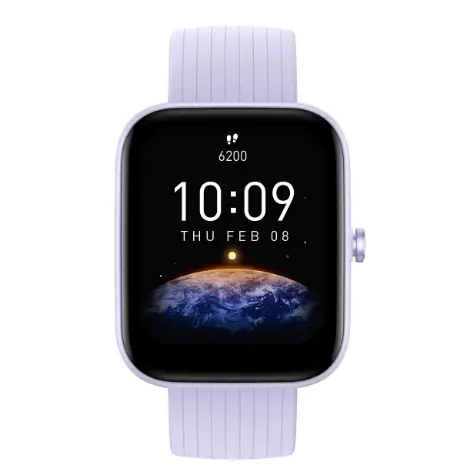
- Amazfit Bip 3 / Bip 3 Pro: Các phiên bản mới nhất thường tiếp tục cải thiện về thiết kế (màn hình lớn hơn), thêm nhiều chế độ tập luyện (hơn 60 môn), đo SpO2, theo dõi giấc ngủ toàn diện và PAI. Bip 3 Pro có GPS tích hợp, trong khi Bip 3 sử dụng GPS từ điện thoại. Thời lượng pin vẫn tốt, khoảng 10-14 ngày.
Lựa chọn phiên bản Bip phù hợp với nhu cầu
- Nếu ưu tiên thời lượng pin tối đa và hiển thị ngoài trời tốt: Các phiên bản Bip hoặc Bip S với màn hình transreflective là lựa chọn tuyệt vời. Chúng phù hợp cho những người ít cần sạc và thường xuyên hoạt động ngoài trời.
- Nếu cần màn hình màu đẹp, tính năng sức khỏe nâng cao (SpO2, Stress) và ngân sách hạn hẹp: Amazfit Bip U hoặc Bip 3 là những lựa chọn đáng cân nhắc. Bạn sẽ có trải nghiệm hiện đại hơn với màn hình sống động. Nếu bạn quan tâm đến các lựa chọn đồng hồ thông minh dưới 2 triệu đồng, dòng Bip là một ứng cử viên sáng giá.
- Nếu cần GPS độc lập (không cần mang điện thoại khi chạy) và trợ lý giọng nói: Amazfit Bip S hoặc Bip U Pro, Bip 3 Pro sẽ đáp ứng tốt nhu cầu này. Chúng mang lại sự tiện lợi cao hơn cho các hoạt động thể thao ngoài trời.
Mỗi phiên bản Amazfit Bip đều có những ưu và nhược điểm riêng. Việc tìm hiểu kỹ các tính năng và so sánh chúng với nhu cầu cá nhân sẽ giúp bạn chọn được chiếc đồng hồ ưng ý nhất.
Trong thế giới đồng hồ thông minh đầy biến động, Amazfit Bip vẫn giữ vững vị thế của mình nhờ sự cân bằng giữa tính năng và giá cả phải chăng. Hy vọng rằng, với hướng dẫn sử dụng đồng hồ Amazfit Bip
ủy nhiệm chi bidv online, ứng dụng chìa khóa vạn năng, ứng dụng chụp màn hình, ứng dụng cài đặt
chi tiết này, bạn đã có đủ kiến thức để tận dụng tối đa các tiện ích mà thiết bị mang lại. Từ việc thiết lập ban đầu, làm quen với giao diện, đến việc khai thác các tính năng theo dõi sức khỏe và thể thao, mỗi bước đều được thiết kế để nâng cao trải nghiệm của bạn. Hãy biến chiếc Amazfit Bip của bạn thành một người bạn đồng hành tin cậy trên hành trình cải thiện sức khỏe và chất lượng cuộc sống cùng với blogkienquoc.vn.
