
Đồng hồ thông minh Amazfit Bip của Xiaomi là một lựa chọn phổ biến nhờ sự kết hợp giữa tính năng hiện đại và mức giá phải chăng. Tuy nhiên, rào cào ngôn ngữ, đặc biệt là việc hỗ trợ chủ yếu tiếng Anh, thường gây khó khăn cho người dùng tại Việt Nam. Bài viết này sẽ cung cấp hướng dẫn toàn diện và chi tiết nhất về cách cài tiếng Việt cho đồng hồ Amazfit, giúp bạn tận dụng tối đa thiết bị của mình một cách dễ dàng và thuận tiện. Để hiểu rõ hơn về chất lượng và hiệu năng của sản phẩm, bạn có thể tham khảo thêm đánh giá đồng hồ thông minh Xiaomi Amazfit Bip chi tiết.
Tại Sao Cần Cài Tiếng Việt Cho Đồng Hồ Amazfit Bip?
Amazfit Bip được đánh giá cao về thời lượng pin, thiết kế nhẹ nhàng và khả năng theo dõi sức khỏe, vận động hiệu quả. Mặc dù giao diện tiếng Anh cơ bản đủ để sử dụng, việc hiển thị thông báo, tin nhắn từ Zalo, Facebook Messenger hay các ứng dụng khác bằng tiếng Việt lại gặp hạn chế, thường xuyên bị lỗi font hoặc không hiển thị. Điều này gây bất tiện đáng kể, giảm trải nghiệm người dùng. Việc cài tiếng Việt cho đồng hồ Amazfit sẽ giúp hiển thị đầy đủ, rõ ràng các ký tự tiếng Việt có dấu, nâng cao trải nghiệm sử dụng và quản lý thông tin trực tiếp trên cổ tay. Nếu bạn đang tìm kiếm những mẫu đồng hồ thông minh tốt nhất, Amazfit Bip vẫn là một cái tên đáng cân nhắc.
Amazfit Bip Có Tiếng Việt Không? Tìm Hiểu ROM và Firmware
Trước khi đi sâu vào các bước cài tiếng Việt cho đồng hồ Amazfit Bip, chúng ta cần hiểu rõ hơn về các khái niệm kỹ thuật như ROM và Firmware, những yếu tố quan trọng ảnh hưởng đến quá trình cài đặt ngôn ngữ.
ROM là gì?
ROM (Read-Only Memory) là bộ nhớ chỉ đọc, nơi lưu trữ hệ điều hành và các tập tin hệ thống cốt lõi của thiết bị. Trong ngữ cảnh đồng hồ thông minh, ROM chứa phần mềm điều khiển hoạt động của thiết bị, các cài đặt gốc và dữ liệu quan trọng để chạy ứng dụng. Thông thường, người dùng không thể ghi đè hay thay đổi dữ liệu trên ROM một cách trực tiếp, ngoại trừ thông qua các bản cập nhật hệ thống chính thức. Khi cài tiếng Việt cho đồng hồ Amazfit, chúng ta đang can thiệp vào một phần của hệ thống được lưu trữ trong ROM để thay đổi khả năng hiển thị ngôn ngữ.
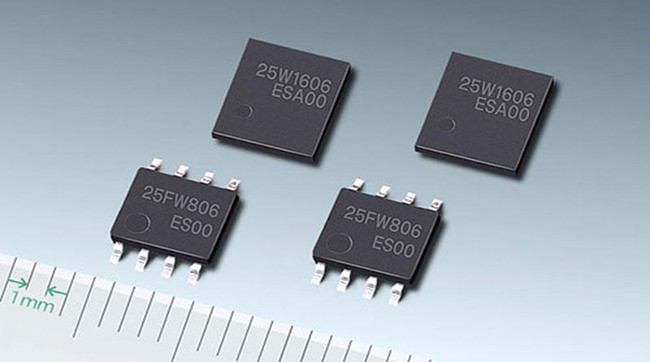 Giải thích ROM là gì trong ngữ cảnh cài đặt cho đồng hồ Amazfit
Firmware là gì?
Firmware là một loại phần mềm chuyên biệt nằm trong ROM (hoặc bộ nhớ flash, EEPROM) của thiết bị. Nó đóng vai trò như một cầu nối giữa phần cứng và phần mềm, giám sát, thao tác và kiểm soát các dữ liệu trong hệ điều hành. Đối với đồng hồ Amazfit Bip, Firmware quản lý cách thiết bị hoạt động, giao tiếp với các cảm biến và hiển thị thông tin. Firmware thường được cài đặt vĩnh viễn trên thiết bị từ khi xuất xưởng và ít khi thay đổi. Tuy nhiên, để cài tiếng Việt cho đồng hồ Amazfit Bip, chúng ta cần cập nhật hoặc flash một phiên bản Firmware đã được chỉnh sửa để hỗ trợ ngôn ngữ tiếng Việt, mở khóa khả năng hiển thị font chữ tiếng Việt có dấu. Ngoài ra, bạn cũng có thể tìm hiểu thêm về các mẫu đồng hồ Amazfit Bip Lite để thấy sự đa dạng trong dòng sản phẩm này.
 Tìm hiểu Firmware và vai trò của nó khi cài tiếng Việt Amazfit Bip
Chuẩn Bị Trước Khi Cài Đặt Tiếng Việt Cho Amazfit Bip
Để đảm bảo quá trình cài tiếng Việt cho đồng hồ Amazfit diễn ra suôn sẻ, bạn cần chuẩn bị một số yếu tố quan trọng sau:
- Đồng hồ Amazfit Bip đã sạc đầy pin: Đảm bảo pin đồng hồ trên 50%, tốt nhất là đầy 100% để tránh ngắt quãng giữa chừng khi cập nhật firmware.
- Điện thoại thông minh: Điện thoại Android (từ 6.0 trở lên) hoặc iOS để thực hiện các thao tác cài đặt.
- Kết nối Internet ổn định: Đảm bảo điện thoại có kết nối Wi-Fi hoặc 4G/5G mạnh để tải các file cần thiết.
- Các ứng dụng cần thiết:
- Mi Fit (Zepp Life): Đây là ứng dụng chính thức của Xiaomi/Amazfit để quản lý đồng hồ. Đảm bảo bạn đã cài đặt phiên bản mới nhất từ App Store hoặc Google Play.
- Gadgetbridge (cho Android): Ứng dụng mã nguồn mở giúp flash firmware tùy chỉnh.
- AmazTools (cho iOS): Ứng dụng hỗ trợ cài đặt firmware và font chữ tùy chỉnh trên iOS.
- Trình quản lý tệp tin: Một trình quản lý tệp tin trên điện thoại (ví dụ: ES File Manager, Files trên iOS) để truy cập và di chuyển các file firmware.
- Các file Firmware, Res và Font tiếng Việt: Bạn cần tải các file này về điện thoại. Các liên kết tải xuống sẽ được cung cấp chi tiết trong phần hướng dẫn cụ thể cho từng hệ điều hành.
Lưu ý quan trọng: Luôn sao lưu dữ liệu quan trọng nếu có thể trước khi thực hiện các thao tác can thiệp sâu vào hệ thống thiết bị. Dù quá trình này khá an toàn nếu làm đúng, nhưng luôn có rủi ro nhỏ. Để tìm hiểu thêm về phụ kiện đồng hồ thông minh, bạn có thể truy cập blog của chúng tôi.
Hướng Dẫn Chi Tiết Cài Tiếng Việt Cho Amazfit Bip
Dưới đây là các bước cụ thể để cài tiếng Việt cho đồng hồ Amazfit Bip trên cả hai nền tảng iOS và Android. Hãy làm theo từng bước một cách cẩn thận.
Cài Tiếng Việt Cho Amazfit Bip Trên iOS
Đối với người dùng iPhone, quá trình cài tiếng Việt cho Amazfit Bip iOS đòi hỏi sự kết hợp của ứng dụng Mi Fit và AmazTools.
- Tải ứng dụng:
- Tải và cài đặt ứng dụng Mi Fit (Zepp Life) từ App Store.
- Tải và cài đặt ứng dụng AmazTools từ App Store.
- Kết nối đồng hồ với Mi Fit:
- Mở Mi Fit, đăng nhập tài khoản của bạn.
- Vào mục “Hồ sơ” (Profile) -> “Thêm thiết bị” -> “Đồng Hồ” -> Chọn “Amazfit Bip”.
- Xác nhận ghép nối trên đồng hồ của bạn khi có yêu cầu. Sau khi kết nối thành công, đồng hồ có thể tự động cập nhật firmware lên phiên bản mới nhất. Hãy đợi quá trình này hoàn tất.
- Tải xuống các file tiếng Việt:
- Sử dụng trình duyệt trên iPhone của bạn để tải xuống các file sau:
- Sau khi tải về, mở từng file và chọn “Mở trong Tệp…” (Open in Files…) và lưu vào một thư mục dễ tìm trên iPhone của bạn (ví dụ: thư mục “Tải về” hoặc tạo một thư mục riêng như “FW-Amazfit-TV”).
- Cài đặt qua AmazTools:
- Mở ứng dụng AmazTools. Ứng dụng sẽ tự động tìm kiếm và kết nối với đồng hồ Amazfit Bip đã được ghép nối với Mi Fit. Nếu không tìm thấy, chọn “Search device” và làm theo hướng dẫn.
- Từ màn hình chính của AmazTools, chọn biểu tượng “…” (More) ở góc dưới bên phải.
- Chọn “Install Custom File”.
- Điều hướng đến thư mục bạn đã lưu các file tiếng Việt ở bước 3.
- Thứ tự cài đặt quan trọng:
- Chọn file
.res(Mili_chaohu_vi_1.1.5.36.res) và nhấn “Install”. Đợi quá trình tải lên và cài đặt hoàn tất. - Tiếp theo, chọn file
.fw(Mili_chaohu_vi_1.1.5.36.fw) và nhấn “Install”. Đồng hồ có thể khởi động lại trong quá trình này. - Cuối cùng, chọn file
.ft(VietNam_Bold_Big_2.0.ft) và nhấn “Install”. Đây là font chữ giúp hiển thị tiếng Việt có dấu.
- Chọn file
- Kiểm tra và cấu hình thông báo:
- Sau khi cài đặt xong tất cả các file, đồng hồ Amazfit Bip của bạn sẽ hiển thị giao diện tiếng Việt.
- Mở lại ứng dụng Mi Fit (Zepp Life) và đảm bảo đồng hồ vẫn được kết nối.
- Vào mục “Thông báo ứng dụng” (App alerts) và kích hoạt các ứng dụng bạn muốn nhận thông báo tiếng Việt (ví dụ: Zalo, Facebook Messenger, tin nhắn SMS).
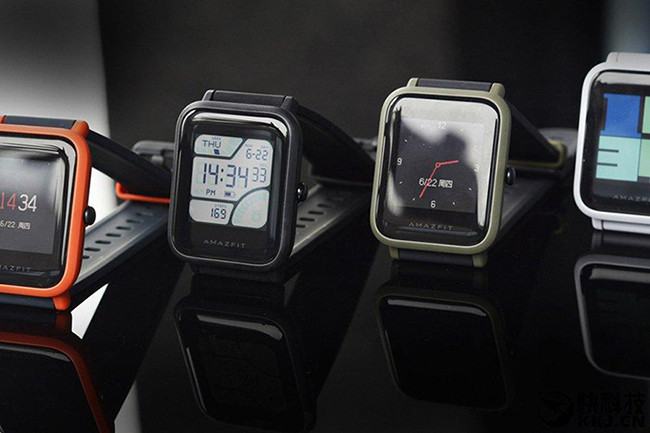 Hình ảnh đồng hồ Amazfit Bip đã cài tiếng Việt hiển thị rõ ràng
Cài Tiếng Việt Cho Amazfit Bip Trên Android
Quá trình cài tiếng Việt cho đồng hồ Amazfit trên Android cũng tương tự nhưng sử dụng ứng dụng Gadgetbridge thay vì AmazTools. Điện thoại Android của bạn nên chạy phiên bản 6.0 trở lên để đảm bảo tương thích tốt nhất.
- Tải ứng dụng và file cần thiết:
- Tải và cài đặt ứng dụng Gadgetbridge từ CH Play.
- Tải và cài đặt Mi Fit Mod 4.0 (phiên bản đã chỉnh sửa để hỗ trợ tốt hơn): http://www.mediafire.com/file/zzfy94k31bg66z5/Mifit_mod_emoji_4.0.0v2.apk
- Lưu ý: Bạn cần gỡ bỏ phiên bản Mi Fit chính thức hiện có trên điện thoại trước khi cài đặt bản Mod này để tránh xung đột.
- Tải xuống các file firmware và font tiếng Việt:
- Res: http://www.mediafire.com/file/dpvi6611h029txw/Mili_chaohu_1.1.5.56_vi.res?fbclid=IwAR04OCVc5ZmP7cx_p0SS1OhisRxMxOUXk4JSO2W9H2rrNBO5XrsUcRLll9g
- Firm: http://www.mediafire.com/file/ue66yjrty3v4urj/Mili_chaohu_1.1.5.56_vi.fw?fbclid=IwAR37tsXCopAdKZyUb2mQ39WcSSMB1lqX5YwdfIXpuYQgA3R9v3TJbfHHLBM
- Font chữ: http://www.mediafire.com/file/ndddikngryi1dz7/Vietnam_bold_big_1.9.ft
- Lưu tất cả các file này vào một thư mục dễ tìm trên bộ nhớ điện thoại của bạn.
- Chuẩn bị Mi Fit và Gadgetbridge:
- Đăng xuất tài khoản Mi Fit của bạn (phiên bản Mod đã cài). Quan trọng là ĐĂNG XUẤT chứ không phải hủy ghép nối. Sau đó, tắt điện thoại và khởi động lại.
- Mở ứng dụng Gadgetbridge. Cấp đầy đủ quyền truy cập khi được yêu cầu.
- Ghép nối đồng hồ với Gadgetbridge:
- Trong Gadgetbridge, chọn biểu tượng “+” để thêm thiết bị.
- Ứng dụng sẽ quét và tìm thấy Amazfit Bip. Chọn đồng hồ của bạn và tiến hành ghép nối.
- Cài đặt các file tiếng Việt:
- Sử dụng trình quản lý tệp tin trên điện thoại của bạn (ví dụ: Files của Google, ZArchiver…).
- Tìm đến thư mục chứa các file
.res,.fw, và.ftđã tải về. - Thứ tự cài đặt quan trọng:
- Cài file .res trước: Nhấn giữ vào file
.res(ví dụ: Mili_chaohu_1.1.5.56_vi.res), chọn “Mở bằng” hoặc “Chia sẻ qua” và chọn Gadgetbridge. Hoặc nếu trình quản lý tệp tin hỗ trợ “Install with FW/App Installer”, hãy chọn tùy chọn này. - Cài file .fw tiếp theo: Lặp lại quy trình tương tự với file
.fw(Mili_chaohu_1.1.5.56_vi.fw). Đồng hồ Amazfit Bip sẽ tự khởi động lại sau khi cập nhật firmware. - Cài file .ft cuối cùng: Cuối cùng, lặp lại với file
.ft(Vietnam_bold_big_1.9.ft) để cài đặt font chữ tiếng Việt.
- Cài file .res trước: Nhấn giữ vào file
- Đợi quá trình cài đặt hoàn tất cho từng file. Bạn sẽ thấy thông báo trên màn hình điện thoại.
- Cấu hình thông báo và kết nối lại Mi Fit:
- Sau khi cài đặt thành công, gỡ ghép nối và gỡ cài đặt ứng dụng Gadgetbridge. Điều này quan trọng để Mi Fit có thể hoạt động bình thường.
- Mở lại ứng dụng Mi Fit Mod đã cài đặt. Đồng hồ của bạn sẽ tự động kết nối và hiển thị giao diện tiếng Việt.
- Vào mục “Cảnh báo cuộc gọi đến”, “Cảnh báo SMS”, “Thông báo ứng dụng” và bật các tùy chọn cần thiết, cấp quyền truy cập thông báo cho Mi Fit để đảm bảo đồng hồ hiển thị tin nhắn và cuộc gọi tiếng Việt đầy đủ.
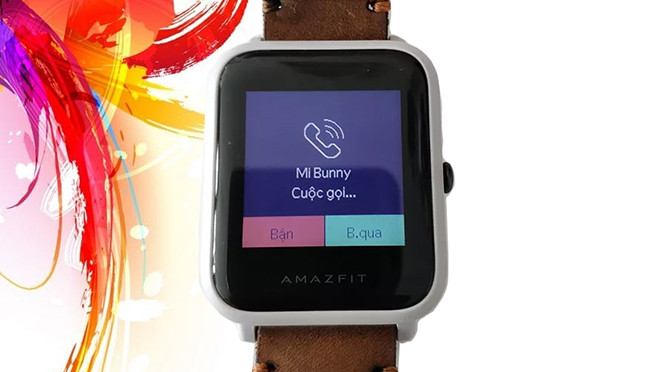 Hướng dẫn cài tiếng Việt cho đồng hồ Amazfit Bip bằng ứng dụng
Khắc Phục Lỗi Thường Gặp Khi Cài Tiếng Việt Amazfit Bip
Trong quá trình cài tiếng Việt cho đồng hồ Amazfit, đôi khi bạn có thể gặp phải một số lỗi hoặc khó khăn. Dưới đây là một số vấn đề phổ biến và cách khắc phục:
- Đồng hồ không hiển thị tiếng Việt sau khi flash:
- Kiểm tra lại thứ tự cài đặt: Đảm bảo bạn đã flash
.restrước, sau đó là.fw, và cuối cùng là.ft. Sai thứ tự có thể dẫn đến lỗi hiển thị. - Xóa cache ứng dụng: Thử xóa cache và dữ liệu của cả Mi Fit và Gadgetbridge/AmazTools, sau đó khởi động lại điện thoại và thử lại từ đầu.
- Kiểm tra phiên bản file: Đảm bảo các file
.res,.fw,.ftbạn tải xuống tương thích với phiên bản firmware hiện tại của đồng hồ. Nếu đồng hồ đã tự động cập nhật lên phiên bản firmware rất mới qua Mi Fit, các file cũ có thể không hoạt động.
- Kiểm tra lại thứ tự cài đặt: Đảm bảo bạn đã flash
- Lỗi font chữ, ký tự lạ khi nhận thông báo:
- Đây thường là do bạn chưa cài đặt hoặc cài đặt lỗi file
.ft(font chữ). Hãy thử cài đặt lại chỉ file font chữ này. - Đảm bảo Mi Fit Mod (Android) hoặc AmazTools (iOS) đã được cài đặt đúng và cấp đủ quyền truy cập thông báo.
- Đây thường là do bạn chưa cài đặt hoặc cài đặt lỗi file
- Đồng hồ không ghép nối được với ứng dụng:
- Đảm bảo bạn đã gỡ ghép nối đồng hồ khỏi Mi Fit chính thức trước khi kết nối với Gadgetbridge/AmazTools.
- Kiểm tra Bluetooth trên điện thoại đã bật và đồng hồ đang ở trạng thái tìm kiếm.
- Thử khởi động lại cả đồng hồ và điện thoại.
- Quá trình flash bị gián đoạn:
- Đảm bảo đồng hồ và điện thoại luôn ở gần nhau trong quá trình flash để duy trì kết nối Bluetooth ổn định.
- Tránh sử dụng điện thoại cho các tác vụ nặng khác trong khi đang flash.
- Kiểm tra pin của cả hai thiết bị.
- Không nhận được thông báo sau khi cài tiếng Việt:
- Vào cài đặt ứng dụng Mi Fit (Zepp Life) trên điện thoại của bạn.
- Kiểm tra và cấp quyền truy cập thông báo cho Mi Fit.
- Trong ứng dụng Mi Fit, vào mục “Hồ sơ” -> chọn đồng hồ Amazfit Bip của bạn -> “Thông báo ứng dụng” và bật/tắt lại các ứng dụng mà bạn muốn nhận thông báo.
- Đảm bảo ứng dụng Mi Fit đang chạy trong nền và không bị hệ thống tối ưu hóa pin tắt đi.
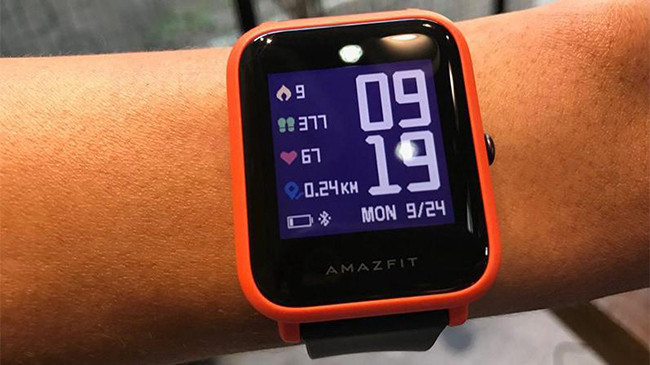 Quy trình cài đặt font tiếng Việt và đồng bộ Amazfit Bip
Những Lưu Ý Quan Trọng Khác
- Nguồn gốc file: Luôn tải các file firmware, res, font từ các nguồn đáng tin cậy. Các liên kết được cung cấp trong bài viết này là từ cộng đồng người dùng Amazfit đã được kiểm chứng tại thời điểm viết bài.
- Cập nhật ứng dụng: Đôi khi, Xiaomi/Amazfit có thể phát hành bản cập nhật firmware chính thức cho đồng hồ hoặc ứng dụng Mi Fit. Những bản cập nhật này có thể ghi đè hoặc gây xung đột với firmware tiếng Việt tùy chỉnh. Nếu điều này xảy ra, bạn có thể cần lặp lại quá trình cài tiếng Việt cho đồng hồ Amazfit hoặc đợi các bản firmware tiếng Việt tương thích với phiên bản mới hơn.
- Khả năng chống nước: Đối với những chiếc đồng hồ thông minh chống nước, việc can thiệp vào phần mềm thường không ảnh hưởng đến khả năng này, tuy nhiên hãy cẩn trọng với các thao tác vật lý nếu có.
- Thận trọng khi thực hiện: Mặc dù quy trình này khá an toàn, nhưng việc flash firmware luôn tiềm ẩn rủi ro nhỏ. Hãy đọc kỹ và thực hiện từng bước một cách cẩn thận. Nếu không tự tin, bạn có thể tìm kiếm sự hỗ trợ từ các diễn đàn hoặc cộng đồng người dùng Amazfit tại Việt Nam.
- Các dòng sản phẩm khác: Tương tự như Amazfit Bip, các dòng đồng hồ Amazfit Pace cũng có thể cần các tùy chỉnh tương tự để tối ưu hóa trải nghiệm.
- Dịch vụ hỗ trợ: Trong trường hợp gặp sự cố không thể tự khắc phục, bạn có thể cân nhắc tìm đến dịch vụ thay pin đồng hồ thông minh hoặc các trung tâm sửa chữa uy tín để được hỗ trợ kỹ thuật chuyên sâu.
Với những hướng dẫn chi tiết này, bạn sẽ có thể tự mình cài tiếng Việt cho đồng hồ Amazfit Bip một cách dễ dàng. Việc sở hữu một chiếc đồng hồ thông minh hiển thị ngôn ngữ mẹ đẻ sẽ giúp bạn trải nghiệm thiết bị một cách trọn vẹn và tiện lợi hơn rất nhiều trong cuộc sống hàng ngày. Hãy thực hiện theo các bước và tận hưởng chiếc Amazfit Bip đã được Việt hóa của bạn. Để tìm hiểu thêm về cách sử dụng đồng hồ thông minh hiệu quả và các loại đồng hồ đeo tay và phụ kiện, hãy truy cập blogkienquoc.vn
hp laserjet pro m201dw driver, hp laserjet pro m225dn, hp laserjet pro m402d driver, hp laserjet pro m402dn review
ngay hôm nay!
