
Đồng hồ thông minh Amazfit, đặc biệt là các dòng sản phẩm như Amazfit Bip, đã trở thành lựa chọn phổ biến nhờ thiết kế hiện đại, nhiều tính năng hữu ích và thời lượng pin ấn tượng. Tuy nhiên, để tận dụng tối đa tiềm năng của thiết bị này, việc nắm rõ cách sử dụng đồng hồ Amazfit một cách hiệu quả là điều cần thiết. Bài viết này sẽ cung cấp hướng dẫn chi tiết từ việc kết nối đồng hồ thông minh với điện thoại cho đến cách khai thác các tính năng cơ bản và xử lý những sự cố thường gặp, giúp bạn có trải nghiệm tốt nhất với chiếc đồng hồ thông minh của mình.
Giới Thiệu Tổng Quan Về Đồng Hồ Amazfit Bip
Amazfit Bip, ra mắt vào năm 2017, nhanh chóng chiếm được cảm tình của người dùng nhờ sự cân bằng giữa hiệu năng và chi phí. Để hiểu rõ hơn về những ưu điểm này, bạn có thể tham khảo đánh giá chi tiết đồng hồ Amazfit Bip. Với màn hình IPS LCD 1.43 inch có độ phân giải 302×320 pixel, chiếc đồng hồ này mang lại khả năng hiển thị rõ nét. Pin Lithion-ion polymer 230 mAh cho phép thời gian sử dụng đáng kinh ngạc lên đến 9 ngày, một ưu điểm lớn so với nhiều đối thủ trong phân khúc. Bên cạnh đó, Amazfit Bip còn được trang bị các tính năng theo dõi sức khỏe cơ bản như đo nhịp tim, theo dõi giấc ngủ và đạt chuẩn kháng nước 5ATM, phù hợp cho các hoạt động thể thao nhẹ. Đây là những tính năng quan trọng mà một chiếc đồng hồ theo dõi sức khỏe Xiaomi mang lại. Mức giá của Amazfit Bip dao động từ 1,090,000 VNĐ – 1,890,000 VNĐ (giá tham khảo thị trường tại thời điểm tháng 11/2021). Việc hiểu rõ cách sử dụng đồng hồ Amazfit không chỉ giúp bạn làm chủ thiết bị mà còn tối ưu hóa các lợi ích mà nó mang lại cho cuộc sống hàng ngày.
Hướng Dẫn Kết Nối Đồng Hồ Amazfit Với Điện Thoại
Việc kết nối đồng hồ Amazfit với điện thoại là bước đầu tiên và quan trọng nhất để bắt đầu sử dụng các tính năng thông minh. Quá trình này khá đơn giản và được thực hiện thông qua ứng dụng chính thức của Amazfit, hiện tại là Zepp (trước đây là Mi Fit).
Tải và Cài Đặt Ứng Dụng Zepp
Để bắt đầu, bạn cần tải ứng dụng Zepp (trước đây là Mi Fit) về điện thoại của mình. Ứng dụng này có sẵn trên cả hai nền tảng Android và iOS.
- Link tải cho Android: TẢI TẠI ĐÂY
- Link tải cho iOS: TẢI TẠI ĐÂY
Sau khi tải về, hãy mở ứng dụng và tiến hành đăng ký hoặc đăng nhập tài khoản. Nếu chưa có tài khoản, bạn có thể chọn “Tạo tài khoản ngay” và làm theo hướng dẫn trên màn hình. Quá trình này thường yêu cầu bạn nhập email hoặc số điện thoại, sau đó tạo mật khẩu.
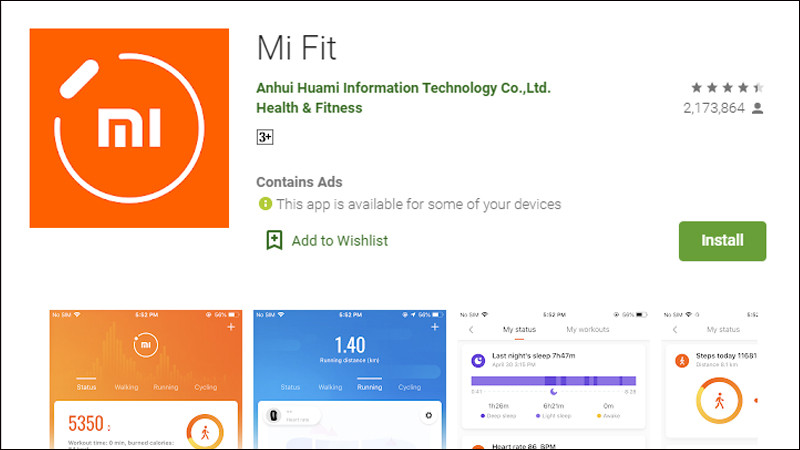 Tải ứng dụng Mi Fit để kết nối đồng hồ Amazfit với điện thoại
Quy Trình Ghép Nối Đồng Hồ Amazfit và Điện Thoại
Sau khi đã đăng nhập thành công vào ứng dụng Zepp, bạn sẽ cần thực hiện các bước để ghép nối đồng hồ của mình. Đầu tiên, hãy chọn quốc gia của bạn (ví dụ: Việt Nam) và đồng ý với các điều khoản sử dụng.
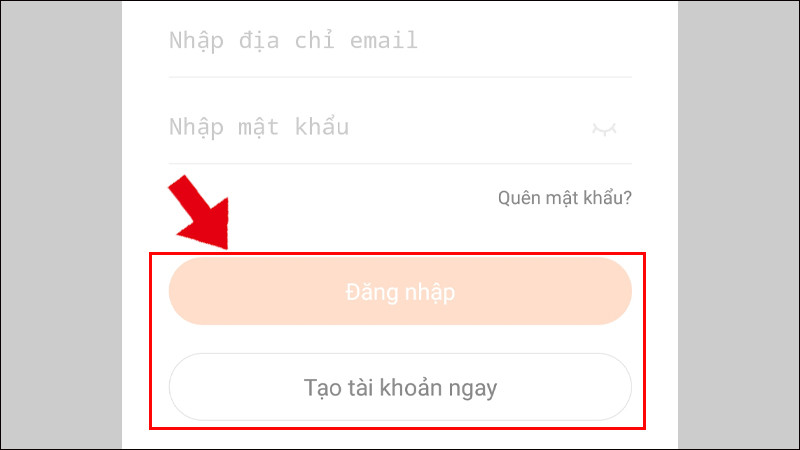 Đăng nhập hoặc đăng ký tài khoản Zepp để sử dụng đồng hồ Amazfit
Ứng dụng sẽ yêu cầu bạn cung cấp một số thông tin cá nhân cơ bản như chiều cao, cân nặng, giới tính để phục vụ việc tính toán các chỉ số sức khỏe chính xác hơn. Sau khi điền đầy đủ thông tin, hãy chọn “Tiếp tục” và đặt mục tiêu vận động hàng ngày của bạn (ví dụ: 8.000 bước).
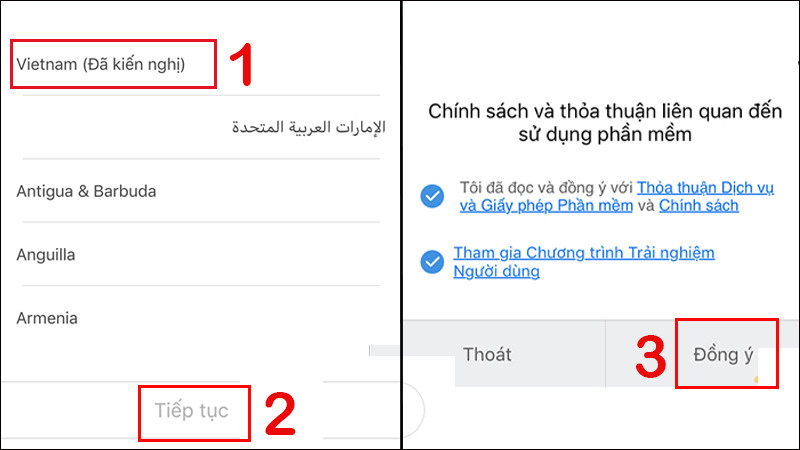 Chọn vị trí Việt Nam trong ứng dụng Zepp để kết nối Amazfit
Tiếp theo, chọn loại thiết bị bạn muốn kết nối là “Đồng hồ” và sau đó tìm kiếm và chọn mẫu “Amazfit Bip” hoặc mẫu Amazfit tương ứng của bạn từ danh sách.
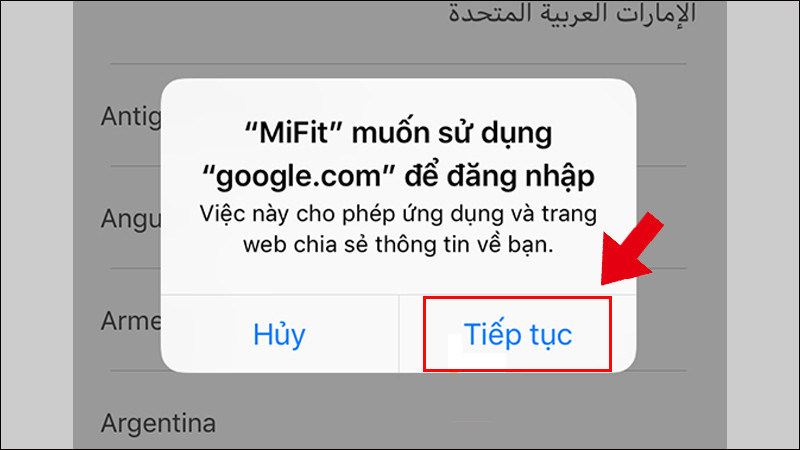 Tiếp tục quá trình cài đặt ứng dụng Zepp cho đồng hồ Amazfit
Đảm bảo rằng đồng hồ Amazfit của bạn đang ở gần điện thoại và Bluetooth của điện thoại đã được bật. Ứng dụng sẽ bắt đầu tìm kiếm thiết bị. Khi yêu cầu ghép nối xuất hiện trên màn hình đồng hồ, bạn chỉ cần chạm vào biểu tượng dấu “V” để xác nhận. Sau khi xác nhận, quá trình ghép nối sẽ hoàn tất và đồng hồ của bạn đã sẵn sàng để sử dụng.
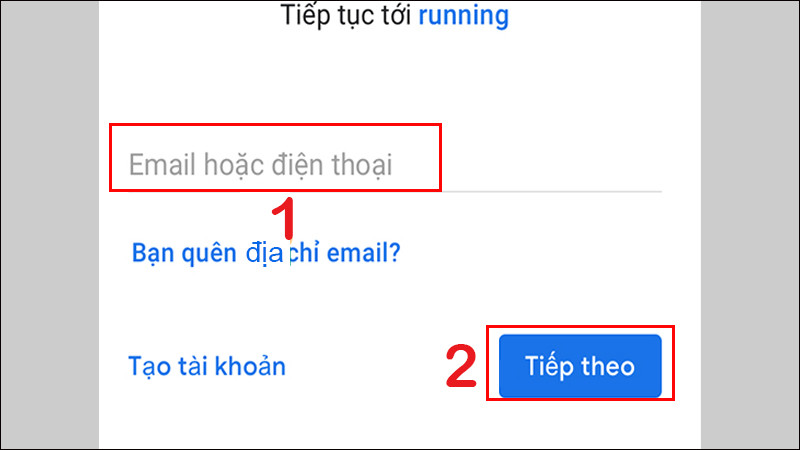 Đăng nhập tài khoản Zepp để kết nối đồng hồ Amazfit
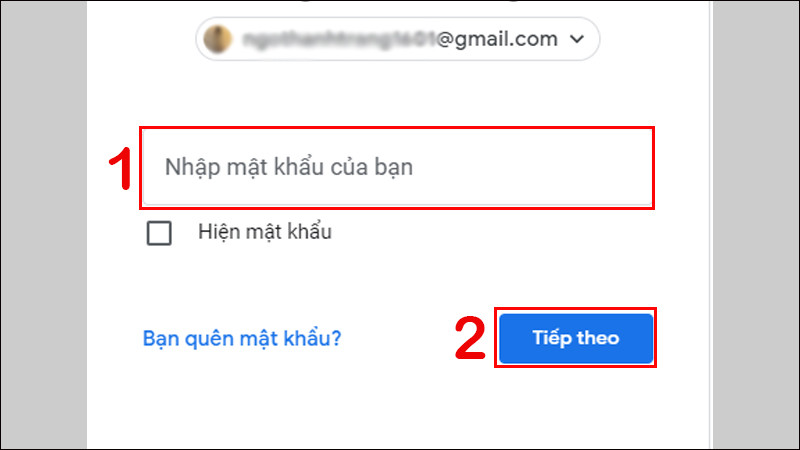 Nhập mật khẩu tài khoản Zepp để kết nối đồng hồ Amazfit
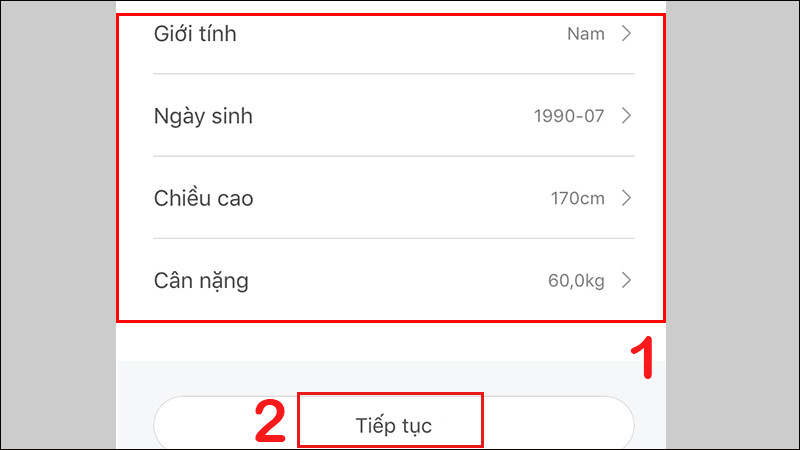 Cung cấp thông tin sức khỏe cá nhân trong ứng dụng Zepp để tối ưu hóa đồng hồ Amazfit
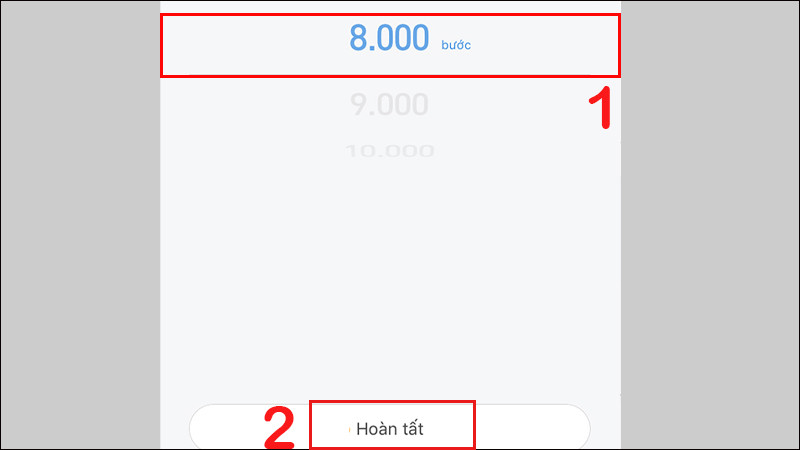 Đặt mục tiêu hoạt động hàng ngày và hoàn tất cài đặt Zepp cho Amazfit
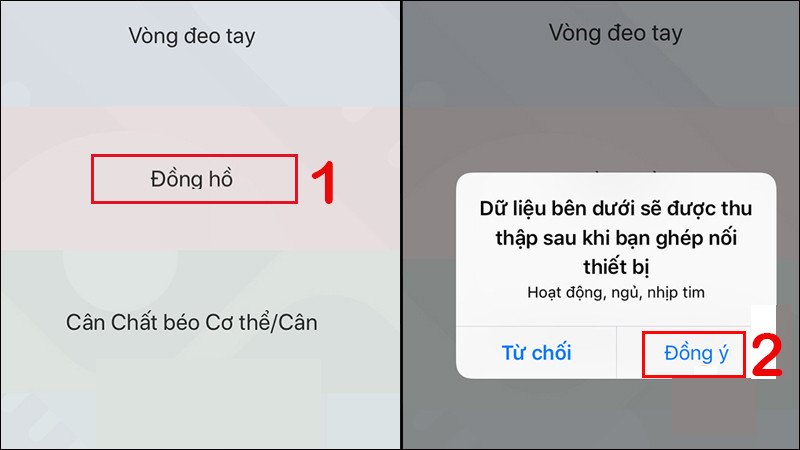 Chọn loại thiết bị là đồng hồ trong ứng dụng Zepp để kết nối Amazfit
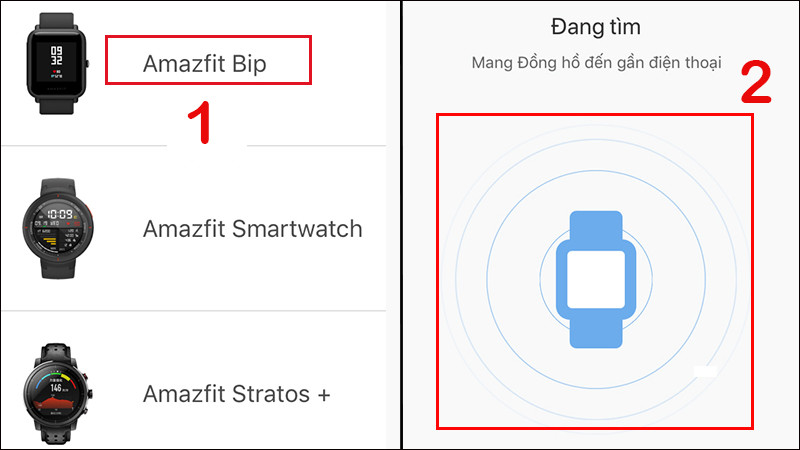 Chọn mẫu Amazfit Bip và đưa đồng hồ gần điện thoại để bắt đầu kết nối
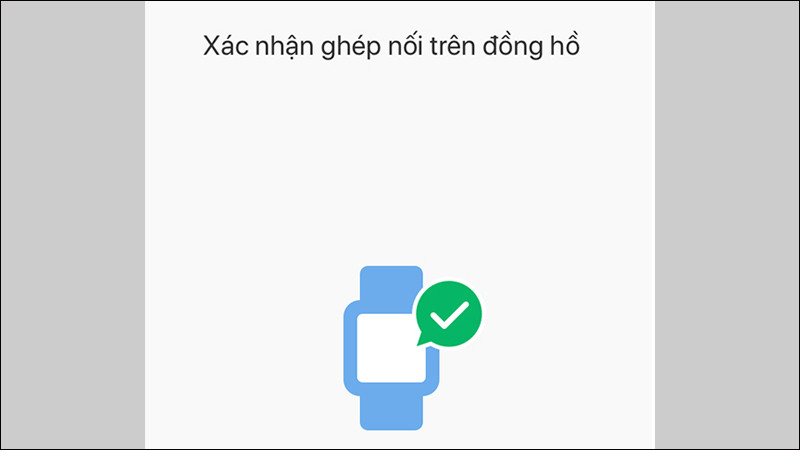 Xác nhận ghép nối thành công đồng hồ Amazfit với điện thoại
Cách Sử Dụng Đồng Hồ Amazfit Bip Cơ Bản và Nâng Cao
Sau khi đã kết nối thành công, bạn có thể bắt đầu khám phá và tìm hiểu cách sử dụng đồng hồ thông minh Amazfit để tận dụng tối đa các chức năng của nó. Dưới đây là hướng dẫn chi tiết về cách sử dụng đồng hồ Amazfit với các chức năng cơ bản.
Thay Đổi Giao Diện Mặt Đồng Hồ (Watch Face)
Đồng hồ Amazfit cho phép bạn tùy chỉnh giao diện mặt đồng hồ để phù hợp với phong cách cá nhân. Để thay đổi, hãy vuốt sang trái từ màn hình chính của đồng hồ để truy cập mục “Cài đặt mặt đồng hồ” (Watch Face Settings) hoặc “Mặt đồng hồ” (Watch Face). Tại đây, bạn có thể cuộn lên/xuống để duyệt qua các tùy chọn có sẵn. Sau khi chọn được mặt đồng hồ ưng ý, chạm vào lựa chọn của bạn và nhấn “OK” để xác nhận. Ngoài ra, bạn có thể tải thêm nhiều mặt đồng hồ khác từ ứng dụng Zepp trên điện thoại để mở rộng lựa chọn.
Quản Lý Thông Báo Cuộc Gọi Đến
Một trong những tính năng hữu ích nhất của đồng hồ thông minh là khả năng nhận thông báo cuộc gọi đến. Khi có cuộc gọi, đồng hồ của bạn sẽ rung để thông báo. Bạn có thể chọn “Bỏ qua” ngay trên đồng hồ để từ chối cuộc gọi mà không cần chạm vào điện thoại. Nếu muốn tắt rung mà không bỏ lỡ cuộc gọi, bạn có thể chọn “Im lặng” hoặc nhấn nút vật lý bên cạnh đồng hồ. Để đảm bảo tính năng này hoạt động, hãy bật cảnh báo cuộc gọi trong ứng dụng Zepp (Mi Fit App > Hồ sơ > Thiết bị của tôi > Amazfit Bip).
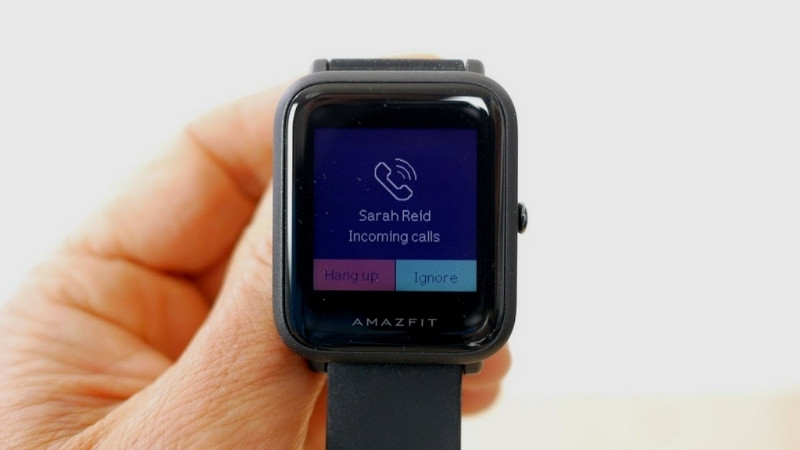 Nhận thông báo khi có cuộc gọi đến trên đồng hồ Amazfit
Thiết Lập Nhắc Nhở Sự Kiện và Báo Thức
Amazfit Bip cũng hỗ trợ tính năng nhắc nhở sự kiện và báo thức, giúp bạn không bỏ lỡ những lịch trình quan trọng. Nếu bạn đã thêm các sự kiện vào lịch trong ứng dụng Zepp, đồng hồ sẽ tự động rung vào đúng thời điểm để nhắc nhở. Tương tự, bạn có thể thiết lập nhiều báo thức khác nhau. Để chức năng này hoạt động hiệu quả, hãy bật “Cảnh báo ứng dụng” trong Zepp và đảm bảo Bluetooth luôn được kết nối với thiết bị của bạn. Đối với người dùng iPhone, hãy kiểm tra kết nối đồng hồ trong Cài đặt Bluetooth của điện thoại. Đối với điện thoại Android, bạn cần bật tính năng tự động khởi động và khóa ứng dụng Zepp (Mi Fit) trong phần “Ứng dụng gần đây” để đảm bảo ứng dụng luôn chạy nền và đồng bộ.
Nhận Thông Báo Ứng Dụng
Đồng hồ Amazfit sẽ tự động rung và hiển thị nội dung thông báo từ các ứng dụng trên điện thoại của bạn, bao gồm tin nhắn, email, thông báo mạng xã hội, v.v. Điều này giúp bạn dễ dàng nắm bắt thông tin quan trọng mà không cần liên tục kiểm tra điện thoại. Nếu bạn không xem thông báo ngay lập tức, bạn vẫn có thể xem lại sau bằng cách vuốt lên từ mặt đồng hồ để truy cập lịch sử thông báo.
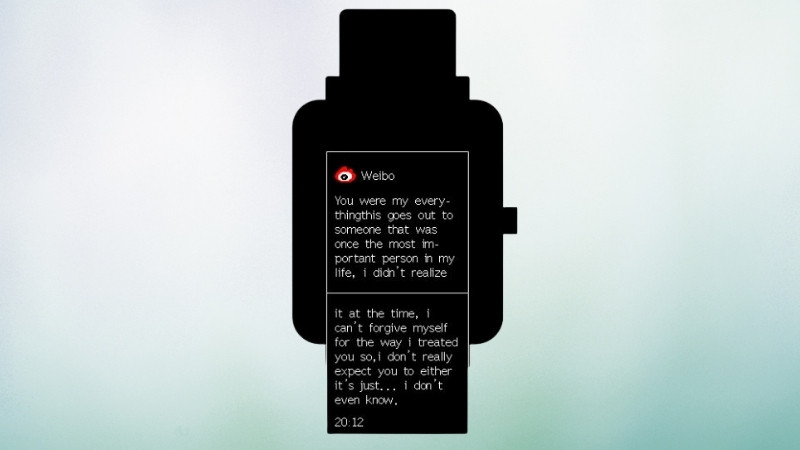 Đồng hồ Amazfit sẽ tự động rung khi nhận được thông báo từ ứng dụng
Các Tính Năng Theo Dõi Sức Khỏe và Hỗ Trợ Khác
Ngoài các tính năng trên, cách sử dụng đồng hồ Amazfit còn bao gồm việc khai thác các chức năng theo dõi sức khỏe chuyên sâu. Đồng hồ Amazfit Bip cung cấp tính năng phát hiện nhịp tim liên tục, theo dõi chất lượng giấc ngủ (bao gồm thời gian ngủ sâu, ngủ nông, và thức giấc), đếm số bước chân, và ước tính lượng calo tiêu thụ. Ngoài ra, với chuẩn kháng nước 5ATM, bạn hoàn toàn có thể yên tâm sử dụng chiếc đồng hồ thông minh chống nước này khi bơi lội hoặc tắm rửa. Những dữ liệu này đều được đồng bộ hóa và hiển thị chi tiết trên ứng dụng Zepp, giúp bạn có cái nhìn tổng quan về tình trạng sức khỏe và mức độ hoạt động thể chất hàng ngày của mình. Việc thường xuyên kiểm tra các chỉ số này sẽ hỗ trợ bạn duy trì lối sống lành mạnh.
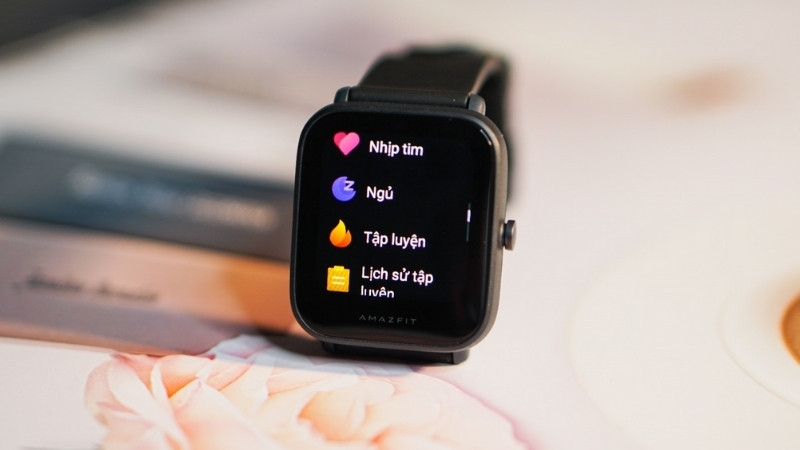 Đồng hồ Amazfit Bip có các tính năng hỗ trợ sức khỏe và thông báo
Khắc Phục Một Số Thắc Mắc Và Lỗi Thường Gặp
Trong quá trình sử dụng đồng hồ Amazfit, bạn có thể gặp phải một số vấn đề nhỏ. May mắn thay, việc sửa chữa các lỗi đồng hồ thông minh thường khá đơn giản. Dưới đây là cách khắc phục những lỗi thường gặp, giúp bạn duy trì trải nghiệm liền mạch.
Lỗi Không Thể Kết Nối Đồng Hồ Amazfit Với Điện Thoại
Nếu bạn gặp phải thông báo lỗi “Không thể ghép nối, đặt lại đồng hồ và thử lại” hoặc các vấn đề tương tự khi cố gắng kết nối, giải pháp đầu tiên là thực hiện khôi phục cài đặt gốc cho đồng hồ. Thao tác này sẽ xóa tất cả dữ liệu hiện có trên đồng hồ và đưa thiết bị về trạng thái ban đầu, cho phép bạn thực hiện lại quá trình ghép nối từ đầu.
- Cách thực hiện: Trên đồng hồ, vào mục Settings (Cài đặt) > Chọn Factory Reset (Khôi phục cài đặt gốc) > Xác nhận. Sau đó, thử ghép nối lại đồng hồ với điện thoại theo các bước đã hướng dẫn ở trên.
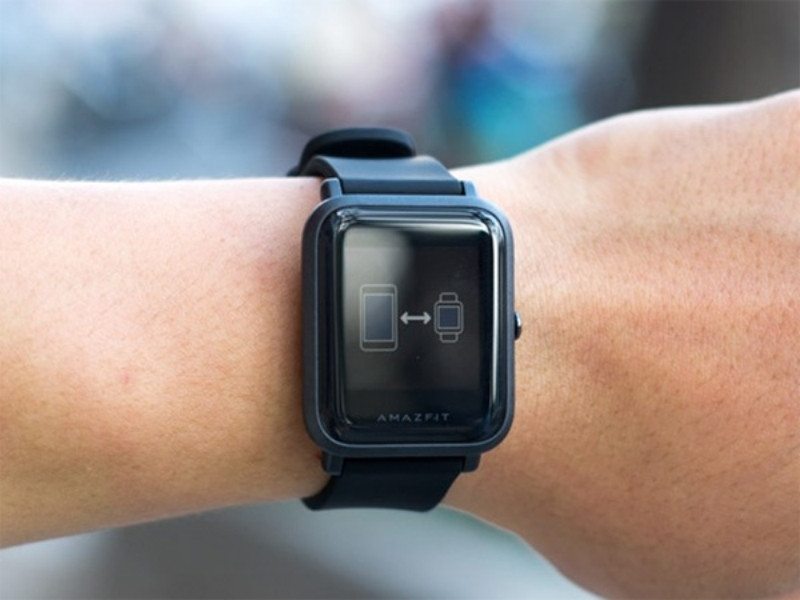 Khôi phục cài đặt gốc đồng hồ Amazfit để kết nối lại với điện thoại
Lỗi Không Hiển Thị Nội Dung Tin Nhắn Trên Đồng Hồ
Trong trường hợp đồng hồ Amazfit của bạn nhận được thông báo tin nhắn nhưng không hiển thị nội dung, bạn có thể thử khởi động lại đồng hồ.
- Cách thực hiện: Trên đồng hồ, vuốt trong Menu đến mục Settings (Cài đặt) > Chọn Turn Off (Tắt nguồn) > Nhấn OK để xác nhận. Sau khi đồng hồ đã tắt hoàn toàn, giữ nút vật lý bên cạnh để bật nguồn trở lại. Thao tác này thường giải quyết được các lỗi hiển thị tạm thời.
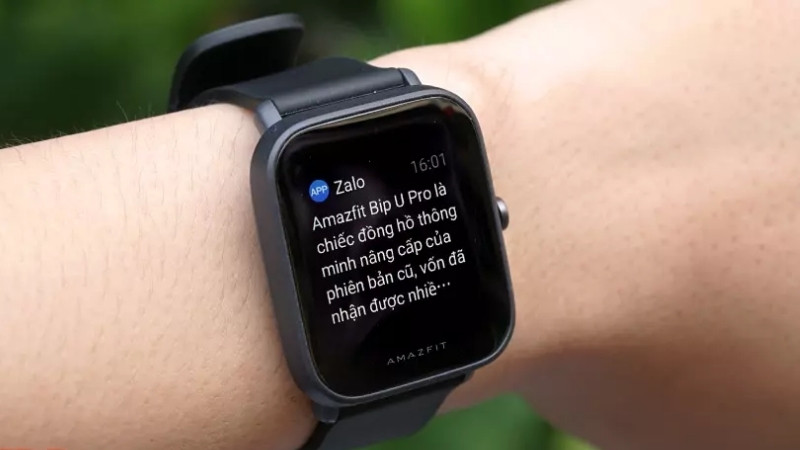 Khởi động lại đồng hồ Amazfit để khắc phục lỗi không nhận được tin nhắn
Lỗi Không Nhận Được Thông Báo Ứng Dụng Trên Đồng Hồ
Nếu bạn không nhận được thông báo từ các ứng dụng trên điện thoại (như Zalo, Facebook, Email) trên đồng hồ của mình, hãy thực hiện các bước khắc phục sau:
- Khởi động lại đồng hồ: Tắt nguồn và bật lại đồng hồ như hướng dẫn ở trên.
- Cài đặt lại ứng dụng Zepp: Xóa ứng dụng Zepp (Mi Fit) khỏi điện thoại của bạn, sau đó tải lại và cài đặt lại từ cửa hàng ứng dụng. Đảm bảo bạn đã cấp đầy đủ quyền truy cập cho ứng dụng.
- Kiểm tra cài đặt trong ứng dụng Zepp: Sau khi cài đặt lại và kết nối thành công, vào mục Thông báo ứng dụng (App Alerts) trong ứng dụng Zepp và đảm bảo rằng bạn đã bật thông báo cho tất cả các ứng dụng mà bạn muốn nhận trên đồng hồ. Đôi khi, các bản cập nhật ứng dụng hoặc hệ điều hành điện thoại có thể đặt lại quyền này, yêu cầu bạn phải cấp lại thủ công.
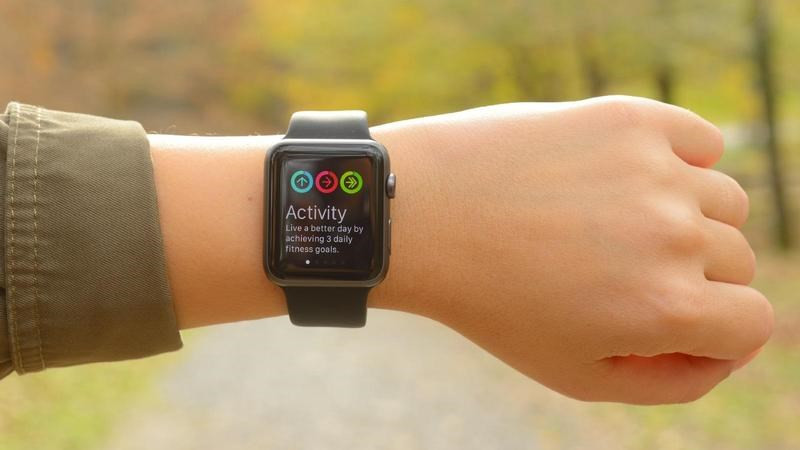 Khắc phục lỗi không nhận được thông báo ứng dụng trên đồng hồ Amazfit
Việc nắm vững cách sử dụng đồng hồ Amazfit không chỉ giúp bạn tận dụng tối đa các tính năng mà thiết bị mang lại, mà còn cho phép bạn dễ dàng khắc phục các sự cố nhỏ trong quá trình sử dụng. Với những hướng dẫn chi tiết về kết nối, khai thác tính năng và xử lý lỗi, bạn sẽ luôn sẵn sàng để làm chủ chiếc đồng hồ thông minh của mình, đồng thời nâng cao trải nghiệm theo dõi sức khỏe và quản lý thông báo cá nhân hiệu quả hơn. Khám phá ngay nhiều thông tin hữu ích về đồng hồ đeo tay và công nghệ tại blogkienquoc.vn
cách in phao thi, cách in phao thi, cách in phao thi thu nhỏ, cách in phao thi thu nhỏ 2 mặt
.
