
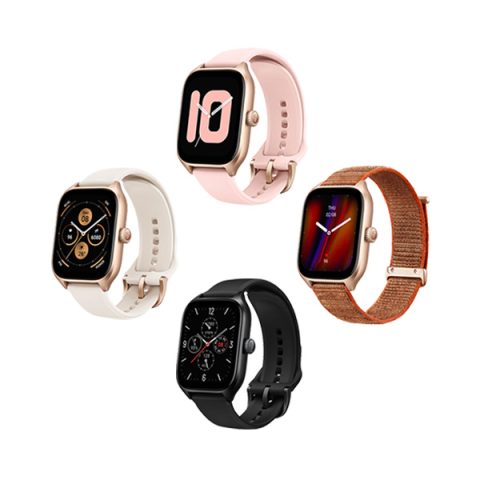
Chào mừng bạn đến với thế giới của Amazfit GTS, một trong những đồng hồ thông minh kết hợp hoàn hảo giữa thời trang và công nghệ. Trong bài viết này, blogkienquoc.vn sẽ hướng dẫn bạn cách sử dụng đồng hồ Amazfit GTS một cách chi tiết từ A-Z, giúp bạn khai thác tối đa mọi tính năng mạnh mẽ mà thiết bị này mang lại. Để đảm bảo bạn đang sử dụng sản phẩm chất lượng, đừng quên tìm hiểu cách kiểm tra đồng hồ thông minh chính hãng. Dù bạn là người mới làm quen hay đã sử dụng đồng hồ lâu năm, hướng dẫn này sẽ cung cấp những kiến thức giá trị, giúp trải nghiệm của bạn trở nên thuận tiện và hiệu quả hơn.
I. Chuẩn Bị Ban Đầu Và Cài Đặt Cơ Bản
Trước khi bắt đầu hành trình khám phá các tính năng của Amazfit GTS, việc chuẩn bị và thiết lập ban đầu là vô cùng quan trọng. Quy trình này sẽ đảm bảo đồng hồ hoạt động ổn định và sẵn sàng đồng bộ với điện thoại thông minh của bạn.
Khởi động đồng hồ và Sạc pin
Khi bạn mở hộp Amazfit GTS, có thể pin của thiết bị đang ở mức thấp. Hãy đặt đồng hồ lên đế sạc đi kèm và kết nối với nguồn điện. Màn hình sẽ hiển thị biểu tượng sạc pin. Đảm bảo đồng hồ được sạc đầy trước khi bắt đầu sử dụng để có trải nghiệm liền mạch và tối ưu tuổi thọ pin đồng hồ đeo tay. Thông thường, một lần sạc đầy có thể mất khoảng 2 giờ. Sau khi sạc xong, bạn có thể nhấn và giữ nút vật lý ở cạnh bên của đồng hồ trong vài giây để khởi động thiết bị.
Tải và cài đặt ứng dụng Zepp (Amazfit)
Để kết nối và quản lý đồng hồ Amazfit GTS, bạn cần cài đặt ứng dụng Zepp (trước đây là Amazfit) trên điện thoại thông minh của mình. Ứng dụng này có sẵn trên cả App Store cho iOS và Google Play Store cho Android. Sau khi tải về, hãy mở ứng dụng và tạo một tài khoản mới hoặc đăng nhập nếu bạn đã có tài khoản. Việc tạo tài khoản giúp lưu trữ dữ liệu sức khỏe và đồng bộ hóa các cài đặt của bạn.
Ghép nối đồng hồ với điện thoại
Sau khi đăng nhập vào ứng dụng Zepp, hãy chọn “Thêm thiết bị” hoặc biểu tượng dấu “+” để bắt đầu quá trình ghép nối. Chọn “Đồng hồ” rồi chọn “Đồng hồ có mã QR” hoặc “Đồng hồ không có mã QR” tùy thuộc vào phiên bản hoặc cách hiển thị trên đồng hồ của bạn. Hầu hết các mẫu Amazfit GTS đều hiển thị mã QR trên màn hình khi bạn khởi động lần đầu. Sử dụng camera điện thoại để quét mã QR này. Sau khi quét thành công, một yêu cầu ghép nối sẽ xuất hiện trên cả đồng hồ và điện thoại. Chấp nhận yêu cầu đó để hoàn tất quá trình kết nối đồng hồ thông minh. Đồng hồ và điện thoại sẽ bắt đầu đồng bộ dữ liệu.
Cập nhật phần mềm (Firmware)
Sau khi ghép nối thành công, ứng dụng Zepp có thể thông báo về một bản cập nhật phần mềm (firmware) mới cho đồng hồ của bạn. Việc cập nhật firmware là cần thiết để đảm bảo thiết bị hoạt động với hiệu suất tốt nhất, sửa lỗi và bổ sung các tính năng mới. Hãy chắc chắn rằng đồng hồ của bạn có đủ pin (ít nhất 30%) trước khi bắt đầu quá trình cập nhật. Giữ đồng hồ gần điện thoại và không ngắt kết nối trong suốt quá trình cập nhật để tránh phát sinh lỗi. Quá trình này có thể mất vài phút.
II. Giao Diện Người Dùng Và Thao Tác Cơ Bản
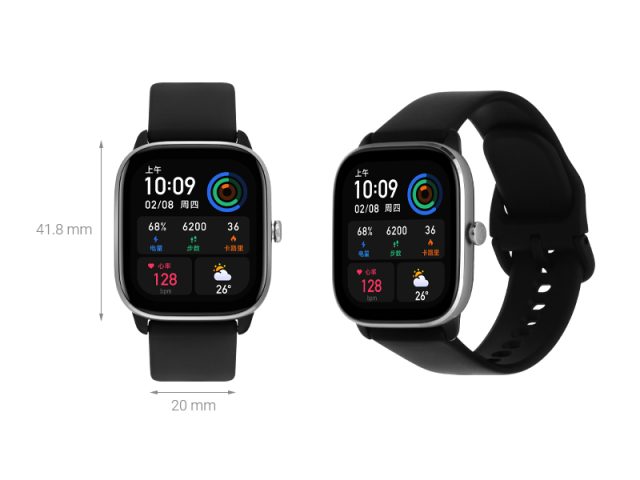
Việc nắm vững các thao tác cơ bản trên Amazfit GTS sẽ giúp bạn điều hướng và sử dụng các tính năng một cách nhanh chóng và hiệu quả. Đồng hồ được thiết kế với giao diện thân thiện, dễ dàng tiếp cận.
Cấu trúc màn hình chính
Màn hình chính của Amazfit GTS thường hiển thị mặt đồng hồ mà bạn đã chọn, cùng với các thông tin cơ bản như thời gian, ngày tháng, số bước chân, nhịp tim hoặc lượng pin còn lại. Bạn có thể thay đổi mặt đồng hồ để phù hợp với sở thích cá nhân hoặc mục đích sử dụng. Có rất nhiều mặt đồng hồ có sẵn trong ứng dụng Zepp, từ cổ điển đến hiện đại, thể thao. Để thay đổi mặt đồng hồ trực tiếp trên GTS, giữ ngón tay trên màn hình chính cho đến khi các tùy chọn mặt đồng hồ hiện ra, sau đó vuốt sang trái hoặc phải để chọn.
Các thao tác vuốt và chạm
- Vuốt xuống từ màn hình chính: Mở Trung tâm điều khiển nhanh (Quick Settings), nơi bạn có thể truy cập các chức năng như chế độ Không làm phiền (DND), khóa màn hình, đèn pin, tiết kiệm pin, điều chỉnh độ sáng và chế độ xem chi tiết pin.
- Vuốt lên từ màn hình chính: Mở Trung tâm thông báo, hiển thị các thông báo mới nhất từ điện thoại của bạn (cuộc gọi nhỡ, tin nhắn, thông báo ứng dụng).
- Vuốt sang trái hoặc phải từ màn hình chính: Chuyển đổi giữa các widget nhanh (Quick Access Apps) như theo dõi nhịp tim, số bước, thời tiết, nghe nhạc. Bạn có thể tùy chỉnh các widget này trong ứng dụng Zepp để hiển thị thông tin mà bạn quan tâm nhất.
- Chạm vào màn hình: Chọn một mục hoặc mở một ứng dụng.
- Chạm và giữ: Thực hiện một hành động cụ thể, ví dụ như thay đổi mặt đồng hồ trên màn hình chính.
Sử dụng nút vật lý
Nút vật lý duy nhất ở cạnh phải của Amazfit GTS có nhiều chức năng:
- Nhấn một lần từ màn hình chính: Mở danh sách ứng dụng hoặc menu chính.
- Nhấn một lần khi ở trong menu hoặc ứng dụng: Quay trở lại màn hình trước đó.
- Nhấn và giữ từ bất kỳ màn hình nào: Tắt nguồn đồng hồ hoặc khởi động lại (tùy thuộc vào cài đặt). Bạn cũng có thể tùy chỉnh chức năng của nút này khi nhấn và giữ từ màn hình chính thông qua ứng dụng Zepp, ví dụ như khởi động nhanh một chế độ tập luyện cụ thể.
III. Các Tính Năng Theo Dõi Sức Khỏe Và Tập Luyện
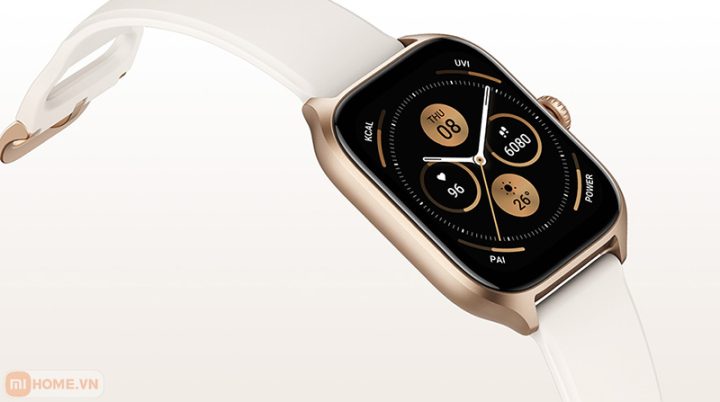
Amazfit GTS được trang bị một loạt các cảm biến và tính năng thông minh để giúp bạn theo dõi sức khỏe và quản lý hoạt động thể chất hàng ngày một cách hiệu quả. Đây là một trong những điểm mạnh cốt lõi của dòng đồng hồ này, mang lại giá trị thực sự cho người dùng quan tâm đến lối sống lành mạnh.
Theo dõi nhịp tim 24/7
Đồng hồ Amazfit GTS sử dụng cảm biến quang học để đo nhịp tim liên tục suốt cả ngày, trở thành một trong những đồng hồ theo dõi sức khỏe hiệu quả. Để xem dữ liệu nhịp tim, bạn có thể vuốt sang trái/phải từ màn hình chính để tìm widget nhịp tim hoặc truy cập ứng dụng “Nhịp tim” từ menu chính. Đồng hồ sẽ hiển thị nhịp tim hiện tại, nhịp tim cao nhất và thấp nhất trong ngày. Bạn cũng có thể thiết lập cảnh báo nhịp tim cao bất thường trong ứng dụng Zepp, giúp bạn nhận biết sớm các dấu hiệu sức khỏe cần chú ý. Các dữ liệu này được lưu trữ và hiển thị dưới dạng biểu đồ chi tiết trong ứng dụng Zepp, cho phép bạn theo dõi xu hướng nhịp tim theo thời gian.
Theo dõi chất lượng giấc ngủ
Amazfit GTS tự động theo dõi giấc ngủ của bạn, ghi lại thời gian ngủ, các giai đoạn ngủ (ngủ sâu, ngủ nông, REM) và thời gian thức giấc. Để xem báo cáo giấc ngủ, hãy truy cập ứng dụng “Giấc ngủ” trên đồng hồ hoặc xem chi tiết hơn trong ứng dụng Zepp trên điện thoại. Ứng dụng sẽ cung cấp điểm số giấc ngủ, đánh giá chất lượng giấc ngủ và đưa ra gợi ý để cải thiện. Đồng hồ sử dụng dữ liệu nhịp tim và chuyển động để phân tích chính xác các giai đoạn ngủ, giúp bạn hiểu rõ hơn về thói quen nghỉ ngơi của mình.
Đo nồng độ oxy trong máu (SpO2)
Một số phiên bản Amazfit GTS (đặc biệt là các phiên bản mới hơn như GTS 2, GTS 3) có khả năng đo SpO2. Tính năng này cho phép bạn kiểm tra mức độ bão hòa oxy trong máu, một chỉ số quan trọng về sức khỏe hô hấp. Để đo SpO2, hãy truy cập ứng dụng “SpO2” trên đồng hồ, giữ yên cổ tay và chờ đồng hồ thực hiện phép đo. Kết quả sẽ hiển thị trực tiếp trên màn hình. Lưu ý rằng tính năng này không nhằm mục đích chẩn đoán y tế mà chỉ cung cấp dữ liệu tham khảo về sức khỏe.
Hệ thống đánh giá sức khỏe PAI (Personal Activity Intelligence)
PAI là một chỉ số sức khỏe độc đáo của Amazfit, chuyển đổi dữ liệu nhịp tim thành một điểm số duy nhất, dễ hiểu. Mục tiêu là duy trì điểm PAI trên 100 để có lợi cho sức khỏe tim mạch. Đồng hồ sẽ tính toán điểm PAI dựa trên cường độ hoạt động thể chất và nhịp tim của bạn. Bạn có thể xem điểm PAI hiện tại trên đồng hồ hoặc trong ứng dụng Zepp. Đây là một cách tuyệt vời để khuyến khích bạn vận động nhiều hơn và duy trì lối sống năng động. Nghiên cứu khoa học cho thấy duy trì PAI trên 100 có thể giảm nguy cơ mắc bệnh tim mạch và kéo dài tuổi thọ.
Theo dõi và ghi lại các chế độ tập luyện
Amazfit GTS hỗ trợ nhiều chế độ tập luyện khác nhau như chạy bộ ngoài trời, chạy trên máy, đi bộ, đạp xe, bơi lội, leo núi, yoga và nhiều môn thể thao khác, biến nó thành một đồng hồ chạy bộ lý tưởng. Để bắt đầu một buổi tập, truy cập ứng dụng “Bài tập” trên đồng hồ, chọn chế độ tập luyện mong muốn và nhấn “Bắt đầu”. Đồng hồ sẽ ghi lại các thông số như thời gian, quãng đường, nhịp tim, lượng calo đốt cháy và tốc độ. Đối với các hoạt động ngoài trời, Amazfit GTS tích hợp GPS để theo dõi lộ trình của bạn một cách chính xác. Sau khi hoàn thành, bạn có thể xem lại dữ liệu chi tiết của buổi tập trong ứng dụng Zepp, bao gồm bản đồ lộ trình, biểu đồ nhịp tim và các chỉ số hiệu suất khác.
IV. Các Tính Năng Thông Minh Khác
Bên cạnh các khả năng theo dõi sức khỏe và tập luyện, Amazfit GTS còn tích hợp nhiều tính năng thông minh khác, biến nó thành một trợ thủ đắc lực trong cuộc sống hàng ngày của bạn. Những tính năng này giúp bạn duy trì kết nối và quản lý thông tin một cách tiện lợi.
Nhận thông báo từ điện thoại
Amazfit GTS có khả năng hiển thị thông báo cuộc gọi, tin nhắn SMS, email và thông báo từ các ứng dụng khác (như Facebook, Zalo, Instagram) trực tiếp lên cổ tay bạn, giúp bạn luôn kết nối điện thoại với đồng hồ. Để kích hoạt tính năng này, hãy mở ứng dụng Zepp, vào mục “Hồ sơ” (Profile), chọn đồng hồ của bạn, sau đó vào “Thông báo & Lời nhắc” (Notifications & Reminders) và bật các ứng báo ứng dụng mà bạn muốn nhận. Khi có thông báo đến, đồng hồ sẽ rung nhẹ và hiển thị nội dung trên màn hình, giúp bạn nhanh chóng nắm bắt thông tin mà không cần lấy điện thoại ra. Bạn có thể vuốt lên từ màn hình chính để xem lại các thông báo đã bỏ lỡ.
Điều khiển phát nhạc
Bạn có thể điều khiển nhạc đang phát trên điện thoại ngay từ Amazfit GTS. Tính năng này đặc biệt hữu ích khi bạn đang tập luyện hoặc di chuyển và không muốn lấy điện thoại ra. Để sử dụng, hãy đảm bảo ứng dụng phát nhạc trên điện thoại đang hoạt động. Sau đó, truy cập widget “Nhạc” trên đồng hồ (bằng cách vuốt sang trái/phải từ màn hình chính) hoặc tìm ứng dụng “Nhạc” trong menu. Từ đây, bạn có thể phát/tạm dừng, chuyển bài, và điều chỉnh âm lượng.
Xem dự báo thời tiết
Đồng hồ Amazfit GTS có thể hiển thị dự báo thời tiết cho vị trí hiện tại của bạn. Để thiết lập, hãy đảm bảo rằng ứng dụng Zepp trên điện thoại của bạn có quyền truy cập vị trí và tính năng thời tiết đã được bật trong cài đặt ứng dụng. Đồng hồ sẽ đồng bộ dữ liệu thời tiết từ điện thoại và hiển thị nhiệt độ, điều kiện thời tiết, và dự báo cho vài ngày tới. Bạn có thể truy cập thông tin này qua widget thời tiết hoặc ứng dụng “Thời tiết” trong menu chính.
Đặt báo thức và hẹn giờ
Amazfit GTS cho phép bạn đặt báo thức trực tiếp trên đồng hồ hoặc thông qua ứng dụng Zepp. Báo thức sẽ rung nhẹ trên cổ tay, giúp bạn thức dậy mà không làm phiền người xung quanh. Bạn cũng có thể sử dụng tính năng hẹn giờ (timer) và đồng hồ bấm giờ (stopwatch) cho nhiều mục đích khác nhau, từ nấu ăn, tập thể dục cho đến quản lý thời gian làm việc. Truy cập các tính năng này từ menu ứng dụng trên đồng hồ.
Tìm điện thoại
Nếu bạn thường xuyên để quên điện thoại ở đâu đó trong nhà, tính năng “Tìm điện thoại” trên Amazfit GTS sẽ rất hữu ích. Khi kích hoạt tính năng này từ đồng hồ, điện thoại của bạn sẽ phát ra âm thanh (ngay cả khi đang ở chế độ im lặng), giúp bạn dễ dàng tìm thấy nó. Đảm bảo rằng đồng hồ và điện thoại vẫn đang được kết nối Bluetooth để tính năng này hoạt động.
V. Tùy Chỉnh Và Nâng Cao Trải Nghiệm Sử Dụng Đồng Hồ Amazfit GTS
Để cách sử dụng đồng hồ Amazfit GTS của bạn trở nên cá nhân hóa và hiệu quả hơn, việc tùy chỉnh các cài đặt là điều không thể thiếu. Từ giao diện đến các chức năng hoạt động, bạn có thể điều chỉnh để phù hợp với phong cách và nhu cầu của mình.
Thay đổi mặt đồng hồ (Watch Face)
Amazfit GTS cung cấp một thư viện phong phú các mặt đồng hồ, từ những thiết kế tối giản, thanh lịch đến những kiểu dáng thể thao, cá tính. Bạn có thể thay đổi mặt đồng hồ trực tiếp trên thiết bị bằng cách nhấn giữ màn hình chính và vuốt chọn. Tuy nhiên, để khám phá kho mặt đồng hồ đa dạng hơn, hãy truy cập ứng dụng Zepp trên điện thoại. Trong phần cài đặt đồng hồ, chọn “Cửa hàng mặt đồng hồ” (Watch Face Store). Tại đây, bạn có thể duyệt qua hàng trăm mặt đồng hồ, tải về và đồng bộ hóa với GTS của mình. Một số mặt đồng hồ còn cho phép tùy chỉnh các thông tin hiển thị (complications) như số bước chân, nhịp tim, thời lượng pin.
Tùy chỉnh các widget nhanh (Quick Access Apps)
Các widget nhanh hiển thị khi bạn vuốt sang trái hoặc phải từ màn hình chính, cho phép bạn truy cập nhanh các thông tin hoặc chức năng quan trọng. Bạn có thể tùy chỉnh thứ tự và loại widget này thông qua ứng dụng Zepp. Vào phần “Hồ sơ”, chọn đồng hồ của bạn, sau đó tìm mục “Cài đặt ứng dụng” hoặc “Cài đặt lối tắt”. Tại đây, bạn có thể thêm, xóa hoặc sắp xếp lại các widget như nhịp tim, PAI, thời tiết, lịch, v.v. Điều này giúp bạn cá nhân hóa trải nghiệm, chỉ hiển thị những thông tin mà bạn thực sự quan tâm.
Điều chỉnh cài đặt hệ thống trên đồng hồ
Trên đồng hồ Amazfit GTS, bạn có thể truy cập mục “Cài đặt” (Settings) từ menu chính để tùy chỉnh nhiều thông số.
- Độ sáng: Điều chỉnh độ sáng màn hình để dễ nhìn hơn trong các điều kiện ánh sáng khác nhau hoặc để tiết kiệm pin. Bạn có thể bật chế độ “Tự động điều chỉnh độ sáng” nếu có.
- Thời gian sáng màn hình: Đặt thời gian màn hình tự động tắt để tiết kiệm pin.
- Chế độ Không làm phiền (DND): Tắt các thông báo và rung trong một khoảng thời gian nhất định, rất hữu ích khi bạn ngủ hoặc cần tập trung. Bạn có thể lên lịch cho chế độ DND tự động bật/tắt.
- Rung: Điều chỉnh cường độ rung cho các thông báo.
- Mật khẩu: Thiết lập mật khẩu để bảo vệ dữ liệu cá nhân trên đồng hồ.
- Ngôn ngữ: Thay đổi ngôn ngữ hiển thị trên đồng hồ.
- Khôi phục cài đặt gốc: Đôi khi, nếu đồng hồ gặp sự cố phần mềm, việc khôi phục cài đặt gốc có thể giải quyết vấn đề. Tuy nhiên, thao tác này sẽ xóa tất cả dữ liệu trên đồng hồ, vì vậy hãy sao lưu trước nếu cần.
Cài đặt thông báo và lời nhắc trong ứng dụng Zepp
Ứng dụng Zepp là trung tâm quản lý mọi thứ. Ngoài việc bật/tắt thông báo từ các ứng dụng, bạn còn có thể cài đặt các lời nhắc quan trọng:
- Nhắc nhở đứng lên (Idle Alert): Đồng hồ sẽ nhắc bạn đứng dậy và vận động nếu bạn ngồi quá lâu.
- Nhắc nhở uống nước: Giúp bạn duy trì thói quen uống đủ nước.
- Nhắc nhở mục tiêu: Nhắc nhở bạn đạt được các mục tiêu hàng ngày về số bước chân hoặc calo.
- Báo thức thông minh: Báo thức sẽ đánh thức bạn vào giai đoạn ngủ nông nhất trong khoảng thời gian được thiết lập, giúp bạn thức dậy sảng khoái hơn.
VI. Bảo Dưỡng Và Khắc Phục Sự Cố Cơ Bản
Để đồng hồ Amazfit GTS hoạt động bền bỉ và luôn trong tình trạng tốt nhất, việc bảo dưỡng định kỳ và biết cách khắc phục các sự cố nhỏ là điều cần thiết.
Vệ sinh đồng hồ
Thường xuyên vệ sinh đồng hồ và dây đeo giúp loại bỏ mồ hôi, bụi bẩn và dầu từ da, ngăn ngừa kích ứng da và giữ cho thiết bị luôn sạch sẽ. Sử dụng một miếng vải mềm, ẩm để lau sạch mặt đồng hồ và thân thiết bị. Đối với dây đeo silicone, bạn có thể rửa bằng nước xà phòng nhẹ và lau khô hoàn toàn. Tránh sử dụng các hóa chất tẩy rửa mạnh hoặc chất mài mòn có thể làm hỏng lớp phủ hoặc vật liệu của đồng hồ. Nếu gặp sự cố nghiêm trọng, bạn có thể cần dịch vụ sửa chữa đồng hồ đeo tay chuyên nghiệp.
Chăm sóc pin
Tuổi thọ pin là một yếu tố quan trọng của mọi thiết bị đeo tay. Để kéo dài tuổi thọ pin của Amazfit GTS, hãy tránh để đồng hồ cạn pin hoàn toàn quá thường xuyên. Sạc khi pin còn khoảng 20-30% là lý tưởng. Ngoài ra, tránh để đồng hồ ở nơi có nhiệt độ quá cao hoặc quá thấp trong thời gian dài, vì điều này có thể ảnh hưởng đến hiệu suất và tuổi thọ của pin lithium-ion. Giảm độ sáng màn hình, tắt các tính năng không cần thiết như chế độ “luôn hiển thị” (Always-On Display) nếu có, hoặc giới hạn số lượng thông báo cũng giúp tiết kiệm pin đáng kể.
Khắc phục sự cố thường gặp
- Đồng hồ không bật nguồn: Đảm bảo đồng hồ đã được sạc đầy. Nếu vẫn không bật, thử nhấn và giữ nút vật lý khoảng 10-15 giây để buộc khởi động lại.
- Không kết nối được Bluetooth: Kiểm tra xem Bluetooth trên điện thoại đã được bật chưa. Thử tắt và bật lại Bluetooth trên cả điện thoại và đồng hồ. Đảm bảo đồng hồ không được kết nối với thiết bị khác. Cuối cùng, thử khởi động lại cả hai thiết bị.
- Không nhận thông báo: Kiểm tra xem bạn đã cấp quyền thông báo cho ứng dụng Zepp trên điện thoại chưa. Trong ứng dụng Zepp, kiểm tra xem các thông báo ứng dụng có được bật không. Đảm bảo đồng hồ không ở chế độ DND.
- Dữ liệu không đồng bộ: Đảm bảo điện thoại và đồng hồ đang kết nối Bluetooth. Mở ứng dụng Zepp và thử vuốt xuống từ màn hình chính để đồng bộ thủ công. Nếu vấn đề vẫn tiếp diễn, thử khởi động lại cả hai thiết bị.
- Màn hình bị đơ: Nhấn và giữ nút vật lý trên đồng hồ khoảng 10-15 giây để buộc khởi động lại thiết bị.
Nếu các biện pháp trên không giải quyết được vấn đề, bạn có thể tham khảo phần hỗ trợ trên trang web chính thức của Amazfit hoặc liên hệ với bộ phận chăm sóc khách hàng.
Với những hướng dẫn chi tiết về cách sử dụng đồng hồ Amazfit GTS
hình ảnh ổ cứng trong máy tính, hóa đơn in bằng máy, hóa đơn điện tử misa, hướng dẫn
này, hy vọng bạn đã có đủ kiến thức để tận dụng tối đa chiếc đồng hồ thông minh của mình. Amazfit GTS không chỉ là một thiết bị đeo tay thời trang mà còn là một công cụ mạnh mẽ giúp bạn theo dõi sức khỏe, nâng cao hiệu suất tập luyện và quản lý cuộc sống hàng ngày hiệu quả hơn. Hãy khám phá và tận hưởng mọi tính năng mà thiết bị này mang lại.
