
Hệ sinh thái Apple, đặc biệt là ứng dụng Home, đã xây dựng một nền tảng nhà thông minh vô cùng hữu ích và trực quan cho người dùng. Khả năng điều khiển hệ thống này không chỉ giới hạn ở iPhone, iPad hay iMac mà còn mở rộng hiệu quả sang cách dùng đồng hồ Apple Watch để quản lý ngôi nhà thông minh. Bài viết này sẽ đi sâu vào các thao tác và lợi ích khi tích hợp Apple Watch với ứng dụng Home, mang đến cho bạn cái nhìn toàn diện về việc cách sử dụng đồng hồ thông minh hiệu quả nhất với hệ sinh thái Apple.
Những Lưu Ý Quan Trọng Khi Dùng Apple Watch Với Home App
Để tận dụng tối đa cách dùng đồng hồ Apple Watch với ứng dụng Home, người dùng cần lưu ý một số điểm quan trọng. Ứng dụng Home trên Apple Watch chỉ hiển thị các Ngữ cảnh (Scene) và thiết bị đã được thêm vào mục Yêu thích (Favorite) trên iPhone hoặc iPad. Đồng thời, hệ thống nhà thông minh HomeKit của bạn phải được thiết lập và cấu hình hoàn chỉnh trước khi có thể điều khiển qua Apple Watch. Việc này đảm bảo đồng bộ hóa dữ liệu và quyền truy cập cần thiết cho thiết bị đeo tay của bạn. Nếu bạn đang cân nhắc liệu có nên mua đồng hồ thông minh, việc hiểu rõ các tính năng này sẽ giúp bạn đưa ra quyết định tốt hơn.
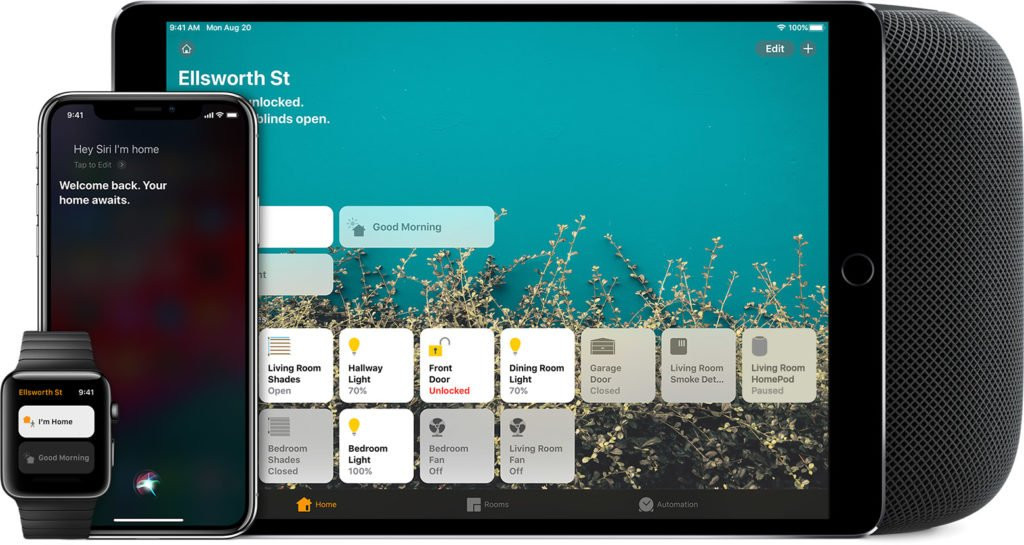 Thiết lập nhà thông minh HomeKit trên các thiết bị Apple, minh họa cách dùng đồng hồ Apple Watch kết nối hệ sinh thái
Khám Phá Các Tính Năng Điều Khiển Nhà Thông Minh Trên Apple Watch
Việc sử dụng Apple Watch với ứng dụng Home mang lại sự tiện lợi đáng kể. Người dùng không chỉ nhận được thông báo quan trọng từ Home App mà còn có thể thực hiện mọi thao tác điều khiển tương tự như trên iPhone hoặc iPad, nhưng với sự linh hoạt của một thiết bị đeo tay. Điều này làm cho cách dùng đồng hồ Apple Watch trở nên cực kỳ tiện ích trong quản lý ngôi nhà thông minh hằng ngày. Để hiểu rõ hơn về khả năng của thiết bị này, hãy xem qua đánh giá đồng hồ Apple Watch chi tiết của chúng tôi.
Thêm Và Quản Lý Ngữ Cảnh Hoặc Thiết Bị Yêu Thích
Apple Watch được thiết kế để truy cập nhanh chóng các ngữ cảnh và thiết bị thường dùng thông qua mục Yêu thích (Favorite). Để thêm một thiết bị hoặc ngữ cảnh vào mục này, bạn cần thực hiện thao tác trên iPhone hoặc iPad.
Mở ứng dụng Home trên iPhone/iPad và chọn tab Rooms. Vuốt sang trái hoặc phải để tìm phòng hoặc thiết bị bạn muốn thêm vào mục yêu thích. Nhấn giữ vào thiết bị đó để mở menu tùy chọn, sau đó vuốt lên và chọn “Include in Favorites”. Sau khi hoàn tất các bước này, thiết bị hoặc ngữ cảnh sẽ tự động hiển thị trong ứng dụng Home trên đồng hồ Apple Watch của bạn, sẵn sàng cho việc điều khiển nhanh chóng. Để tìm hiểu thêm về các dòng Apple Watch khác và khả năng tương thích của chúng, hãy tham khảo các bài viết liên quan.
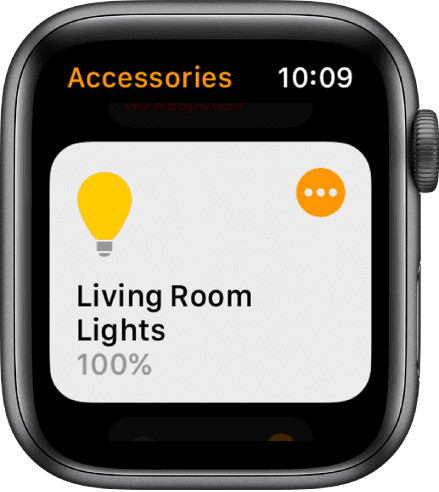 Thêm thiết bị yêu thích vào ứng dụng Home trên iPhone để dễ dàng dùng đồng hồ Apple Watch điều khiển
Điều Khiển Các Thiết Bị Nhà Thông Minh Trực Tiếp Từ Cổ Tay
Khi các thiết bị đã nằm trong mục yêu thích, việc điều khiển chúng qua Apple Watch trở nên đơn giản. Mở ứng dụng Home trên Apple Watch, bạn sẽ thấy danh sách các thiết bị. Chọn biểu tượng Cài đặt (ba chấm) bên cạnh mỗi thiết bị để truy cập các tùy chỉnh. Vuốt sang trái để khám phá thêm các cài đặt như tăng giảm độ sáng đèn, bật/tắt đèn Philips Hue, xem trực tiếp camera HomeKit hoặc đóng/mở rèm Aqara theo phần trăm cụ thể. Sau khi điều chỉnh, bạn chỉ cần chọn “Done” để hoàn tất thao tác.
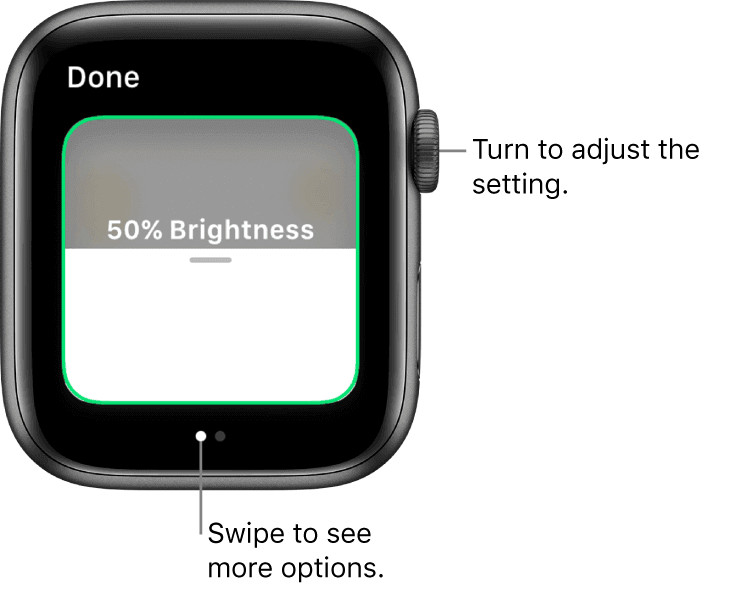 Giao diện điều khiển các thiết bị nhà thông minh trực tiếp trên đồng hồ Apple Watch với Home App
Xem Và Đàm Thoại Trực Tiếp Qua Camera HomeKit
Mặc dù có màn hình nhỏ gọn, Apple Watch vẫn hỗ trợ xem trực tiếp các camera an ninh HomeKit như Arlo Pro 2 hay Aqara G2H. Đây là một tính năng đáng kinh ngạc, cho phép người dùng giám sát an ninh ngôi nhà mọi lúc mọi nơi chỉ với một cái liếc mắt vào cổ tay. Tính năng này làm tăng thêm giá trị cho việc sở hữu Apple Watch, và nhiều người dùng cũng quan tâm liệu đồng hồ Apple Watch có chống xước không để bảo vệ thiết bị khi sử dụng thường xuyên.
Bạn có thể không chỉ xem trực tiếp mà còn ghi âm, ghi hình hoặc thậm chí đàm thoại hai chiều trực tiếp từ Apple Watch tới camera an ninh. Hơn nữa, Apple Watch cũng hỗ trợ các chức năng bảo mật nâng cao của HomeKit Secure Video, đảm bảo dữ liệu ghi hình được mã hóa và bảo mật tuyệt đối.
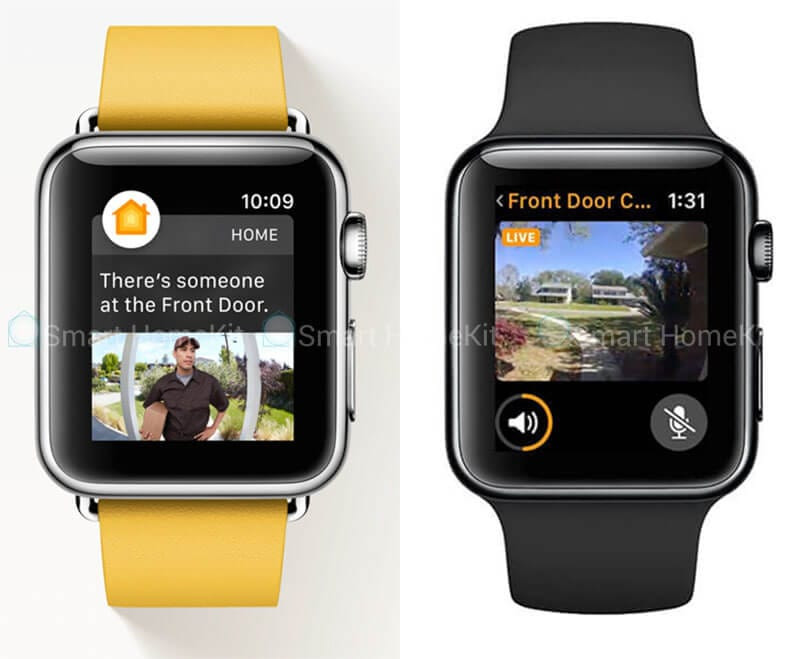 Xem trực tiếp và đàm thoại qua camera an ninh HomeKit bằng cách dùng đồng hồ Apple Watch
Điều Khiển Thiết Bị Thông Minh Bằng Giọng Nói Với Siri
Tất nhiên, cách dùng đồng hồ Apple Watch để điều khiển nhà thông minh không thể thiếu sự hỗ trợ của trợ lý ảo Siri. Giống như các thiết bị Apple khác, bạn có thể ra lệnh giọng nói cho Siri ngay trên cổ tay để điều khiển bất kỳ thiết bị nào trong hệ sinh thái HomeKit. Chỉ cần kích hoạt Siri và nói câu lệnh, bạn có thể bật đèn, điều chỉnh nhiệt độ, khóa cửa hoặc kích hoạt ngữ cảnh một cách nhanh chóng và thuận tiện. Với những người mới bắt đầu, việc tìm hiểu cách kết nối Apple Watch với iPhone là bước đầu tiên để tận hưởng tất cả các tính năng thông minh này.
Với những tính năng đa dạng và tiện lợi này, cách dùng đồng hồ Apple Watch trong hệ sinh thái nhà thông minh Home App thực sự mang lại trải nghiệm quản lý ngôi nhà hiện đại, nhanh chóng và hiệu quả ngay từ cổ tay của bạn. Cho dù bạn muốn điều chỉnh ánh sáng, kiểm tra camera an ninh hay bật/tắt các thiết bị khác, Apple Watch đều làm cho mọi thứ trở nên dễ dàng hơn bao giờ hết. Để tìm hiểu thêm về đồng hồ thông minh kết nối với iPhone và các phụ kiện, bạn có thể truy cập blogkienquoc.vn
màn hình 2k cũ, màn hình 2k giá rẻ, màn hình 4k giá rẻ, màn hình bảo hành bao lâu
.
