
Apple Watch là một thiết bị đeo tay thông minh không chỉ tiện lợi mà còn cho phép người dùng cá nhân hóa trải nghiệm qua khả năng tùy chỉnh giao diện đồng hồ Apple Watch một cách linh hoạt. Từ việc thay đổi màu sắc, phông chữ, hình nền cho đến việc thêm các biến thể thông tin phức tạp (complication), mỗi mặt đồng hồ đều mang đến bộ tùy chỉnh độc đáo. Dù bạn muốn điều chỉnh nhanh chóng trên cổ tay hay thông qua màn hình lớn hơn của iPhone, việc làm chủ các tùy chọn giao diện đồng hồ Apple Watch đều rất đơn giản và dễ dàng thực hiện. Để hiểu rõ hơn về tổng quan thiết bị, bạn có thể tham khảo bài viết đồng hồ thông minh Apple Watch.
Cách Thay Đổi Giao Diện Đồng Hồ Apple Watch Trực Tiếp Trên Thiết Bị
Việc thay đổi giao diện đồng hồ Apple Watch có thể được thực hiện trực tiếp trên chiếc đồng hồ của bạn hoặc thông qua ứng dụng Watch trên iPhone. Tuy nhiên, thao tác trực tiếp trên Apple Watch thường tiện lợi và nhanh chóng hơn, phù hợp cho những ai muốn thay đổi giao diện ngay lập tức mà không cần đến iPhone. Quá trình này giúp bạn dễ dàng khám phá và áp dụng các thiết kế mặt đồng hồ khác nhau để phù hợp với phong cách hoặc nhu cầu sử dụng tại thời điểm đó.
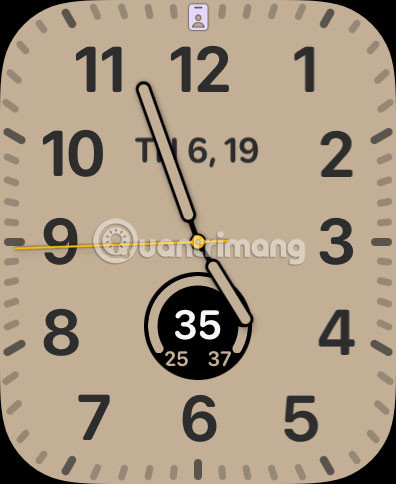
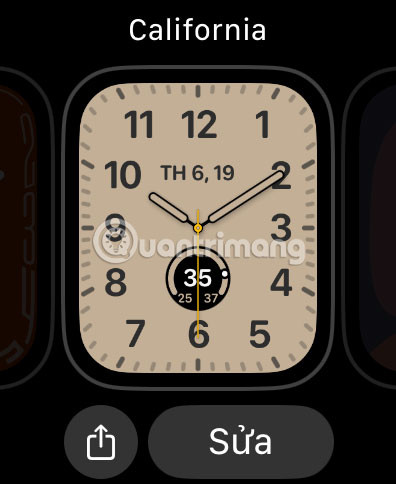
Để bắt đầu, hãy nhấn và giữ mạnh vào mặt đồng hồ hiện tại cho đến khi màn hình hiển thị bố cục thư viện. Tại đây, bạn có thể vuốt sang trái hoặc phải, hoặc sử dụng núm xoay Digital Crown để duyệt qua tất cả các mặt đồng hồ đã có sẵn trên thiết bị của mình. Màn hình này hiển thị một cái nhìn tổng quan về các lựa chọn, cho phép bạn nhanh chóng tìm thấy giao diện ưng ý. Bạn có thể tìm hiểu thêm về cách cài đặt mặt đồng hồ Apple Watch để có thêm nhiều tùy chọn hơn.
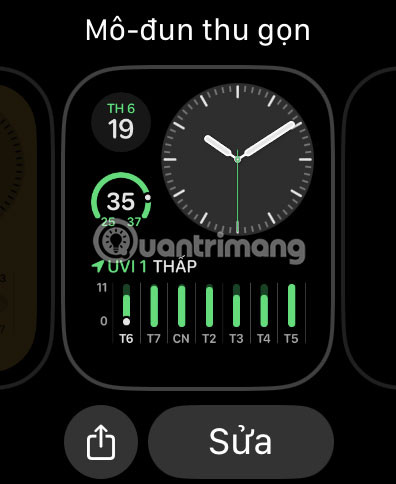 Giao diện tùy chỉnh mặt đồng hồ Apple Watch với tùy chọn “Sửa”
Sau khi chọn được mặt đồng hồ mong muốn, hãy nhấn vào nút “Sửa” để tùy chỉnh các yếu tố như màu sắc, kiểu chữ, hoặc các complication của mặt đồng hồ đó. Nếu bạn muốn thêm một giao diện đồng hồ Apple Watch hoàn toàn mới, hãy cuộn sang phải và nhấn vào biểu tượng dấu cộng (+). Thao tác này sẽ mở ra bộ sưu tập mặt đồng hồ Apple Watch với hàng trăm lựa chọn đa dạng, từ cổ điển đến hiện đại, từ tối giản đến phức tạp, giúp bạn tìm thấy phong cách phù hợp nhất.
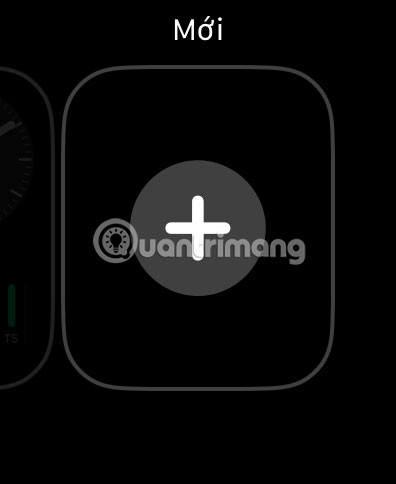 Vuốt để duyệt các giao diện mặt đồng hồ Apple Watch khác nhau
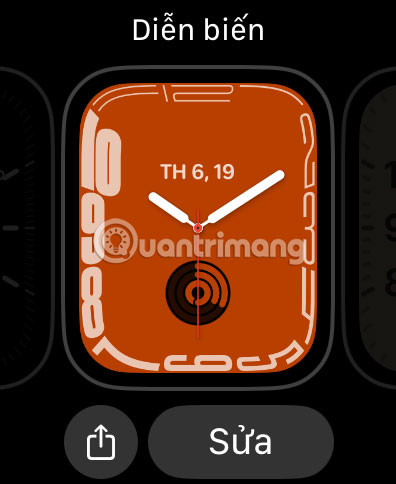
Tại bộ sưu tập, bạn có thể nhấn vào tên của một mặt đồng hồ để xem thông tin chi tiết và các tùy chọn cá nhân hóa trước khi thêm. Khi đã hài lòng với lựa chọn của mình, chỉ cần nhấn “Thêm” để áp dụng mặt đồng hồ đó vào bộ sưu tập cá nhân trên Apple Watch. Các tùy chọn cá nhân hóa sẽ thay đổi tùy thuộc vào từng loại mặt đồng hồ, ví dụ như mặt Astronomy có thể cho phép bạn điều chỉnh góc nhìn của các hành tinh. Để khám phá thêm các mặt đồng hồ Apple Watch đẹp, hãy ghé thăm thư viện của Apple.
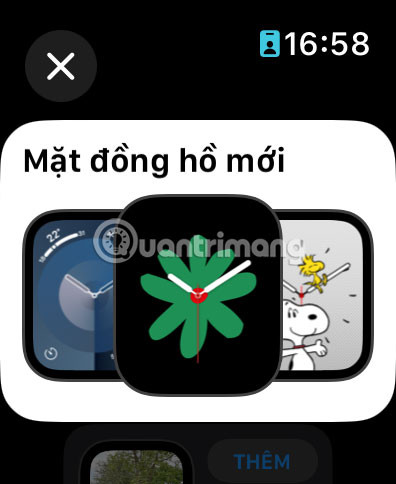 Thêm giao diện mặt đồng hồ mới trên Apple Watch qua nút “+”
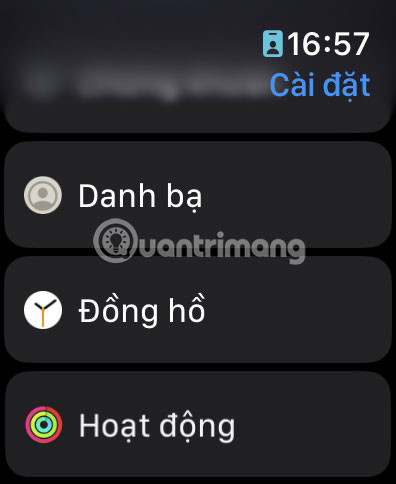
Để có thể vuốt nhanh giữa các mặt đồng hồ đã được thêm vào, bạn cần bật tính năng này trong phần cài đặt của watchOS. Truy cập Cài đặt > Đồng hồ trên Apple Watch và kích hoạt tùy chọn “Vuốt để chuyển đổi mặt đồng hồ”. Điều này giúp việc thay đổi giao diện đồng hồ Apple Watch trở nên cực kỳ thuận tiện chỉ với một cử chỉ đơn giản trên màn hình.
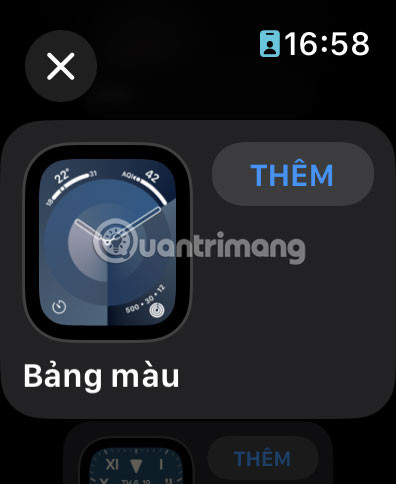 Bộ sưu tập giao diện đồng hồ Apple Watch với nhiều lựa chọn
Cuối cùng, nếu bạn muốn loại bỏ một mặt đồng hồ không còn sử dụng, hãy nhấn và giữ vào mặt đồng hồ đó, sau đó vuốt lên trên và chọn “Xóa”. Thao tác này giúp dọn dẹp bộ sưu tập mặt đồng hồ, giữ cho các lựa chọn của bạn luôn gọn gàng và dễ quản lý, đảm bảo giao diện đồng hồ Apple Watch của bạn luôn được tối ưu. Đôi khi, nếu gặp sự cố với giao diện, việc biết cách sửa mặt đồng hồ Apple Watch có thể hữu ích.
 Xem chi tiết và tùy chỉnh giao diện mặt đồng hồ Apple Watch trước khi thêm
Hướng Dẫn Thay Đổi Giao Diện Đồng Hồ Apple Watch Qua Ứng Dụng Watch Trên iPhone
Sử dụng ứng dụng Watch trên iPhone mang lại trải nghiệm tùy chỉnh giao diện đồng hồ Apple Watch mạnh mẽ hơn với màn hình lớn và nhiều tùy chọn chi tiết. Phương pháp này đặc biệt hữu ích khi bạn muốn tạo ra một mặt đồng hồ phức tạp, cần lựa chọn hình ảnh cá nhân cho mặt Portrait, hoặc quản lý toàn bộ bộ sưu tập mặt đồng hồ của mình. Ứng dụng cung cấp một giao diện trực quan, cho phép bạn xem trước các thay đổi ngay lập tức. Để bắt đầu, bạn cần đảm bảo kết nối đồng hồ Apple Watch với iPhone của mình.
Trong ứng dụng Watch trên iPhone, hãy điều hướng đến tab “Đồng hồ của tôi”. Tại đây, bạn sẽ thấy danh sách tất cả các giao diện đồng hồ Apple Watch hiện có trên thiết bị đeo tay của mình. Việc này giúp bạn dễ dàng theo dõi và sắp xếp các mặt đồng hồ đã lưu. Chọn một mặt đồng hồ bất kỳ từ danh sách để mở ra trang tùy chỉnh đầy đủ, nơi bạn có thể điều chỉnh màu sắc, kiểu dáng, và thêm các complication một cách chi tiết.
 Xác nhận thêm giao diện đồng hồ Apple Watch vào bộ sưu tập cá nhân
Trong quá trình tùy chỉnh, hình ảnh mặt đồng hồ ở đầu trang sẽ thay đổi theo từng lựa chọn của bạn, giúp bạn hình dung chính xác giao diện cuối cùng. Sau khi hoàn tất các điều chỉnh, nhấn “Đặt làm mặt đồng hồ hiện tại” ở cuối menu để nhanh chóng áp dụng giao diện đồng hồ Apple Watch tùy chỉnh này lên thiết bị của bạn. Nếu bạn muốn xóa một mặt đồng hồ không cần thiết, chỉ cần chọn “Xóa mặt đồng hồ” từ menu này.
 Lựa chọn cuối cùng cho giao diện đồng hồ Apple Watch mới
Để quản lý nhiều mặt đồng hồ cùng lúc, bạn có thể nhấn vào nút “Sửa” ở phía bên phải phần “Đồng hồ của tôi”. Thao tác này cho phép bạn xóa nhiều mặt đồng hồ cùng lúc bằng cách nhấn vào biểu tượng dấu trừ màu đỏ, hoặc sắp xếp lại thứ tự các mặt đồng hồ bằng cách kéo biểu tượng menu ba gạch ngang. Khả năng sắp xếp này giúp bạn duy trì một bộ sưu tập mặt đồng hồ cá nhân hóa và hiệu quả.
 Mở cài đặt Đồng hồ trong watchOS để quản lý giao diện
Chuyển sang tab “BST mặt đồng hồ” (Bộ sưu tập mặt đồng hồ) trong ứng dụng Watch để khám phá tất cả các mặt đồng hồ có sẵn. Tại đây, bạn có thể chọn một mặt đồng hồ để xem thông tin chi tiết, tùy chỉnh các yếu tố như màu sắc và complication, và cuối cùng nhấn “Thêm” để đưa mặt đồng hồ đó lên Apple Watch của bạn. Ngoài ra, bạn còn có thể tải xuống các ứng dụng bên thứ ba như Watch Faces by Facer, cho phép bạn duyệt và tải xuống các giao diện đồng hồ Apple Watch tùy chỉnh miễn phí do người khác thiết kế, mở rộng đáng kể khả năng cá nhân hóa thiết bị của mình. Bạn cũng có thể dùng hình nền đồng hồ Apple Watch độc đáo để tạo điểm nhấn riêng. Khám phá thêm các tiện ích và mẹo sử dụng Apple Watch tại đánh giá chi tiết Apple Watch để tận dụng tối đa thiết bị của bạn.
 Cài đặt vuốt để chuyển đổi giao diện mặt đồng hồ Apple Watch
Tùy Chỉnh Giao Diện Với Các Complication Trên Apple Watch
Mặc dù Apple cung cấp nhiều mặt đồng hồ và tùy chọn tùy chỉnh khác nhau, nhưng việc sử dụng các complication (thông tin phức tạp) là cách hiệu quả nhất để cá nhân hóa giao diện đồng hồ Apple Watch của bạn. Complication là những mẫu thông tin nhỏ gọn từ các ứng dụng Apple Watch cụ thể, hiển thị trực tiếp trên mặt đồng hồ với nhiều kích cỡ khác nhau. Chúng cung cấp cái nhìn nhanh về các thông tin quan trọng mà không cần mở ứng dụng.
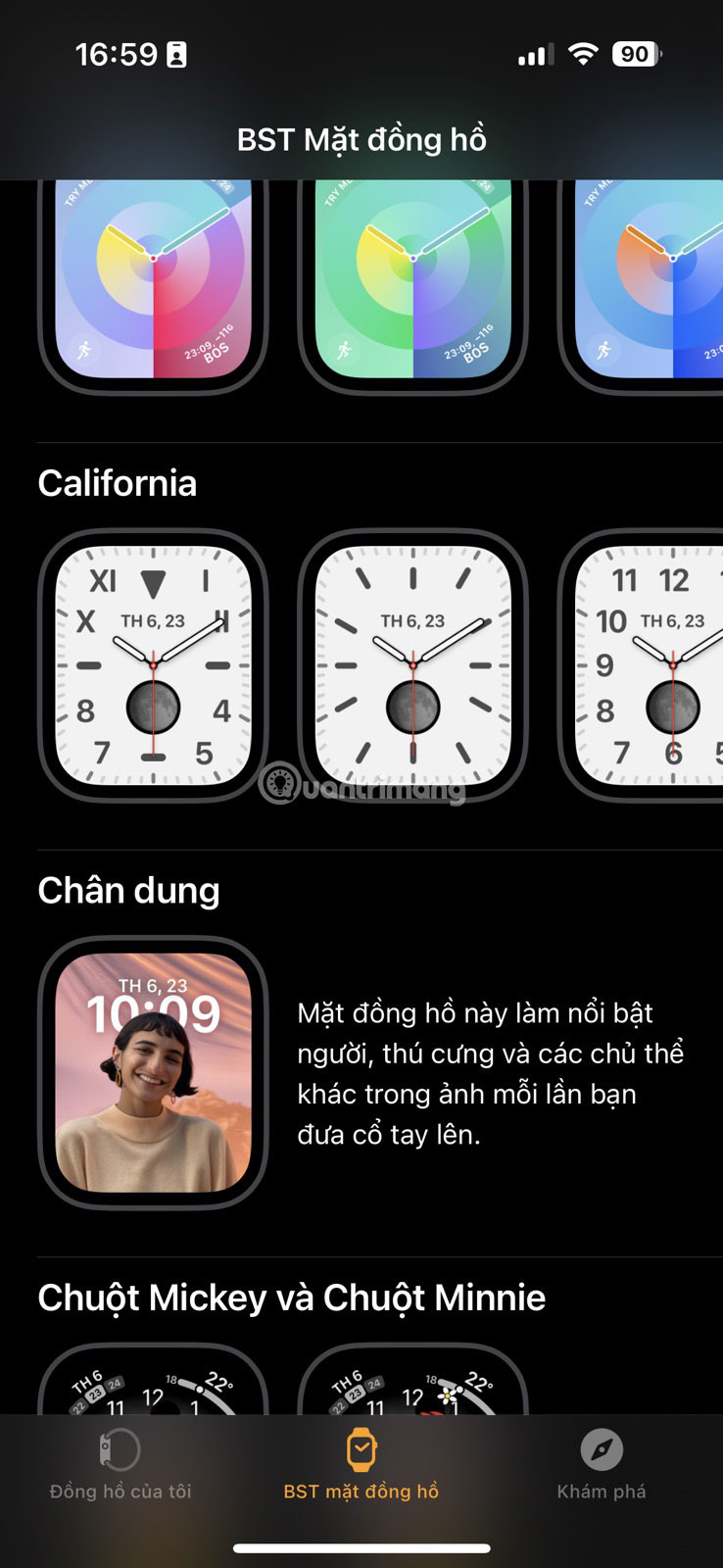 Giao diện ứng dụng Watch trên iPhone để điều chỉnh đồng hồ Apple Watch
Bạn có thể xem thông tin như thời tiết hiện tại, tỷ số thể thao trực tiếp, lịch trình sắp tới hoặc dữ liệu sức khỏe chỉ bằng cách liếc nhanh vào mặt đồng hồ. Nhiều ứng dụng của Apple và các nhà phát triển bên thứ ba đều cung cấp các complication hữu ích mà bạn có thể tích hợp. Việc lựa chọn complication phù hợp giúp tối ưu hóa giao diện đồng hồ Apple Watch để hiển thị thông tin quan trọng nhất đối với bạn.
Cách tốt nhất để thêm complication là nhấn và giữ mặt đồng hồ hiện tại, sau đó chọn “Chỉnh sửa”. Vuốt sang trái hoặc xoay Digital Crown cho đến khi bạn thấy phần “Complications” ở đầu màn hình. Mỗi vị trí complication trên mặt đồng hồ sẽ được làm nổi bật, cho phép bạn dễ dàng chọn vị trí để thêm thông tin.
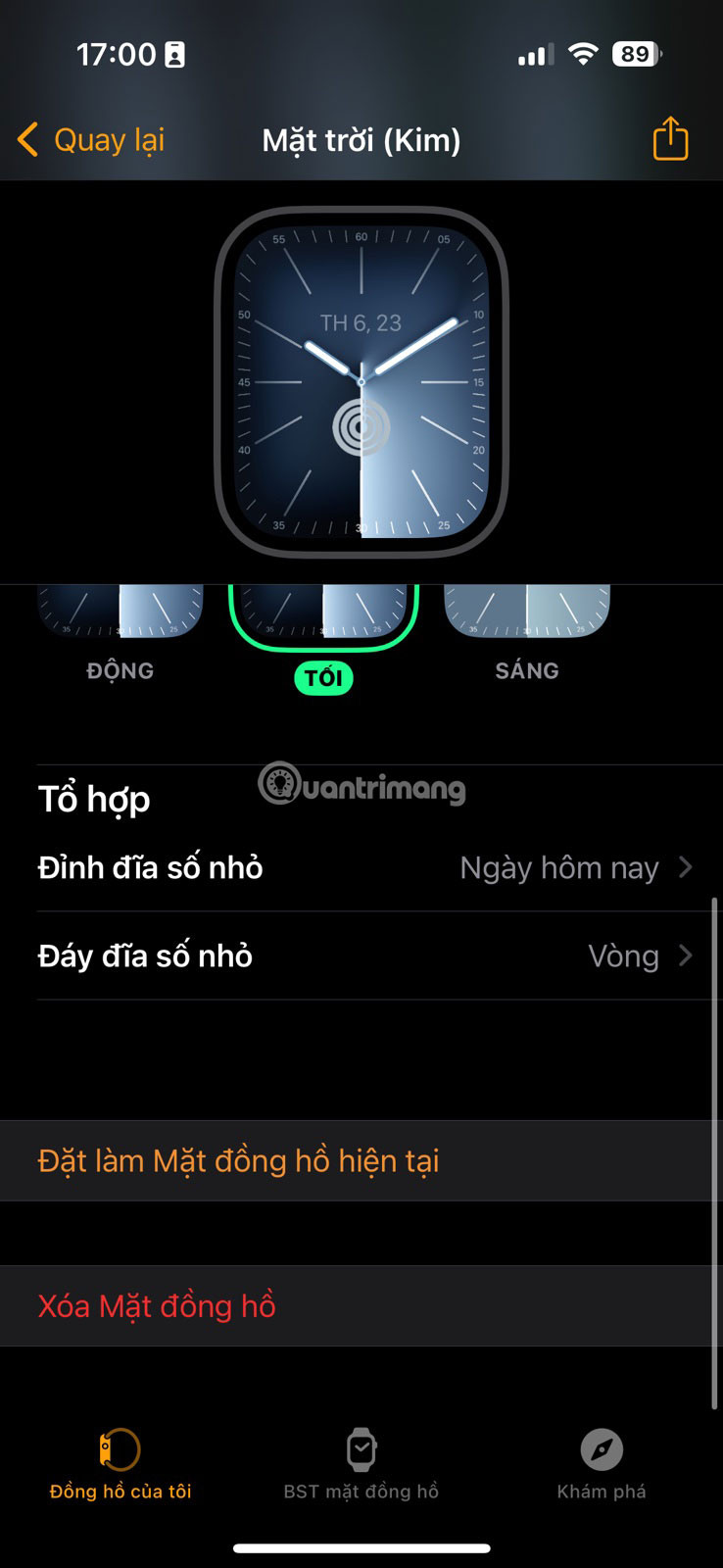 Tùy chỉnh giao diện đồng hồ Apple Watch trong ứng dụng Watch trên iPhone
Nhấn vào một vị trí complication cụ thể để xem tất cả các ứng dụng có thể cung cấp chức năng cho vị trí đó. Cuộn qua danh sách và chọn complication mong muốn để hiển thị trên giao diện đồng hồ Apple Watch của bạn. Bạn cũng có thể thử các complication khác nhau trong phần “Đồng hồ của tôi” trên ứng dụng Watch, quy trình này tương tự như việc tùy chỉnh trực tiếp trên Apple Watch. Thật thú vị, bạn thậm chí có thể tạo toàn bộ mặt đồng hồ chỉ với các complication từ một ứng dụng duy nhất, tạo nên một giao diện chức năng chuyên biệt.
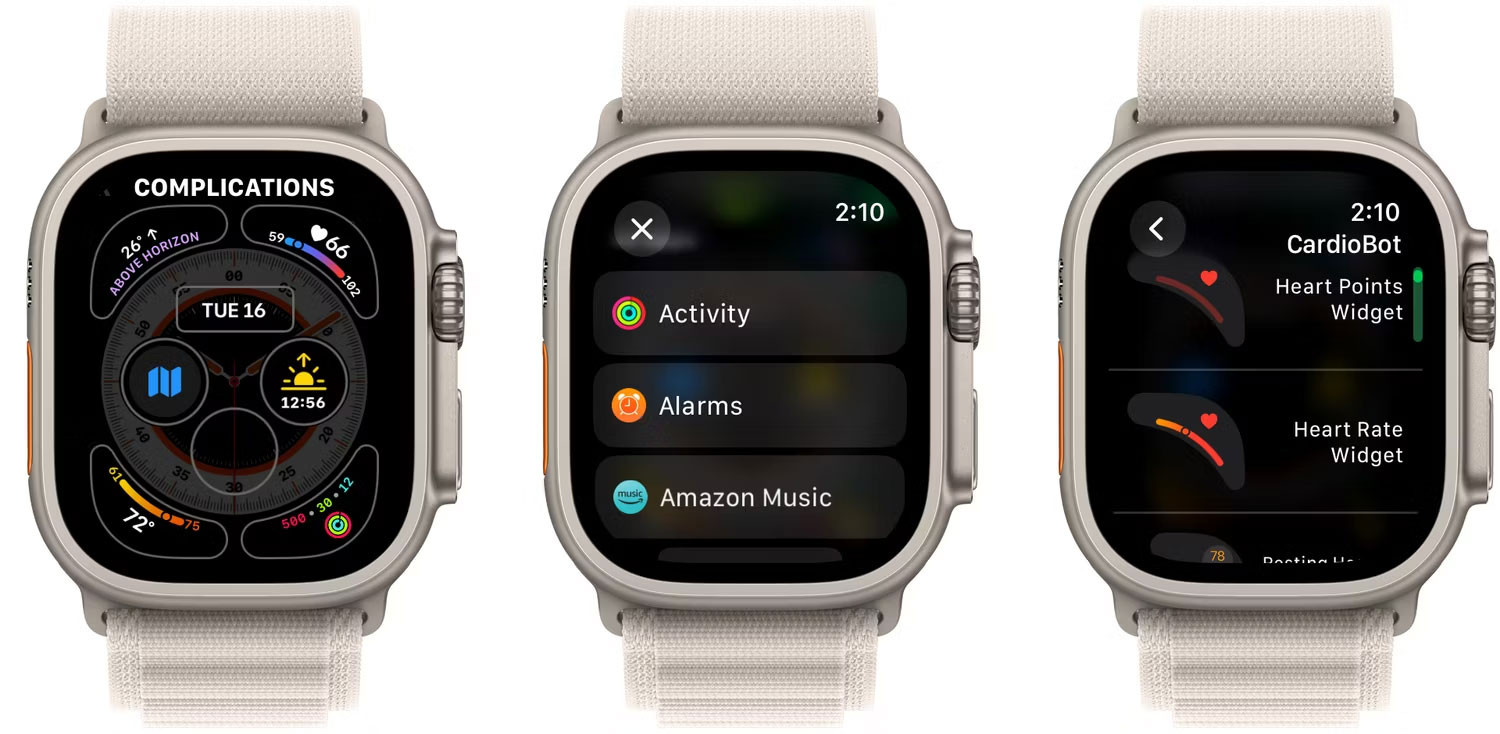 Thêm các complication để cá nhân hóa giao diện đồng hồ Apple Watch
Chia Sẻ Giao Diện Đồng Hồ Apple Watch Của Bạn Với Người Khác
Khi bạn đã hoàn thành việc tạo ra một giao diện đồng hồ Apple Watch hoàn hảo theo ý mình, Apple cung cấp một cách dễ dàng để bạn chia sẻ thiết kế đó với bạn bè và người thân. Tính năng chia sẻ này không chỉ giúp bạn khoe phong cách cá nhân mà còn cho phép những người dùng Apple Watch khác nhanh chóng áp dụng giao diện mà bạn đã dày công tùy chỉnh, tạo nên sự kết nối và lan tỏa những trải nghiệm độc đáo.
Cách tốt nhất để chia sẻ mặt đồng hồ là nhấn và giữ vào mặt đồng hồ hiện tại trên Apple Watch của bạn, sau đó nhấn vào biểu tượng chia sẻ (thường là một hình vuông với mũi tên hướng lên) nằm bên dưới mặt đồng hồ. Một màn hình sẽ hiện ra hiển thị tên mặt đồng hồ và số lượng complication mà nó chứa. Từ đây, bạn có thể chọn gửi giao diện này qua email hoặc tin nhắn cho những người dùng khác trong danh bạ của mình.
Khi những người dùng Apple Watch khác nhận được liên kết chia sẻ, họ chỉ cần nhấn vào liên kết đó và làm theo hướng dẫn trên iPhone để thêm mặt đồng hồ vào phần “Đồng hồ của tôi” trong ứng dụng Watch. Quá trình này rất đơn giản và nhanh chóng, giúp họ trải nghiệm ngay lập tức giao diện đồng hồ Apple Watch độc đáo của bạn.
Nếu người nhận chưa cài đặt các ứng dụng và complication bắt buộc có trên mặt đồng hồ được chia sẻ, họ vẫn có thể chọn tiếp tục mà không cần cài đặt chúng. Tuy nhiên, Apple thường cung cấp các liên kết tải xuống tiện lợi để nhanh chóng thêm các ứng dụng cần thiết vào cả Apple Watch và iPhone của họ, đảm bảo trải nghiệm đầy đủ nhất. Với một chút thời gian và sáng tạo, bạn có thể tùy chỉnh giao diện đồng hồ Apple Watch
cách thêm icon vào bài viết facebook trên máy tính, cách thêm nét in trong cad, cách thêm plot style trong cad, cách thêm ảnh vào album facebook
với các mặt đồng hồ và complication yêu thích, biến thiết bị đeo tay của mình thành một phụ kiện phản ánh đúng nhu cầu và cá tính riêng.
