
Xiaomi Mi Band 4 đã tạo nên một cuộc cách mạng nhỏ trong phân khúc vòng đeo tay thông minh với màn hình màu AMOLED sống động, mở ra khả năng tùy chỉnh ấn tượng cho người dùng. Khác với thế hệ trước chỉ có màn hình đơn sắc, Mi Band 4 cho phép bạn thỏa sức tạo mặt đồng hồ thông minh Xiaomi theo phong cách cá nhân, biến thiết bị đeo tay của mình thành một tuyên ngôn thời trang độc đáo. Với những bước hướng dẫn chi tiết về cách sử dụng đồng hồ thông minh và việc tùy chỉnh giao diện, bạn sẽ thấy thiết bị của mình trở nên thú vị hơn. Dù bạn sử dụng điện thoại iOS hay Android, việc thay đổi giao diện đồng hồ không còn là điều khó khăn. Bài viết này sẽ hướng dẫn chi tiết từng bước để bạn có thể tự thiết kế và cài đặt những mặt đồng hồ ưng ý nhất, giúp chiếc Mi Band 4 trở thành một trong những lựa chọn hàng đầu trong top 10 đồng hồ thông minh được ưa chu chuộng.
 Màn hình Mi Band 4 hiển thị giao diện tùy chỉnh độc đáo, minh họa cách tạo mặt đồng hồ Mi Band 4 cá nhân hóa.
Tại Sao Nên Tùy Chỉnh Mặt Đồng Hồ Mi Band 4 Của Riêng Bạn?
Việc tạo mặt đồng hồ Mi Band 4 không chỉ là một tính năng thú vị mà còn mang lại nhiều lợi ích thiết thực, giúp chiếc vòng tay thông minh trở nên cá nhân và độc đáo hơn. Tương tự như việc bạn chọn dây đeo đồng hồ Xiaomi Amazfit Bip để thể hiện cá tính, tùy chỉnh mặt đồng hồ cũng đóng vai trò quan trọng. Đầu tiên, nó cho phép bạn thể hiện phong cách cá nhân một cách rõ nét, biến chiếc Mi Band 4 thành một phụ kiện thời trang phản ánh cá tính của bạn. Bạn có thể sử dụng hình ảnh yêu thích, ảnh gia đình, hoặc bất kỳ thiết kế nào bạn muốn. Thứ hai, tùy chỉnh mặt đồng hồ còn giúp cải thiện trải nghiệm sử dụng bằng cách hiển thị thông tin quan trọng theo cách bạn mong muốn, từ thời gian, ngày tháng cho đến các chỉ số sức khỏe. Việc này góp phần làm tăng giá trị sử dụng và sự gắn kết của bạn với thiết bị đeo tay hàng ngày.
Chuẩn Bị Trước Khi Bắt Đầu Tạo Mặt Đồng Hồ
Trước khi đi sâu vào các bước cụ thể để tạo mặt đồng hồ Mi Band 4, hãy đảm bảo bạn đã chuẩn bị đầy đủ các yếu tố cần thiết. Đầu tiên, bạn cần có một chiếc Mi Band 4 đã được kết nối và đồng bộ hóa thành công với ứng dụng Mi Fit (hoặc Zepp Life) trên điện thoại thông minh của mình. Điện thoại của bạn có thể là hệ điều hành iOS hoặc Android. Bạn cũng cần có kết nối internet ổn định để truy cập các công cụ tạo mặt đồng hồ trực tuyến và tải về các file cần thiết. Cuối cùng, một yếu tố không thể thiếu chính là hình ảnh mà bạn muốn sử dụng làm mặt đồng hồ. Hãy chọn những hình ảnh có chất lượng tốt, phù hợp với kích thước màn hình nhỏ của Mi Band 4 để đạt được hiệu ứng hiển thị tốt nhất.
Hướng Dẫn Chi Tiết Cách Tạo Mặt Đồng Hồ Mi Band 4 Trên iOS
Việc tạo mặt đồng hồ Mi Band 4 trên hệ điều hành iOS được đánh giá là khá đơn giản và thuận tiện nhờ sự hỗ trợ của các ứng dụng chuyên biệt.
Sử Dụng AmazTools và Nền Tảng Online
Để bắt đầu, bạn cần tải ứng dụng AmazTools từ App Store về điện thoại của mình. Ứng dụng này sẽ đóng vai trò trung gian giúp bạn cài đặt mặt đồng hồ tùy chỉnh lên Mi Band 4.
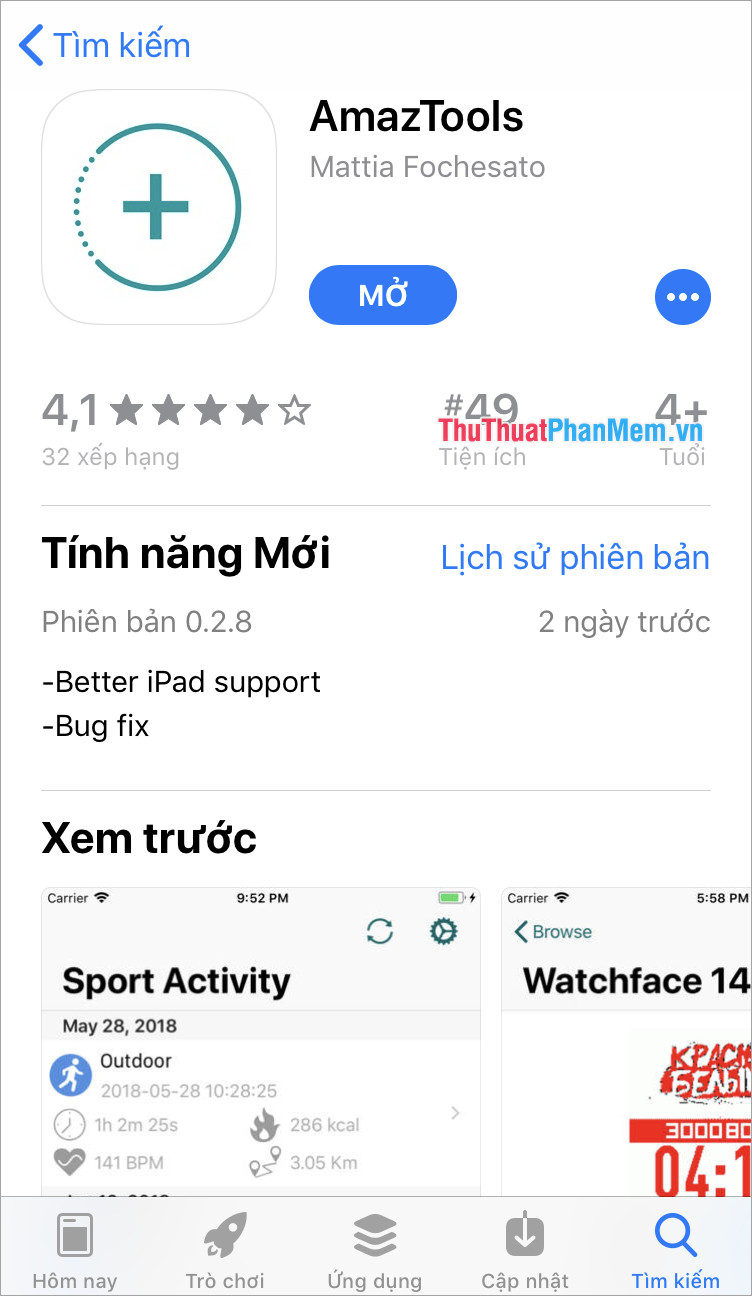 Giao diện ứng dụng AmazTools trên iOS, hỗ trợ người dùng tạo mặt đồng hồ Mi Band 4.
Tiếp theo, hãy truy cập vào một trang web chuyên dụng để tạo mặt đồng hồ cho Mi Band 4. Một trong những nền tảng phổ biến được sử dụng là watchface.pingx.tech/h5/#/. Khi truy cập trang web, để dễ dàng thao tác, bạn nên chọn ngôn ngữ Tiếng Anh ở góc trên cùng.
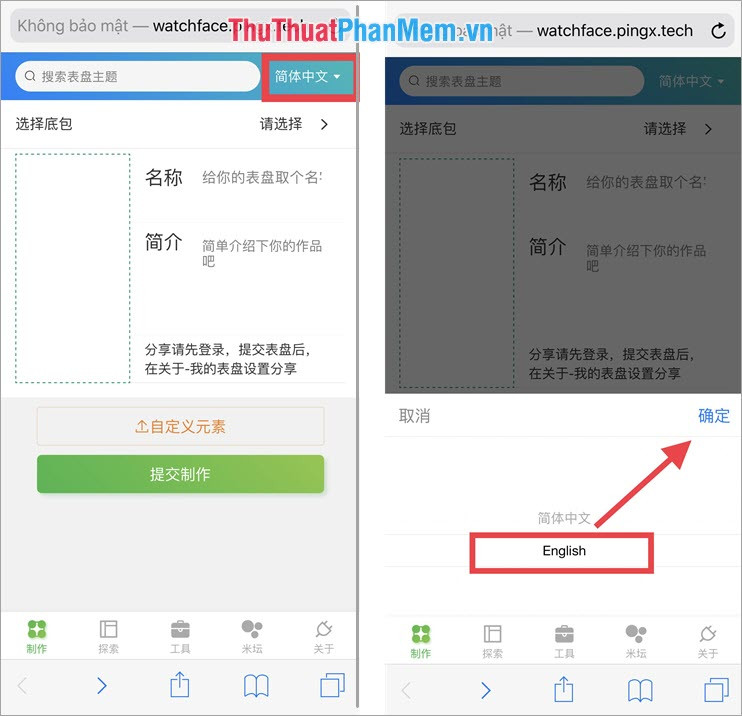 Hướng dẫn chọn ngôn ngữ tiếng Anh trên giao diện tạo mặt đồng hồ Mi Band 4 trực tuyến.
Sau đó, bạn chạm vào khung ảnh trên trang web để chọn hình ảnh mà mình muốn dùng làm mặt đồng hồ. Bạn có thể chụp ảnh mới hoặc lựa chọn ảnh đã có sẵn trong thư viện của điện thoại.
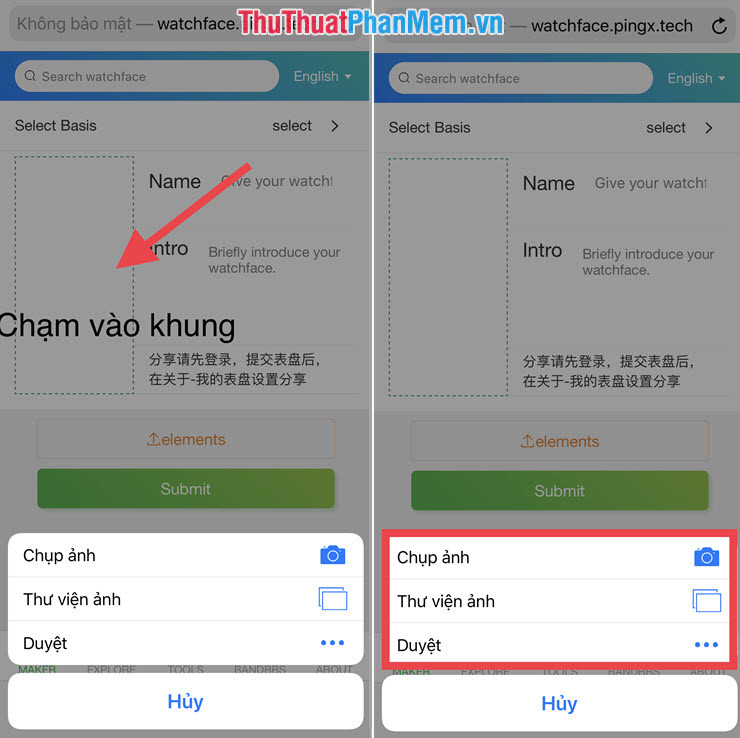 Minh họa các tùy chọn để chọn hình ảnh cá nhân khi tạo mặt đồng hồ Mi Band 4.
Khi đã chọn xong hình ảnh, bạn cần đặt tên (Name) và viết một phần giới thiệu ngắn (Intro) cho mặt đồng hồ của mình. Đây là bước bắt buộc và không thể bỏ qua. Sau khi hoàn tất việc đặt tên và giới thiệu, nhấn “Submit” để hệ thống tự động tạo file mặt đồng hồ cho bạn.
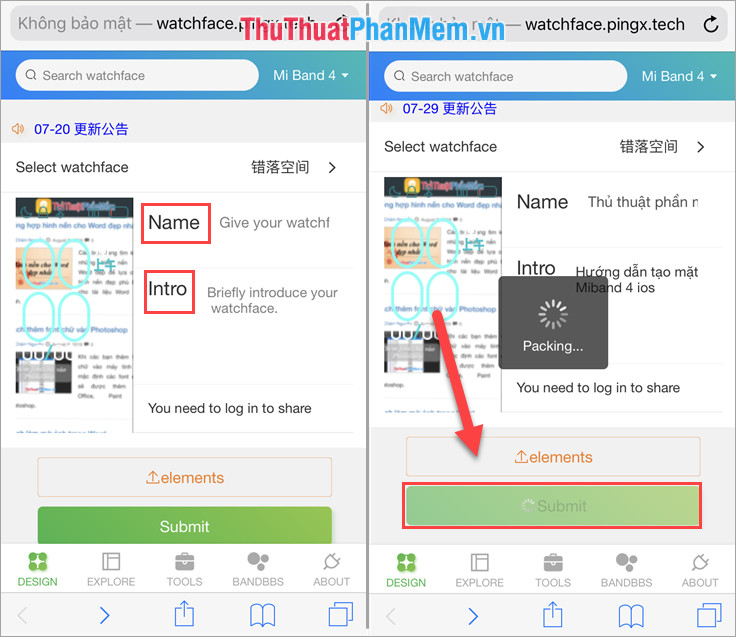 Nút Submit trong quy trình tạo mặt đồng hồ Mi Band 4, hoàn tất bước thiết kế.
Khi file mặt đồng hồ được tạo xong, bạn chỉ cần nhấn “Download” và chọn “Mở trong AmazTools” (ứng dụng bạn đã cài đặt từ đầu).
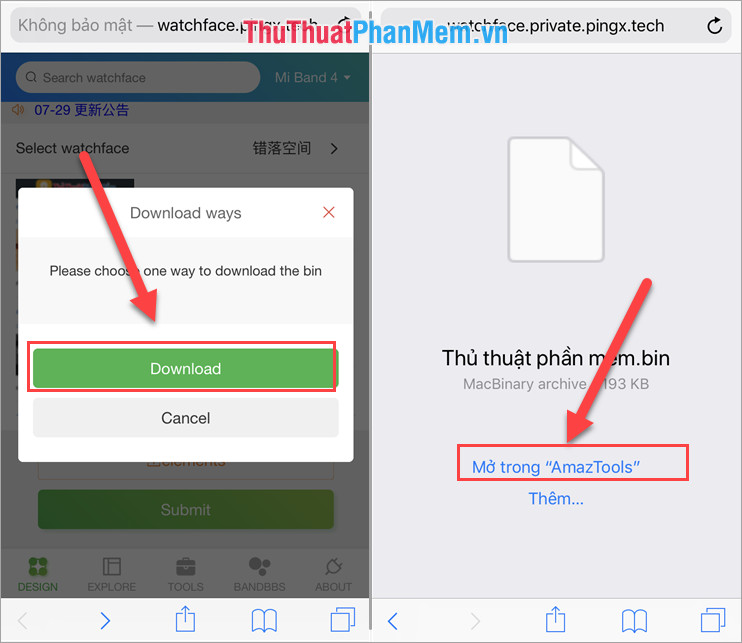 Tùy chọn mở file mặt đồng hồ đã tạo bằng ứng dụng AmazTools để cài đặt trên Mi Band 4.
Cuối cùng, trong ứng dụng AmazTools, bạn nhấn “Install” để hệ thống tự động cập nhật và cài đặt mặt đồng hồ mới lên chiếc Mi Band 4 của mình. Với các bước này, việc tạo mặt đồng hồ Mi Band 4 trên iOS đã hoàn tất một cách nhanh chóng.
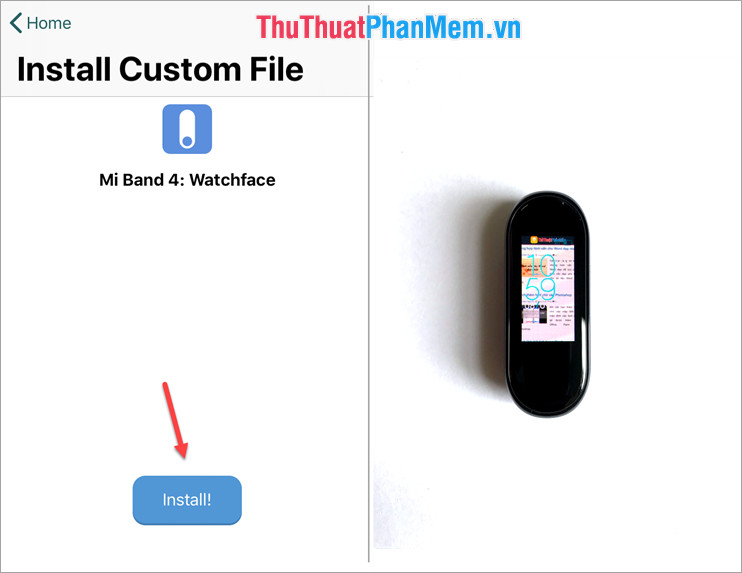 Nút Install để cài đặt mặt đồng hồ tùy chỉnh lên thiết bị Mi Band 4.
Hướng Dẫn Chi Tiết Cách Tạo Mặt Đồng Hồ Mi Band 4 Trên Android
Đối với người dùng Android, quá trình tạo mặt đồng hồ Mi Band 4 có phần phức tạp hơn một chút so với iOS, do yêu cầu can thiệp sâu vào hệ thống file.
Quy Trình Phức Tạp Hơn với Quản Lý File
Đầu tiên, bạn cần một công cụ hoặc ứng dụng có khả năng tạo file mặt đồng hồ định dạng .bin. Nhiều người dùng thường sử dụng cùng một trang web tạo mặt đồng hồ như trên iOS (watchface.pingx.tech/h5/#/) để tạo file này.
Sau khi đã truy cập trang web (hoặc sử dụng một công cụ tương tự), bạn tiến hành chọn hình ảnh mà mình muốn làm mặt đồng hồ cho Mi Band 4 bằng cách nhấn vào khung ảnh.
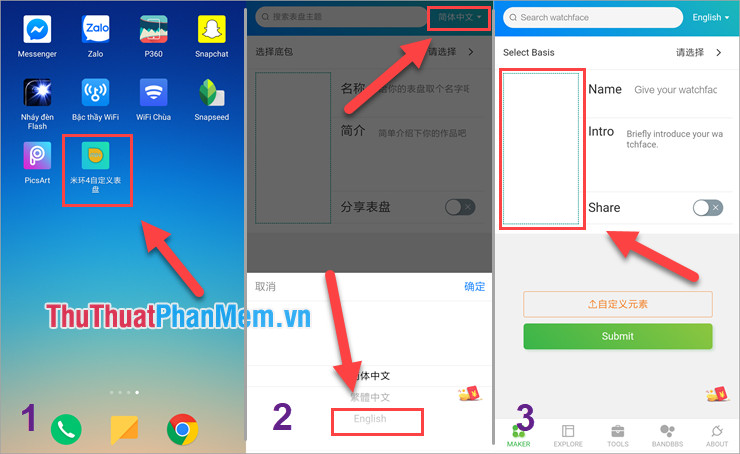 Chọn hình ảnh từ thiết bị để bắt đầu quy trình tạo mặt đồng hồ Mi Band 4 trên Android.
Tương tự như trên iOS, bạn cần nhập tên (Name) và phần giới thiệu (Intro) cho mặt đồng hồ. Hoàn tất các thông tin này, bạn nhấn “Submit” để tạo file. Tiếp theo, bạn chọn tùy chọn tải xuống file mặt đồng hồ .bin về điện thoại và nhấn “OK” để lưu lại.
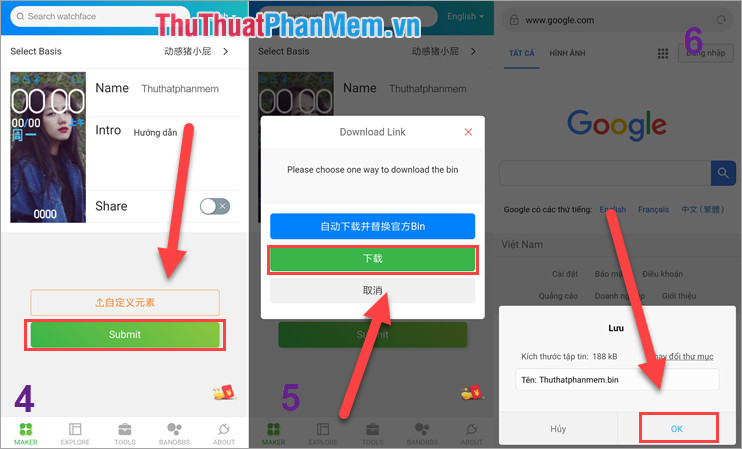 Xác nhận tải xuống file mặt đồng hồ .bin cho Mi Band 4 trên hệ điều hành Android.
Đây là bước quan trọng và phức tạp nhất: bạn cần di chuyển file .bin vừa tải về vào thư mục chứa mặt đồng hồ mặc định của ứng dụng Mi Fit. Sử dụng một ứng dụng quản lý file trên Android, bạn cần sao chép file .bin đã tạo.
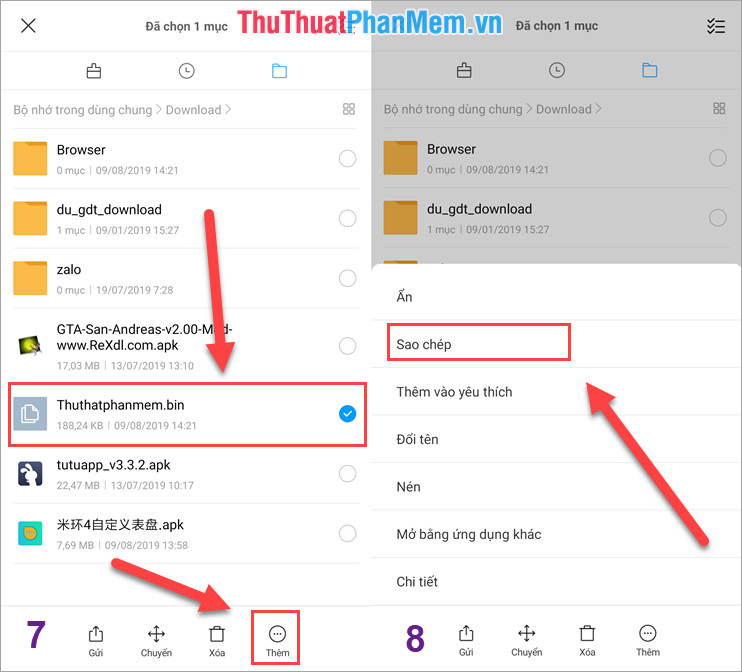 Thao tác sao chép file .bin mặt đồng hồ mới tạo để dán vào thư mục Mi Fit trên Android.
Tiếp theo, bạn dán file này vào đường dẫn sau: Android > data > com.xiaomi.hm.health > files > watch_skin_local. Bên trong thư mục watch_skin_local, bạn sẽ thấy một thư mục con duy nhất (tên thư mục này có thể khác nhau trên mỗi máy, nhưng luôn chỉ có một). Dán file .bin của bạn vào thư mục con này.
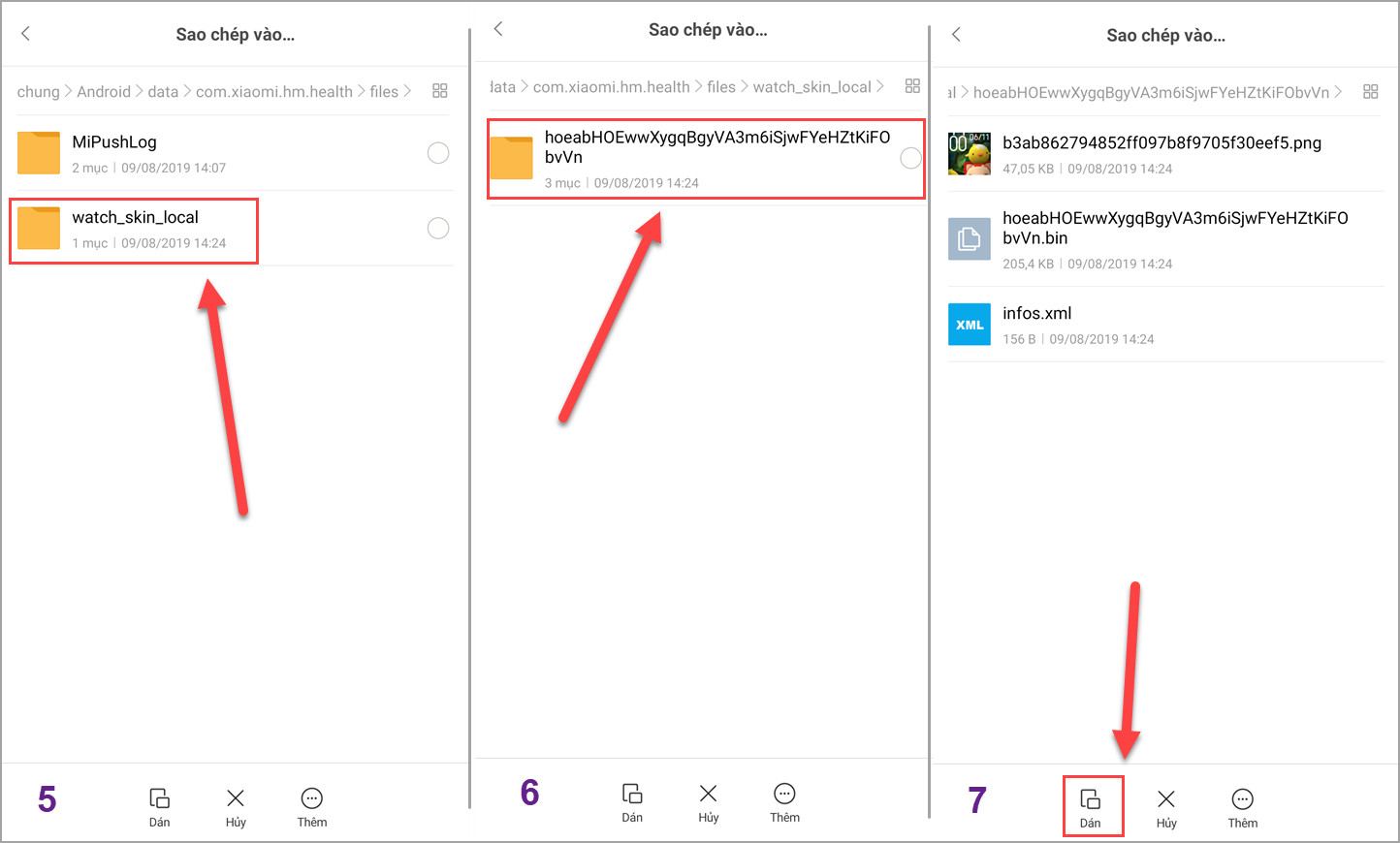 Dán file mặt đồng hồ tùy chỉnh vào thư mục cài đặt của Mi Fit để sử dụng trên Mi Band 4.
Trong thư mục này, bạn sẽ thấy hai file .bin: một file gốc của Mi Fit và file bạn vừa dán vào. Nhiệm vụ của bạn là đổi tên file .bin của mình thành tên chính xác của file gốc (ví dụ: nếu file gốc là hoeabHOEwwXygqBgy….vnVn.bin, bạn sẽ đổi tên file của mình thành tên đó) và sau đó xóa file gốc đi. Bước này lừa ứng dụng Mi Fit để nó nhận diện mặt đồng hồ của bạn là một phần của hệ thống.
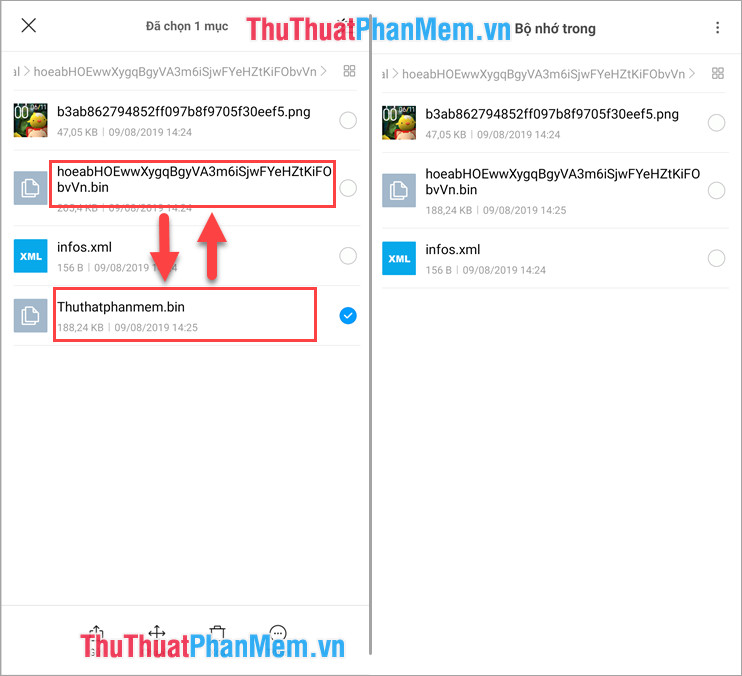 Hướng dẫn đổi tên và thay thế file mặt đồng hồ gốc bằng file tùy chỉnh để áp dụng trên Mi Band 4 Android.
Cuối cùng, truy cập lại ứng dụng Mi Fit trên điện thoại và thực hiện đồng bộ hóa lại giao diện mặt đồng hồ mà bạn đang sử dụng. Sau khi đồng bộ, Mi Band 4 của bạn sẽ hiển thị mặt đồng hồ tùy chỉnh mới.
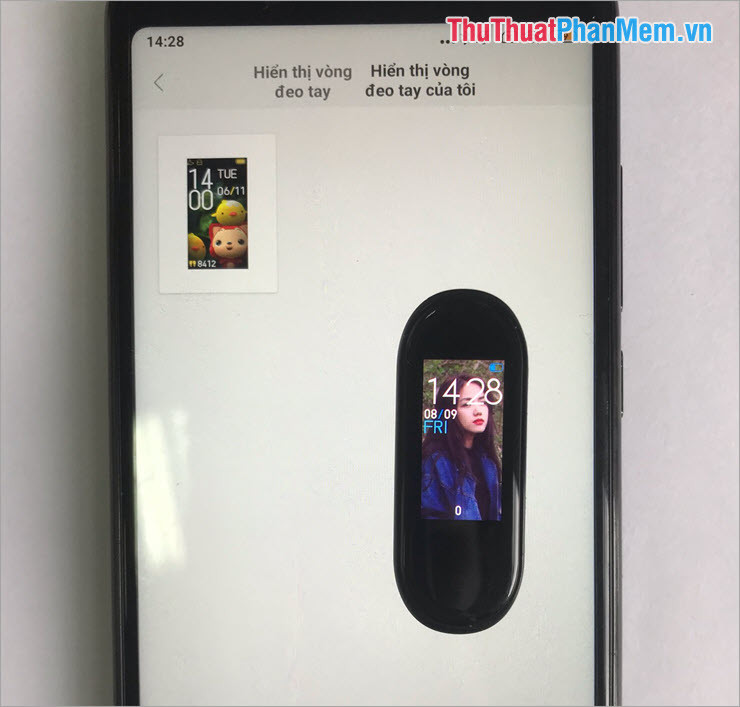 Giao diện ứng dụng Mi Fit hiển thị quá trình đồng bộ hóa mặt đồng hồ mới trên Mi Band 4.
Lưu Ý Quan Trọng Khi Tự Tạo Mặt Đồng Hồ Mi Band 4
Khi thực hiện việc tạo mặt đồng hồ Mi Band 4 tùy chỉnh, có một số lưu ý quan trọng để đảm bảo quá trình diễn ra suôn sẻ và đạt được kết quả tốt nhất. Đầu tiên, hãy chú ý đến chất lượng và kích thước của hình ảnh gốc. Một bức ảnh có độ phân giải thấp hoặc tỷ lệ không phù hợp có thể bị biến dạng hoặc hiển thị không rõ nét trên màn hình nhỏ của Mi Band 4. Khả năng chống nước của đồng hồ thông minh cũng là yếu tố cần cân nhắc để bảo vệ thiết bị trong quá trình sử dụng hàng ngày.
Thứ hai, các công cụ và ứng dụng bên thứ ba được sử dụng để tạo mặt đồng hồ có thể thay đổi hoặc ngừng hoạt động theo thời gian. Do đó, hãy luôn kiểm tra tính khả dụng và cập nhật thông tin mới nhất nếu gặp vấn đề. Việc cập nhật ứng dụng Mi Fit (hoặc Zepp Life) thường xuyên cũng rất quan trọng để đảm bảo khả năng tương thích và nhận được các bản sửa lỗi. Cuối cùng, mặc dù quá trình này khá an toàn, nhưng để phòng ngừa rủi ro, bạn có thể sao lưu dữ liệu Mi Fit của mình trước khi thực hiện các thay đổi lớn, đặc biệt là với phương pháp can thiệp file trên Android. Để đưa ra lựa chọn sáng suốt về thiết bị đeo tay, bạn có thể tham khảo thêm đánh giá đồng hồ thông minh Xiaomi Amazfit Bip. Việc cá nhân hóa chiếc Mi Band 4 của bạn không chỉ là một trải nghiệm thú vị mà còn thể hiện phong cách độc đáo của bạn. Để tìm hiểu thêm về các mẹo và thủ thuật tùy chỉnh thiết bị đeo tay thông minh, hãy ghé thăm nơi mua đồng hồ thông minh ở đâu uy tín và cập nhật những thông tin mới nhất về thế giới đồng hồ và phụ kiện tại blogkienquoc.vn.
Việc tạo mặt đồng hồ Mi Band 4
site:thumuabanmayin.com, site:thumuabanmayin.com, site:thumuabanmayin.com, site:thumuabanmayin.com
là một cách tuyệt vời để cá nhân hóa chiếc vòng tay thông minh của bạn, biến nó thành một phụ kiện độc đáo thể hiện rõ phong cách riêng. Dù bạn sử dụng nền tảng iOS với sự tiện lợi của các ứng dụng chuyên biệt, hay chấp nhận sự phức tạp hơn một chút với các thao tác quản lý file trên Android, kết quả cuối cùng vẫn là một chiếc Mi Band 4 mang đậm dấu ấn cá nhân của bạn. Chúc bạn thành công và tận hưởng những mặt đồng hồ do chính mình tạo ra!
