
Apple Watch, một thiết bị đeo tay thông minh tiên tiến, không chỉ là công cụ theo dõi sức khỏe và tập luyện mà còn có khả năng hoạt động độc lập thông qua kết nối di động. Để tận dụng tối đa tính năng này, việc hiểu rõ cách lắp SIM đồng hồ Apple Watch (eSIM) là vô cùng quan trọng. Bài viết này từ blogkienquoc.vn sẽ cung cấp cho bạn hướng dẫn chi tiết từng bước, giúp quá trình kích hoạt và sử dụng eSIM trên Apple Watch diễn ra mượt mà và hiệu quả, đảm bảo bạn luôn kết nối mọi lúc mọi nơi mà không cần phụ thuộc vào iPhone.
Điều Kiện Cần Thiết Để Lắp SIM Cho Apple Watch
Trước khi tiến hành cài đặt eSIM, có một số điều kiện quan trọng bạn cần đảm bảo để quá trình diễn ra suôn sẻ và thành công. Việc kiểm tra kỹ lưỡng các yếu tố này sẽ giúp bạn tránh được những trở ngại không đáng có trong quá trình kích hoạt eSIM trên Apple Watch.
Đảm Bảo Apple Watch Của Bạn Hỗ Trợ eSIM
Không phải tất cả các phiên bản Apple Watch đều được trang bị khả năng hỗ trợ eSIM. Tính năng kết nối di động này chỉ có mặt trên các dòng Apple Watch Series 3 phiên bản LTE (Cellular) trở lên. Để xác định liệu chiếc đồng hồ của bạn có tương thích hay không, hãy kiểm tra thông tin trên vỏ hộp sản phẩm hoặc truy cập vào phần cài đặt của thiết bị. Tìm kiếm các dấu hiệu như “LTE”, “GPS + Cellular”, hoặc “Cellular” để xác nhận khả năng này. Việc đảm bảo thiết bị tương thích là bước đầu tiên và quan trọng nhất trong cách lắp SIM đồng hồ Apple Watch.
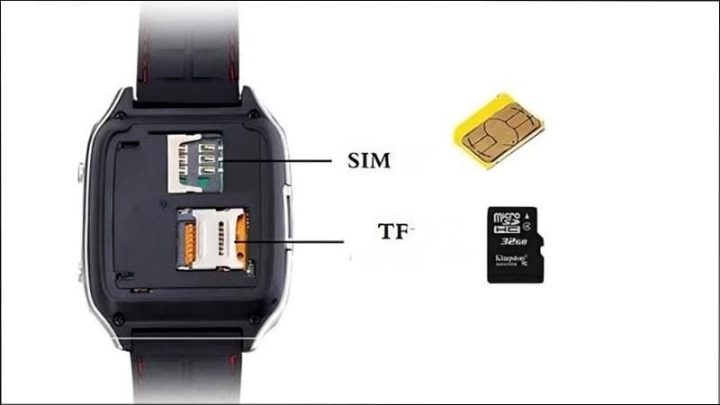 Người dùng kiểm tra Apple Watch có hỗ trợ eSIM và nhà mạng cho việc lắp sim đồng hồ Apple Watch
Kiểm Tra Hỗ Trợ Của Nhà Mạng Di Động
eSIM trên Apple Watch yêu cầu sự hỗ trợ từ nhà mạng di động của bạn. Không phải mọi nhà mạng đều cung cấp dịch vụ này. Tại Việt Nam, các nhà mạng lớn như Viettel, VinaPhone và MobiFone đã triển khai dịch vụ eSIM cho Apple Watch, cho phép người dùng kích hoạt và sử dụng các tính năng di động. Trước khi bắt đầu quá trình cài đặt eSIM đồng hồ thông minh, hãy liên hệ trực tiếp với nhà mạng bạn đang sử dụng để xác nhận rằng họ có hỗ trợ dịch vụ eSIM cho Apple Watch và gói cước của bạn tương thích với tính năng này. Điều này giúp đảm bảo bạn có thể sử dụng đầy đủ chức năng sau khi lắp đặt.
Hướng Dẫn Cách Lắp SIM (eSIM) Cho Apple Watch
Quá trình lắp SIM đồng hồ Apple Watch không giống như việc lắp SIM vật lý truyền thống mà là quá trình kích hoạt eSIM thông qua ứng dụng trên iPhone. Dưới đây là các bước chi tiết để bạn có thể thực hiện thành công.
Kích Hoạt eSIM Trên iPhone Đã Kết Nối Với Apple Watch
Việc kích hoạt eSIM được thực hiện chủ yếu thông qua chiếc iPhone đã được ghép đôi với Apple Watch của bạn. Quá trình này đòi hỏi iPhone phải có kết nối internet ổn định (Wi-Fi hoặc dữ liệu di động) để có thể giao tiếp với hệ thống của nhà mạng.
- Bước 1: Mở ứng dụng “Watch” trên iPhone của bạn. Đây là ứng dụng quản lý chính cho Apple Watch.
- Bước 2: Cuộn xuống và chọn mục “Di Động” (Cellular). Bạn sẽ thấy các tùy chọn liên quan đến kết nối mạng di động.
- Bước 3: Nhấn vào “Thiết lập Di Động” (Set Up Cellular) hoặc “Thiết lập Gói Cước Di Động” (Set Up Mobile Plan).
- Bước 4: Hệ thống sẽ chuyển hướng bạn đến trang của nhà mạng. Tại đây, bạn cần làm theo các hướng dẫn cụ thể trên màn hình để đăng ký gói cước di động cho Apple Watch của mình. Quá trình này có thể bao gồm việc xác nhận thông tin tài khoản, chọn gói cước và đồng ý các điều khoản sử dụng. Đảm bảo bạn tuân thủ mọi hướng dẫn từ nhà mạng để hoàn tất việc kích hoạt eSIM Apple Watch.
Kích Hoạt eSIM Trực Tiếp Trên Apple Watch
Sau khi bạn đã hoàn tất quá trình thiết lập và đăng ký gói cước trên iPhone, eSIM trên Apple Watch sẽ được tự động kích hoạt. Bạn có thể dễ dàng kiểm tra trạng thái kết nối và xác nhận việc kích hoạt thành công trực tiếp trên đồng hồ của mình.
- Bước 1: Vuốt lên từ mặt đồng hồ chính của Apple Watch để mở Trung tâm Điều khiển (Control Center).
- Bước 2: Tìm kiếm biểu tượng “cột sóng di động” (Cellular). Biểu tượng này thường có màu xanh lục nếu kết nối đã được thiết lập thành công.
- Bước 3: Nếu biểu tượng này hiển thị và có màu xanh, điều đó có nghĩa là eSIM của bạn đã được kích hoạt và sẵn sàng sử dụng. Trong trường hợp biểu tượng có màu trắng hoặc hiển thị “SOS”, có thể có vấn đề với kết nối hoặc việc kích hoạt chưa thành công.
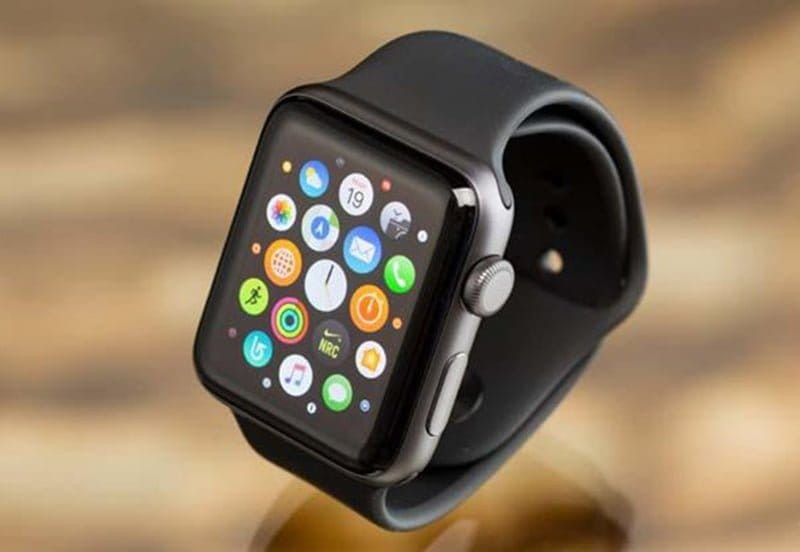 Mô tả quy trình kích hoạt eSIM trên iPhone và Apple Watch để sử dụng tính năng di động
Các Vấn Đề Thường Gặp Khi Lắp SIM Cho Apple Watch Và Cách Khắc Phục
Trong quá trình lắp SIM đồng hồ Apple Watch và kích hoạt eSIM, người dùng đôi khi có thể gặp phải một số trục trặc. Dưới đây là các vấn đề phổ biến và hướng dẫn khắc phục chi tiết để bạn có thể giải quyết nhanh chóng.
Apple Watch Không Nhận SIM Hoặc Không Kết Nối Được Mạng
Nếu Apple Watch của bạn gặp tình trạng không nhận diện được eSIM hoặc không thể thiết lập kết nối với mạng di động, việc tìm hiểu về sửa chữa đồng hồ thông minh có thể giúp bạn hiểu rõ hơn các giải pháp khắc phục sự cố dưới đây:
- Kiểm tra kết nối internet của iPhone: Đảm bảo iPhone của bạn đang có kết nối Wi-Fi hoặc dữ liệu di động ổn định trong suốt quá trình kích hoạt. Kết nối yếu có thể làm gián đoạn việc thiết lập eSIM.
- Khởi động lại cả Apple Watch và iPhone: Đây là một trong những giải pháp cơ bản nhưng thường xuyên hiệu quả. Việc khởi động lại có thể làm mới hệ thống và khắc phục các lỗi kết nối tạm thời.
- Cập nhật phần mềm mới nhất: Đảm bảo cả Apple Watch (watchOS) và iPhone (iOS) đều đang chạy phiên bản phần mềm mới nhất. Các bản cập nhật thường bao gồm các bản vá lỗi và cải thiện khả năng tương thích.
- Kiểm tra cài đặt Di động trên iPhone: Truy cập ứng dụng Watch > Di động trên iPhone và đảm bảo rằng gói cước di động đã được kích hoạt và không có lỗi hiển thị.
Không Kích Hoạt Được eSIM
Nếu bạn gặp khó khăn trong việc hoàn tất quá trình kích hoạt eSIM, hãy xem xét các nguyên nhân và giải pháp sau:
- Xác nhận hỗ trợ từ nhà mạng: Đảm bảo rằng nhà mạng của bạn thực sự hỗ trợ eSIM cho Apple Watch và bạn đã đăng ký gói cước phù hợp. Một số gói cước cũ có thể không tương thích.
- Kiểm tra cấu hình mạng di động: Trong một số trường hợp, cấu hình APN hoặc các cài đặt mạng khác có thể cần được kiểm tra. Tuy nhiên, phần lớn các trường hợp, nhà mạng sẽ tự động cấu hình. Nếu vấn đề vẫn tiếp diễn, bạn nên liên hệ trực tiếp với bộ phận hỗ trợ kỹ thuật của nhà mạng để được trợ giúp. Họ có thể kiểm tra tình trạng tài khoản của bạn và cung cấp giải pháp cụ thể cho việc kích hoạt eSIM cho Apple Watch.
Tận Dụng Tính Năng Di Động Trên Apple Watch Sau Khi Lắp SIM
Sau khi bạn đã thành công trong việc lắp SIM đồng hồ Apple Watch và kích hoạt eSIM, chiếc đồng hồ của bạn sẽ trở thành một thiết bị độc lập mạnh mẽ. Điều này mang lại sự tiện lợi đáng kể, cho phép bạn thực hiện nhiều tác vụ mà không cần iPhone luôn ở bên cạnh.
Các tính năng nổi bật bạn có thể tận hưởng bao gồm:
- Thực hiện và nhận cuộc gọi, nhắn tin độc lập: Với khả năng nghe gọi độc lập và chống nước, bạn có thể gọi điện, nhận cuộc gọi và gửi/nhận tin nhắn trực tiếp từ Apple Watch của mình, ngay cả khi iPhone không ở gần hoặc đã tắt. Điều này cực kỳ hữu ích khi bạn đang tập thể dục, bơi lội hoặc không tiện mang theo điện thoại.
- Sử dụng dữ liệu di động: Truy cập internet, stream nhạc, sử dụng bản đồ hoặc các ứng dụng yêu cầu kết nối mạng ngay trên cổ tay của bạn. Mọi thứ trở nên liền mạch và không giới hạn.
- Tìm iPhone dễ dàng: Nếu iPhone của bạn ở gần và bạn không tìm thấy, Apple Watch có thể giúp bạn định vị bằng cách phát ra âm thanh.
Lưu Ý Quan Trọng Khi Sử Dụng eSIM Trên Apple Watch
Việc sử dụng eSIM trên Apple Watch mang lại nhiều lợi ích, nhưng cũng đi kèm với một số lưu ý quan trọng để tối ưu trải nghiệm và quản lý chi phí.
Tiết Kiệm Pin Hiệu Quả
Khi tính năng di động (eSIM) được kích hoạt và sử dụng liên tục, Apple Watch sẽ tiêu thụ pin nhanh hơn đáng kể so với khi chỉ kết nối qua Bluetooth hoặc Wi-Fi. Để kéo dài thời lượng pin đồng hồ thông minh, bạn có thể áp dụng các biện pháp sau:
- Tắt kết nối di động khi không cần thiết: Nếu bạn đang ở trong phạm vi kết nối Bluetooth với iPhone hoặc có Wi-Fi ổn định, hãy tắt eSIM để Apple Watch ưu tiên các kết nối tiết kiệm năng lượng hơn. Bạn có thể làm điều này qua Trung tâm Điều khiển trên Apple Watch.
- Sử dụng chế độ tiết kiệm pin: Kích hoạt chế độ nguồn điện thấp (Low Power Mode) trên Apple Watch khi pin yếu hoặc khi bạn muốn tối ưu thời lượng sử dụng. Chế độ này sẽ tạm thời tắt một số tính năng tiêu tốn nhiều năng lượng, bao gồm cả kết nối di động.
Quản Lý Cước Phí Sử Dụng
Sử dụng eSIM trên Apple Watch thường phát sinh cước phí từ nhà mạng, vì nó sử dụng chung gói cước với iPhone hoặc có thể là một gói cước riêng biệt dành cho thiết bị đeo. Hãy kiểm tra kỹ các thông tin sau:
- Gói cước di động: Tìm hiểu rõ gói cước bạn đã đăng ký cho Apple Watch có bao gồm bao nhiêu dữ liệu, số phút gọi/tin nhắn và cước phí phát sinh ngoài gói.
- Phí duy trì dịch vụ: Một số nhà mạng có thể tính thêm phí duy trì hàng tháng cho dịch vụ eSIM trên Apple Watch.
- Kiểm soát dữ liệu: Theo dõi mức sử dụng dữ liệu di động trên Apple Watch để tránh phát sinh chi phí không mong muốn, đặc biệt khi bạn stream nhạc hoặc sử dụng các ứng dụng yêu cầu nhiều băng thông.
Việc hiểu rõ cách lắp SIM đồng hồ Apple Watch và các vấn đề liên quan sẽ giúp bạn tận dụng tối đa tiện ích của thiết bị này.
Sử dụng eSIM trên Apple Watch là một bước tiến công nghệ mang lại sự tự do và tiện lợi vượt trội cho người dùng. Với hướng dẫn chi tiết về cách lắp SIM đồng hồ Apple Watch
các thiết bị vừa vào vừa ra của máy tính, các thiết bị xuất của máy tính, các thiết bị xuất của máy tính, các thành phần của mạng máy tính
cùng các mẹo khắc phục sự cố và lưu ý khi sử dụng, hy vọng bạn đã có đủ thông tin để kích hoạt và tận hưởng trọn vẹn mọi tính năng di động của thiết bị này. Đừng quên kiểm tra các điều kiện cần thiết và làm theo từng bước hướng dẫn để đảm bảo quá trình diễn ra thành công và an toàn.
