
Cách sử dụng đồng hồ thông minh Apple Watch một cách hiệu quả sẽ mở ra một thế giới tiện ích ngay trên cổ tay của bạn. Từ theo dõi sức khỏe đến quản lý thông báo, đồng hồ thông minh Apple Watch là một công cụ mạnh mẽ giúp đơn giản hóa cuộc sống hàng ngày. Bài viết này sẽ hướng dẫn bạn từng bước cách làm chủ thiết bị này, giúp bạn tận dụng tối đa mọi tính năng thông minh mà nó mang lại.
Khám phá các nút bấm và cử chỉ trên Apple Watch
Để điều khiển Apple Watch, bạn cần làm quen với hai nút vật lý chính: Digital Crown và nút sườn (Side Button), cùng với các cử chỉ cảm ứng trên màn hình. Mỗi thao tác sẽ đưa bạn đến các chức năng khác nhau, giúp việc tương tác trở nên nhanh chóng và trực quan.
Nút Digital Crown: Trái tim điều khiển của Apple Watch
Nút Digital Crown không chỉ là một nút bấm mà còn là một con lăn đa năng, cho phép bạn điều hướng và tương tác với thiết bị đeo tay thông minh của Apple một cách tinh tế.
- Nhấn một lần nút Digital Crown để chuyển đổi giữa màn hình mặt đồng hồ và màn hình Home, nơi chứa tất cả các ứng dụng của bạn. Điều này giúp bạn nhanh chóng truy cập các chức năng chính.
- Nhấn đúp hai lần vào Digital Crown sẽ đưa bạn quay lại ứng dụng đã sử dụng gần đây nhất, một tính năng tiện lợi cho việc chuyển đổi nhanh giữa các tác vụ.
- Nhấn và giữ nút này để kích hoạt Siri, trợ lý ảo thông minh của Apple, giúp bạn thực hiện các lệnh bằng giọng nói mà không cần chạm vào màn hình.
- Xoay Digital Crown cho phép bạn phóng to, thu nhỏ nội dung hoặc cuộn qua các danh sách dài. Trên các mẫu Apple Watch Series 2 trở về sau và Apple Watch SE, việc xoay Digital Crown còn có chức năng mở khóa màn hình khi bạn đang bơi, giúp loại bỏ nước khỏi loa.
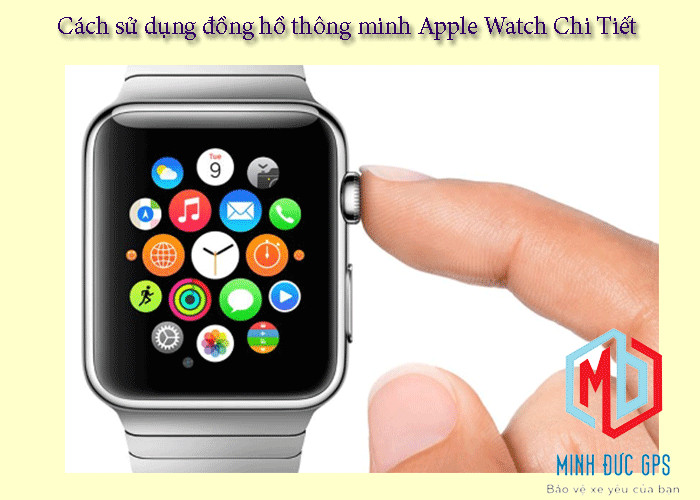 Người dùng xoay nút Digital Crown trên đồng hồ thông minh Apple Watch để cuộn màn hình hoặc phóng to thu nhỏ.
Nút sườn (Side Button): Cổng truy cập nhanh và khẩn cấp
Nút sườn nằm ở cạnh bên của mẫu đồng hồ Apple Watch dành cho iPhone, cung cấp quyền truy cập nhanh vào các tính năng quan trọng và cả chức năng khẩn cấp.
- Nhấn một lần nút sườn để hiển thị hoặc ẩn Dock, nơi bạn có thể truy cập nhanh các ứng dụng yêu thích hoặc các ứng dụng đang chạy gần đây.
- Nhấn và giữ nút sườn sẽ kích hoạt chế độ Cầu cứu SOS, giúp bạn nhanh chóng gọi các dịch vụ khẩn cấp hoặc gửi thông báo đến các liên hệ đã chọn.
- Nhấn đúp hai lần nút sườn để sử dụng Apple Pay, cho phép bạn thực hiện thanh toán không tiếp xúc tiện lợi chỉ với cổ tay của mình.
- Để tắt hoặc bật nguồn smartwatch Apple Watch, bạn chỉ cần nhấn và giữ nút sườn cho đến khi menu tùy chọn xuất hiện.
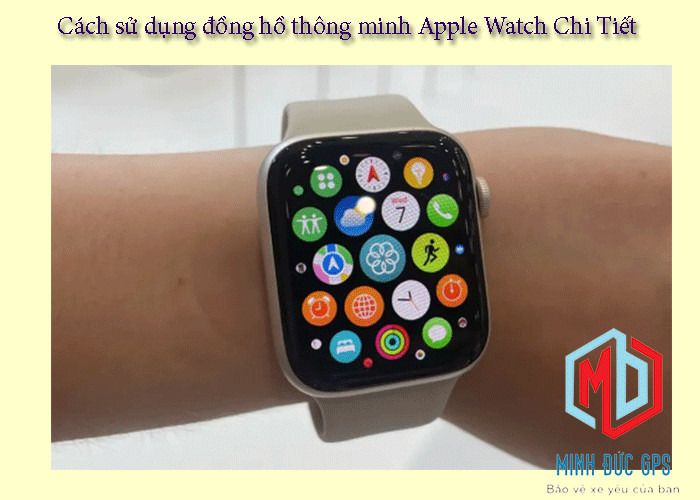 Thao tác nhấn giữ nút sườn trên đồng hồ thông minh Apple Watch để truy cập các tính năng khẩn cấp hoặc tắt nguồn.
Hướng dẫn kết nối Apple Watch với iPhone của bạn
Việc kết nối Apple Watch với iPhone là bước đầu tiên và quan trọng nhất để bắt đầu sử dụng thiết bị này. Quá trình này khá đơn giản và chỉ mất vài phút để hoàn thành.
Để bắt đầu, bạn cần bật Apple Watch bằng cách nhấn và giữ nút sườn cho đến khi logo Apple xuất hiện. Tiếp theo, đặt Apple Watch gần iPhone của bạn. Một màn hình ghép đôi sẽ tự động xuất hiện trên iPhone. Nếu không thấy, hãy mở ứng dụng Watch trên iPhone và nhấn vào “Bắt đầu ghép đôi”.
Sau khi màn hình ghép đôi xuất hiện, nhấn “Tiếp tục” trên iPhone. Một hình ảnh chuyển động độc đáo sẽ hiển thị trên màn hình Apple Watch của bạn. Hướng camera của iPhone vào hình ảnh này để quét. Thao tác này sẽ tự động kết nối hai thiết bị với nhau.
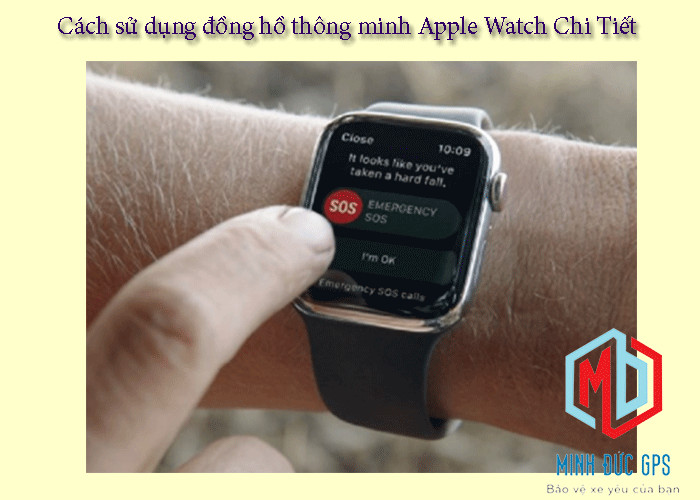 Quá trình ghép đôi đồng hồ thông minh Apple Watch với iPhone qua mã hình ảnh.
Sau khi quét mã, iPhone sẽ hiển thị hướng dẫn chi tiết để bạn hoàn tất việc thiết lập Apple Watch. Các bước này bao gồm đăng nhập vào Apple ID, chọn cài đặt ứng dụng ưa thích và thiết lập Apple Pay nếu bạn muốn sử dụng tính năng thanh toán. Hãy làm theo hướng dẫn trên màn hình để cài đặt và cá nhân hóa chiếc Apple Watch của mình.
Mẹo và thủ thuật sử dụng Apple Watch nhanh chóng
Để tối ưu hóa trải nghiệm với đồng hồ thông minh Apple Watch, bạn có thể áp dụng một số mẹo và thủ thuật sau đây để thao tác nhanh chóng và hiệu quả hơn.
Bạn có thể dễ dàng chuyển đổi giữa các kiểu mặt đồng hồ khác nhau bằng cách vuốt màn hình sang trái hoặc phải từ màn hình mặt đồng hồ chính. Điều này giúp bạn thay đổi giao diện theo tâm trạng hoặc nhu cầu sử dụng. Để nhanh chóng quay lại ứng dụng gần nhất mà bạn đã mở, chỉ cần nhấn đúp vào phím Digital Crown. Tính năng này vô cùng hữu ích khi bạn cần đa nhiệm giữa các ứng dụng.
Khi có cuộc gọi đến nhưng bạn không tiện nhận, bạn có thể nhanh chóng tắt tiếng bằng cách che tay lên toàn bộ màn hình Apple Watch. Một mẹo khác là bạn có thể tùy chỉnh các mặt đồng hồ bằng cách nhấn và giữ mặt đồng hồ, sau đó vuốt sang trái hoặc phải để chọn và nhấn “Sửa” để thay đổi các tùy chọn phức tạp, màu sắc và kim đồng hồ. Việc kiểm tra thông báo trở nên dễ dàng hơn khi bạn vuốt từ trên xuống dưới màn hình để xem Trung tâm Thông báo, nơi hiển thị tất cả các tin nhắn, email và cảnh báo ứng dụng. Để truy cập Trung tâm Điều khiển (Control Center) với các cài đặt nhanh như chế độ máy bay, Wi-Fi, hoặc đèn pin, bạn chỉ cần vuốt từ dưới lên trên màn hình chính của Apple Watch.
Nắm vững cách sử dụng đồng hồ thông minh Apple Watch
giá máy in offset, giá máy in offset mini, giá máy in uv mini khổ a4, giá máy tính bàn trọn bộ điện máy xanh
không chỉ giúp bạn tận dụng tối đa các tính năng của thiết bị mà còn nâng cao trải nghiệm công nghệ cá nhân. Hy vọng những thông tin chi tiết này sẽ giúp bạn làm chủ chiếc đồng hồ của mình, biến nó thành trợ thủ đắc lực trong cuộc sống hàng ngày.
