
Trong kỷ nguyên công nghệ số, đồng hồ thông minh hay smart bracelet đã trở thành phụ kiện không thể thiếu, giúp người dùng theo dõi sức khỏe, nhận thông báo và quản lý cuộc sống tiện lợi hơn. Tuy nhiên, để tận dụng tối đa các tính năng này, việc hiểu rõ cách kết nối đồng hồ smart bracelet với điện thoại là điều kiện tiên quyết. Bài viết này từ blogkienquoc.vn sẽ hướng dẫn bạn từng bước chi tiết, từ những kiến thức cơ bản đến khắc phục sự cố thường gặp, đảm bảo bạn có thể kết nối thiết bị của mình một cách dễ dàng và hiệu quả.
Smart Bracelet là gì và tại sao cần kết nối với điện thoại?
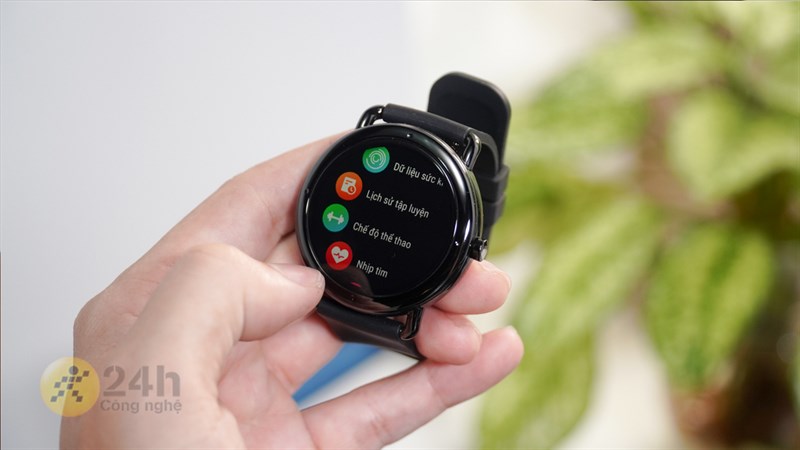
Smart bracelet, hay vòng đeo tay thông minh, là một thiết bị đeo tay nhỏ gọn, được thiết kế để theo dõi các chỉ số sức khỏe và hoạt động thể chất của người dùng. Khác với đồng hồ thông minh (smartwatch) thường có màn hình lớn hơn và nhiều tính năng tương tác độc lập, smart bracelet tập trung vào chức năng theo dõi cơ bản như nhịp tim, số bước chân, quãng đường di chuyển, calo tiêu thụ và chất lượng giấc ngủ.
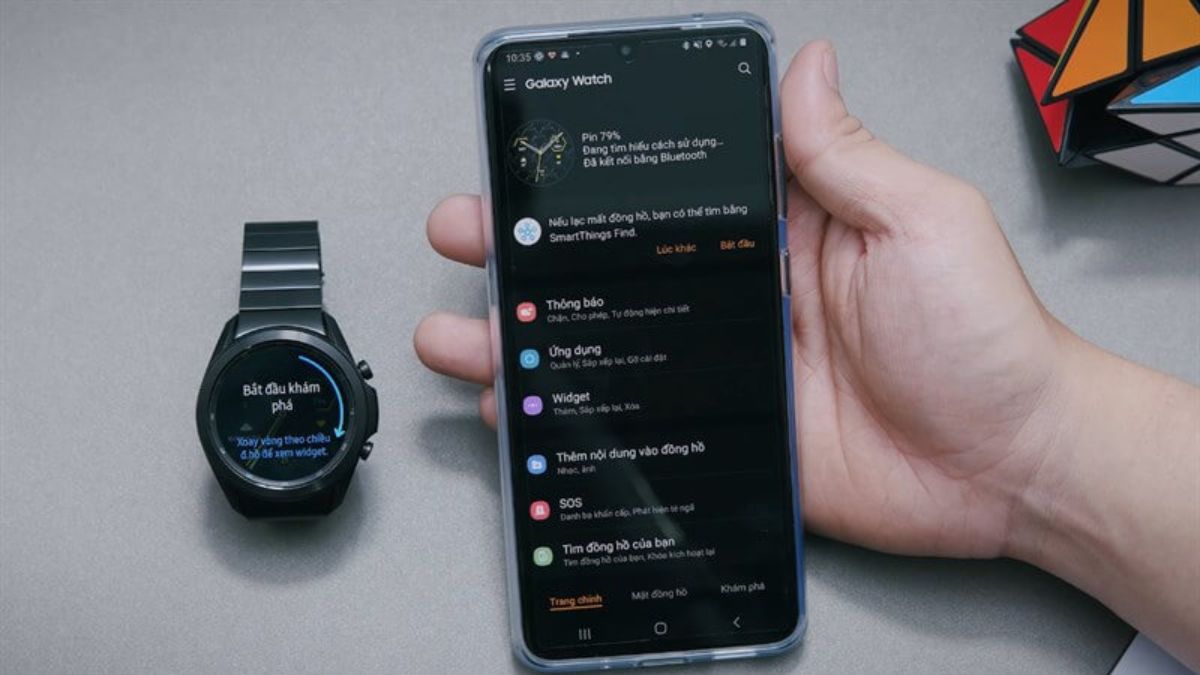
Để có thể hiển thị dữ liệu một cách trực quan, lưu trữ lịch sử, nhận thông báo cuộc gọi, tin nhắn hay điều khiển nhạc, smart bracelet cần phải được kết nối với điện thoại thông minh. Điện thoại đóng vai trò là trung tâm điều khiển, nơi cài đặt ứng dụng chuyên dụng để đồng bộ hóa dữ liệu, tùy chỉnh cài đặt thiết bị và cung cấp giao diện người dùng đầy đủ hơn. Thiếu kết nối này, chiếc vòng tay thông minh của bạn sẽ chỉ hoạt động như một thiết bị đo lường độc lập với khả năng hiển thị thông tin hạn chế. Việc kết nối này mang lại nhiều lợi ích của đồng hồ thông minh, đặc biệt là với các chức năng theo dõi sức khỏe và quản lý thông báo.
Chuẩn bị trước khi kết nối Smart Bracelet
Trước khi bắt đầu quá trình kết nối, việc chuẩn bị kỹ lưỡng sẽ giúp bạn tiết kiệm thời gian và tránh được những lỗi không đáng có. Đây là những yếu tố quan trọng cần kiểm tra:
Sạc đầy pin cho Smart Bracelet và điện thoại
Đảm bảo cả smart bracelet và điện thoại của bạn đều có đủ pin. Một thiết bị cạn pin có thể gây gián đoạn quá trình kết nối hoặc không thể tìm thấy thiết bị. Hầu hết các nhà sản xuất khuyến nghị sạc đầy pin trước lần kết nối đầu tiên. Việc sạc đầy pin cũng giúp thiết bị hoạt động ổn định hơn trong quá trình đồng bộ hóa dữ liệu ban đầu.
Tải ứng dụng tương thích cho Smart Bracelet
Mỗi dòng smart bracelet thường có một ứng dụng di động riêng biệt do nhà sản xuất phát triển. Ví dụ, Xiaomi Mi Band sử dụng ứng dụng Mi Fit (nay là Zepp Life), Huawei Band sử dụng Huawei Health, hay Fitbit sử dụng ứng dụng Fitbit. Bạn cần tìm tên ứng dụng chính xác được ghi trong sách hướng dẫn sử dụng hoặc trên hộp sản phẩm. Tải ứng dụng này từ Google Play Store (đối với Android) hoặc App Store (đối với iOS). Việc sử dụng đúng ứng dụng là yếu tố then chốt để kết nối thành công. Với sự đa dạng của các hãng đồng hồ thông minh phổ biến hiện nay, việc tìm đúng ứng dụng tương thích là rất quan trọng.
Bật Bluetooth trên điện thoại
Bluetooth là công nghệ kết nối không dây chính được sử dụng để liên kết smart bracelet với điện thoại. Hãy đảm bảo rằng tính năng Bluetooth trên điện thoại của bạn đã được bật. Bạn có thể bật Bluetooth từ thanh thông báo nhanh (Quick Settings) hoặc trong phần Cài đặt của điện thoại. Nếu Bluetooth đã bật nhưng thiết bị không tìm thấy, hãy thử tắt đi và bật lại.
Đảm bảo Smart Bracelet ở gần điện thoại
Để thiết lập kết nối ban đầu, smart bracelet và điện thoại cần nằm trong phạm vi gần nhau, lý tưởng nhất là trong khoảng vài mét hoặc đặt cạnh nhau. Khoảng cách quá xa hoặc có vật cản có thể làm suy yếu tín hiệu Bluetooth, khiến quá trình tìm kiếm và ghép nối gặp khó khăn.
Cách kết nối đồng hồ Smart Bracelet: Hướng dẫn từng bước
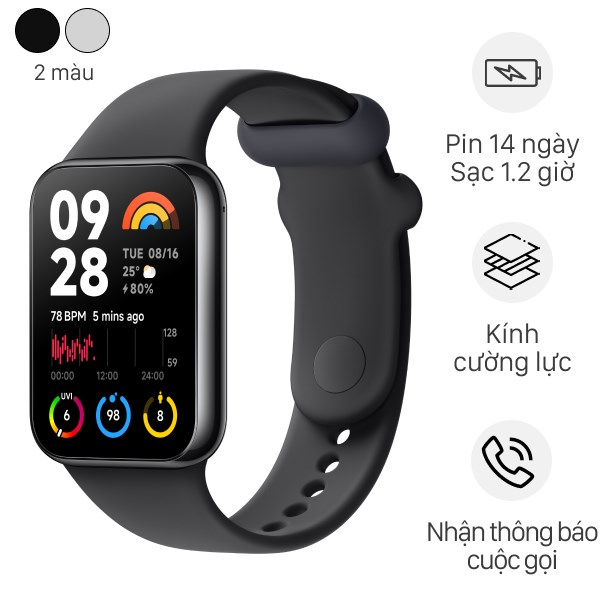
Sau khi đã hoàn tất các bước chuẩn bị, bạn có thể tiến hành kết nối smart bracelet với điện thoại theo các bước dưới đây. Quy trình này áp dụng cho hầu hết các loại smart bracelet phổ biến trên thị trường, mặc dù tên gọi cụ thể của các tùy chọn có thể hơi khác biệt tùy thuộc vào ứng dụng.
Bước 1: Mở ứng dụng Smart Bracelet trên điện thoại
Sau khi tải và cài đặt ứng dụng tương thích, hãy mở ứng dụng đó trên điện thoại của bạn. Lần đầu tiên mở, ứng dụng có thể yêu cầu bạn đăng nhập hoặc tạo một tài khoản mới. Việc tạo tài khoản thường là bắt buộc để lưu trữ dữ liệu sức khỏe của bạn trên đám mây và đồng bộ hóa qua nhiều thiết bị nếu cần. Hãy cung cấp các thông tin cần thiết như chiều cao, cân nặng, giới tính để thiết bị có thể tính toán chính xác hơn các chỉ số sức khỏe.
Bước 2: Bật Smart Bracelet và kích hoạt chế độ ghép nối (Pairing Mode)
Hầu hết các smart bracelet mới mua hoặc sau khi khôi phục cài đặt gốc sẽ tự động vào chế độ ghép nối khi được bật nguồn. Đối với một số mẫu, bạn có thể cần nhấn giữ một nút vật lý hoặc vuốt trên màn hình cảm ứng để kích hoạt chế độ này. Khi ở chế độ ghép nối, smart bracelet thường hiển thị một biểu tượng Bluetooth, một mã QR hoặc yêu cầu bạn tìm kiếm trên ứng dụng điện thoại. Tham khảo sách hướng dẫn của thiết bị để biết cách kích hoạt chế độ này chính xác.
Bước 3: Tìm kiếm thiết bị trong ứng dụng
Trong ứng dụng trên điện thoại, bạn sẽ tìm thấy một tùy chọn để “Thêm thiết bị” (Add Device), “Tìm thiết bị” (Find Device) hoặc “Ghép nối thiết bị” (Pair Device). Vị trí của tùy chọn này thường nằm trong mục “Thiết bị” (Devices), “Hồ sơ” (Profile) hoặc “Cài đặt” (Settings) của ứng dụng. Nhấn vào tùy chọn này để bắt đầu quá trình tìm kiếm các smart bracelet ở gần. Điện thoại của bạn sẽ quét các tín hiệu Bluetooth và hiển thị danh sách các thiết bị khả dụng.
Bước 4: Chọn Smart Bracelet của bạn từ danh sách
Khi ứng dụng hiển thị danh sách các thiết bị tìm thấy, hãy tìm tên smart bracelet của bạn và chọn nó. Tên của smart bracelet thường bao gồm tên hãng và mã sản phẩm (ví dụ: “Xiaomi Mi Smart Band 7”, “Huawei Band 6”). Sau khi chọn, ứng dụng sẽ bắt đầu cố gắng thiết lập kết nối.
Bước 5: Xác nhận ghép nối trên cả hai thiết bị
Để đảm bảo an toàn và xác minh bạn là người dùng hợp lệ, nhiều smart bracelet sẽ yêu cầu xác nhận ghép nối.
- Trên Smart Bracelet: Một mã số (PIN) có thể xuất hiện trên màn hình smart bracelet, và bạn cần nhập mã này vào điện thoại. Hoặc, một thông báo “Xác nhận ghép nối?” (Confirm Pairing?) sẽ hiện lên, và bạn chỉ cần nhấn vào biểu tượng dấu tick hoặc nút xác nhận trên màn hình smart bracelet.
- Trên điện thoại: Bạn có thể nhận được một thông báo Bluetooth yêu cầu “Ghép nối” hoặc “Cho phép” kết nối.
Hãy thực hiện xác nhận này trong thời gian ngắn để tránh phiên kết nối bị hết hạn.
Bước 6: Hoàn tất quá trình thiết lập và đồng bộ hóa
Sau khi xác nhận thành công, smart bracelet và điện thoại sẽ được ghép nối. Ứng dụng sẽ hướng dẫn bạn qua một vài bước thiết lập cuối cùng, có thể bao gồm:
- Cập nhật firmware: Nếu có phiên bản phần mềm mới cho smart bracelet, ứng dụng sẽ đề xuất cập nhật. Việc này rất quan trọng để đảm bảo thiết bị hoạt động ổn định và có đầy đủ tính năng.
- Cài đặt thông báo: Tùy chỉnh các loại thông báo bạn muốn nhận trên smart bracelet (cuộc gọi, tin nhắn, ứng dụng xã hội, v.v.).
- Đồng bộ hóa dữ liệu: Thiết bị sẽ tự động đồng bộ hóa thời gian và các cài đặt ban đầu. Sau đó, dữ liệu sức khỏe sẽ được đồng bộ hóa định kỳ hoặc thủ công.
Lúc này, smart bracelet của bạn đã sẵn sàng để sử dụng. Bạn có thể theo dõi các chỉ số sức khỏe, nhận thông báo và tùy chỉnh thiết bị ngay trên ứng dụng điện thoại. Để có trải nghiệm tốt nhất, bạn nên tìm hiểu thêm về cách sử dụng đồng hồ thông minh hiệu quả.
Các vấn đề thường gặp và cách khắc phục khi kết nối Smart Bracelet
Mặc dù quy trình kết nối smart bracelet khá đơn giản, đôi khi người dùng vẫn gặp phải một số trục trặc. Dưới đây là các vấn đề phổ biến và cách giải quyết chúng:
1. Không tìm thấy thiết bị hoặc kết nối thất bại
- Kiểm tra Bluetooth: Đảm bảo Bluetooth trên điện thoại đã được bật và hoạt động bình thường. Thử tắt đi bật lại.
- Kiểm tra khoảng cách: Di chuyển smart bracelet lại gần điện thoại.
- Kiểm tra pin: Cả hai thiết bị đều cần đủ pin.
- Thử khởi động lại: Khởi động lại cả điện thoại và smart bracelet. Việc này có thể giúp làm mới kết nối và loại bỏ các lỗi tạm thời.
- Kiểm tra chế độ ghép nối: Đảm bảo smart bracelet đang ở chế độ ghép nối và sẵn sàng để được tìm thấy.
- Xóa bộ nhớ đệm ứng dụng: Vào Cài đặt > Ứng dụng > Tìm ứng dụng của smart bracelet > Bộ nhớ > Xóa bộ nhớ đệm và Dữ liệu (Android). Sau đó thử lại.
- Cấp quyền ứng dụng: Đảm bảo ứng dụng đã được cấp đủ các quyền cần thiết (vị trí, Bluetooth, thông báo, v.v.) trong cài đặt điện thoại.
2. Thiết bị đã kết nối nhưng không đồng bộ dữ liệu
- Kiểm tra kết nối Bluetooth: Đảm bảo smart bracelet vẫn được kết nối với điện thoại qua Bluetooth. Biểu tượng Bluetooth trên đồng hồ hoặc trong ứng dụng sẽ cho biết trạng thái.
- Mở ứng dụng: Hãy đảm bảo ứng dụng của smart bracelet đang chạy ở chế độ nền hoặc được mở. Nhiều ứng dụng yêu cầu phải mở để đồng bộ hóa dữ liệu.
- Kiểm tra cài đặt ứng dụng: Trong ứng dụng, kiểm tra các tùy chọn đồng bộ hóa tự động hoặc thử đồng bộ hóa thủ công.
- Độ ổn định mạng: Đảm bảo điện thoại có kết nối internet ổn định (Wi-Fi hoặc 4G/5G) để ứng dụng có thể gửi dữ liệu lên đám mây nếu cần.
- Khởi động lại cả hai thiết bị: Đây là giải pháp đơn giản nhưng hiệu quả cho nhiều lỗi đồng bộ.
3. Nhận thông báo không ổn định hoặc không nhận được
- Kiểm tra cài đặt thông báo trong ứng dụng: Trong ứng dụng smart bracelet, vào phần cài đặt thông báo và đảm bảo bạn đã bật các loại thông báo mong muốn (cuộc gọi, tin nhắn, ứng dụng).
- Kiểm tra quyền truy cập thông báo của điện thoại: Đối với Android, bạn cần cấp quyền “Truy cập thông báo” (Notification Access) cho ứng dụng smart bracelet. Vào Cài đặt > Ứng dụng > Truy cập đặc biệt > Truy cập thông báo (tên có thể khác tùy điện thoại). Đối với iOS, kiểm tra phần Cài đặt > Thông báo và đảm bảo ứng dụng có thể hiển thị thông báo.
- Tắt chế độ tiết kiệm pin: Một số chế độ tiết kiệm pin trên điện thoại có thể hạn chế hoạt động nền của ứng dụng, ảnh hưởng đến việc nhận thông báo.
- Kiểm tra chế độ Không làm phiền (Do Not Disturb): Đảm bảo cả điện thoại và smart bracelet không ở chế độ “Không làm phiền” hoặc chế độ ngủ.
4. Kết nối bị ngắt quãng hoặc không ổn định
- Tránh xa các thiết bị gây nhiễu: Các thiết bị điện tử khác phát sóng không dây (như Wi-Fi router, lò vi sóng) có thể gây nhiễu tín hiệu Bluetooth.
- Cập nhật firmware và ứng dụng: Đảm bảo cả smart bracelet và ứng dụng trên điện thoại đều được cập nhật lên phiên bản mới nhất. Các bản cập nhật thường bao gồm sửa lỗi và cải thiện độ ổn định.
- Quên thiết bị và kết nối lại: Trong cài đặt Bluetooth của điện thoại, “Quên” (Forget) smart bracelet của bạn. Sau đó, vào ứng dụng và thực hiện lại toàn bộ quá trình kết nối từ đầu. Việc này có thể thiết lập một kết nối mới sạch hơn.
Nếu các biện pháp trên không hiệu quả, bạn có thể cần cân nhắc tìm đến dịch vụ sửa chữa đồng hồ thông minh chuyên nghiệp để được hỗ trợ. Theo một thống kê từ Canalys vào quý 3 năm 2023, thị trường thiết bị đeo tay thông minh toàn cầu đã đạt mức tăng trưởng đáng kể, cho thấy sự phổ biến ngày càng tăng của smart bracelet. Điều này càng nhấn mạnh tầm quan trọng của việc người dùng có thể dễ dàng thiết lập và duy trì kết nối ổn định giữa thiết bị đeo tay và điện thoại.
Tối ưu hóa trải nghiệm sau khi kết nối Smart Bracelet
Sau khi đã thành công trong cách kết nối đồng hồ smart bracelet với điện thoại, bạn có thể thực hiện một số bước để tối ưu hóa trải nghiệm sử dụng và tận dụng hết tiềm năng của thiết bị.
1. Cập nhật phần mềm (Firmware) thường xuyên
Các nhà sản xuất thường xuyên phát hành các bản cập nhật firmware cho smart bracelet để cải thiện hiệu suất, sửa lỗi, thêm tính năng mới hoặc tăng cường bảo mật. Hãy kiểm tra mục “Cập nhật firmware” hoặc “Kiểm tra phiên bản” trong ứng dụng và cài đặt các bản cập nhật khi có sẵn. Việc này sẽ giúp thiết bị của bạn luôn hoạt động ở trạng thái tốt nhất.
2. Tùy chỉnh mặt đồng hồ (Watch Face) và cài đặt hiển thị
Hầu hết các smart bracelet đều cho phép bạn thay đổi mặt đồng hồ để phù hợp với phong cách cá nhân hoặc mục đích sử dụng. Trong ứng dụng, bạn có thể tìm thấy thư viện mặt đồng hồ với nhiều lựa chọn khác nhau. Ngoài ra, hãy tùy chỉnh độ sáng màn hình, thời gian sáng màn hình để tiết kiệm pin hoặc cài đặt hiển thị thông tin nào trên màn hình chính của vòng đeo tay.
3. Thiết lập mục tiêu sức khỏe và theo dõi tiến độ
Một trong những lý do chính để sử dụng smart bracelet là theo dõi sức khỏe. Trong ứng dụng, bạn có thể đặt các mục tiêu hàng ngày cho số bước chân, quãng đường, calo đốt cháy, hoặc thời gian ngủ. Ứng dụng sẽ hiển thị biểu đồ và thống kê chi tiết về tiến độ của bạn, giúp bạn duy trì động lực và đạt được các mục tiêu sức khỏe. Đặc biệt, nếu bạn quan tâm đến các thiết bị đeo tay theo dõi nhịp tim chính xác, smart bracelet là một lựa chọn tuyệt vời. Các chuyên gia về sức khỏe thường khuyến nghị đặt mục tiêu SMART (Specific, Measurable, Achievable, Relevant, Time-bound) để có hiệu quả tốt nhất, và smart bracelet hỗ trợ rất tốt việc này.
4. Quản lý thông báo và nhắc nhở
Tùy chỉnh các loại thông báo bạn muốn nhận trên smart bracelet. Bạn có thể chọn nhận thông báo cuộc gọi, tin nhắn SMS, email, hoặc thông báo từ các ứng dụng mạng xã hội, tin tức. Điều này giúp bạn không bỏ lỡ thông tin quan trọng mà không cần liên tục kiểm tra điện thoại. Ngoài ra, nhiều smart bracelet còn có tính năng nhắc nhở ít vận động, nhắc nhở uống nước hoặc nhắc nhở sự kiện, giúp bạn duy trì lối sống lành mạnh và khoa học hơn.
5. Khám phá các tính năng nâng cao
Tùy thuộc vào model smart bracelet, bạn có thể khám phá các tính năng nâng cao khác như:
- Điều khiển nhạc: Phát, tạm dừng, chuyển bài trực tiếp từ smart bracelet.
- Tìm điện thoại: Kích hoạt điện thoại đổ chuông để tìm kiếm khi bị thất lạc.
- Điều khiển chụp ảnh từ xa: Sử dụng smart bracelet làm nút chụp ảnh cho điện thoại.
- Theo dõi chu kỳ kinh nguyệt (đối với nữ giới): Một số mẫu có tính năng này để hỗ trợ sức khỏe sinh sản.
- Đo nồng độ Oxy trong máu (SpO2): Tính năng quan trọng cho việc theo dõi sức khỏe hô hấp.
- Theo dõi mức độ căng thẳng: Giúp bạn nhận biết và quản lý stress.
Bằng cách tìm hiểu kỹ sách hướng dẫn hoặc khám phá trong ứng dụng, bạn sẽ uncover được nhiều tiện ích mà chiếc smart bracelet của mình mang lại. Những chiếc vòng đeo tay này là một phần của hệ sinh thái rộng lớn hơn, bao gồm cả những chiếc đồng hồ thông minh có thể nghe gọi, mang đến nhiều lựa chọn cho người dùng.
Kết nối Smart Bracelet với các nền tảng khác
Ngoài việc kết nối với ứng dụng chính thức trên điện thoại, một số smart bracelet còn hỗ trợ liên kết với các nền tảng sức khỏe và thể dục khác, mở rộng khả năng đồng bộ hóa và phân tích dữ liệu.
Đồng bộ hóa với Google Fit hoặc Apple Health
Nhiều ứng dụng smart bracelet cho phép bạn đồng bộ hóa dữ liệu sức khỏe của mình với Google Fit (đối với Android) hoặc Apple Health (đối với iOS). Điều này rất hữu ích nếu bạn đang sử dụng nhiều thiết bị đeo tay khác nhau hoặc muốn tập trung tất cả dữ liệu sức khỏe của mình vào một nơi duy nhất. Việc này cũng giúp bạn có cái nhìn tổng quan và toàn diện hơn về hoạt động và sức khỏe của mình, vì các nền tảng này thường tích hợp dữ liệu từ nhiều nguồn khác nhau.
Kết nối với các ứng dụng thể dục của bên thứ ba
Một số ứng dụng thể dục phổ biến như Strava, MyFitnessPal, RunKeeper, v.v., có thể được liên kết với dữ liệu từ smart bracelet của bạn. Điều này cho phép bạn chia sẻ thành tích tập luyện, phân tích chuyên sâu hơn về các buổi tập, hoặc theo dõi lượng calo nạp vào/tiêu thụ một cách toàn diện. Kiểm tra phần cài đặt “Ứng dụng được kết nối” hoặc “Tài khoản liên kết” trong ứng dụng smart bracelet để xem các tùy chọn tích hợp này.
Đối với những người dùng có nhu cầu sử dụng trong môi trường ẩm ướt hoặc khi tham gia các hoạt động dưới nước, việc lựa chọn các mẫu đồng hồ thông minh chống nước tốt nhất sẽ đảm bảo thiết bị hoạt động bền bỉ.
Với những hướng dẫn chi tiết về cách kết nối đồng hồ smart bracelet
tải driver canon 1210 win 7 64bit, tải driver máy in hp laserjet m1132 mfp, tải driver máy in hp laserjet pro m402d, tải driver máy in shoptida sp46 v2
và các mẹo tối ưu hóa, bạn đã sẵn sàng để khai thác tối đa tiềm năng của thiết bị này. Việc kết nối đúng cách không chỉ giúp bạn theo dõi sức khỏe hiệu quả mà còn biến chiếc vòng tay thông minh thành một trợ lý đắc lực trong cuộc sống hàng ngày, mang lại sự tiện lợi và trải nghiệm công nghệ hoàn chỉnh.
