
Đồng hồ thông minh M3 là một thiết bị đeo tay tiện lợi, hỗ trợ theo dõi sức khỏe và các hoạt động hàng ngày. Tuy nhiên, nhiều người dùng mới có thể gặp khó khăn trong việc thiết lập và tận dụng hết các tính năng của nó. Bài viết này sẽ cung cấp hướng dẫn chi tiết về cách sử dụng đồng hồ thông minh M3, từ bước cài đặt ban đầu cho đến khai thác các chức năng nâng cao, giúp bạn làm chủ thiết bị một cách dễ dàng và hiệu quả nhất. Việc nắm vững cách vận hành thiết bị này sẽ giúp bạn tối ưu hóa trải nghiệm và chăm sóc sức khỏe tốt hơn. Để hiểu rõ hơn về cách thức hoạt động và những điều cần biết khi sở hữu một thiết bị như vậy, bạn có thể tham khảo thêm hướng dẫn sử dụng đồng hồ thông minh nói chung.
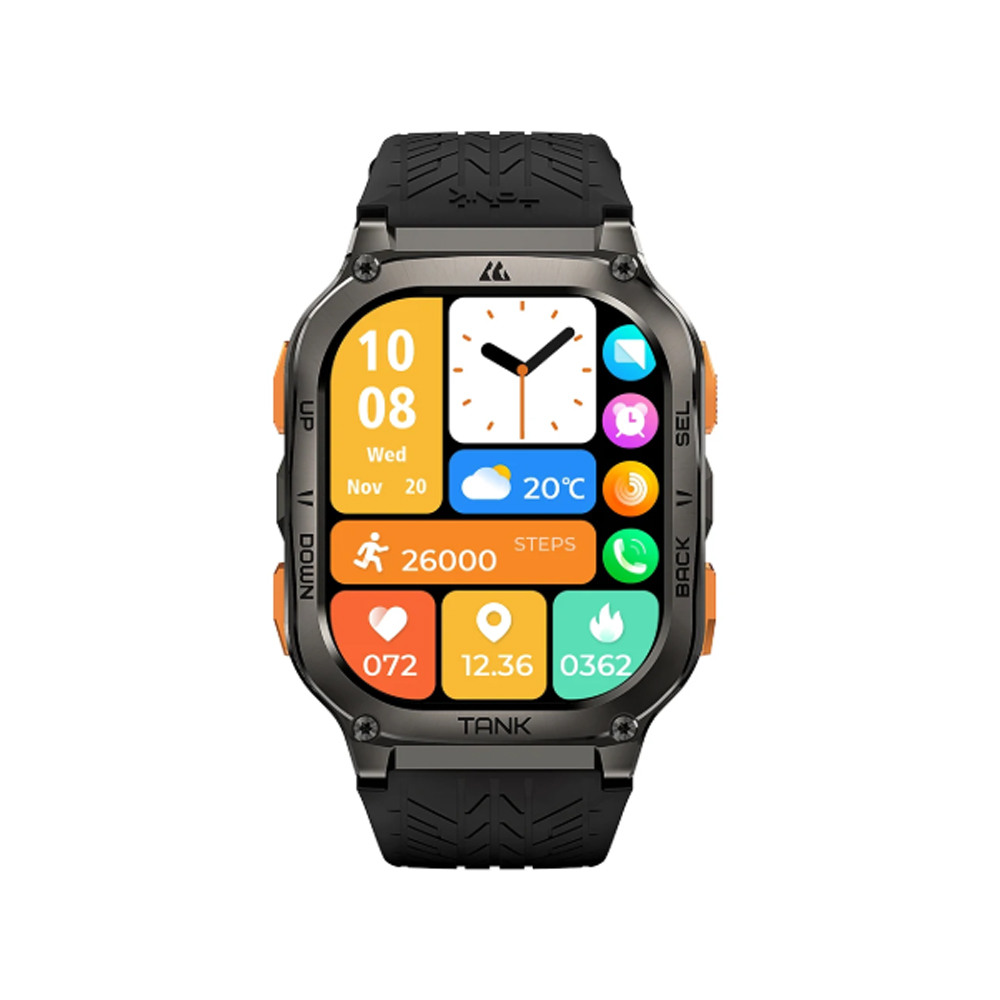
Tổng quan về đồng hồ thông minh M3
Đồng hồ thông minh M3, thường được biết đến với tên gọi Smart Bracelet M3, là một thiết bị đeo tay thông minh phổ biến, được thiết kế để theo dõi các chỉ số sức khỏe và hoạt động thể chất. Với mức giá phải chăng và thiết kế nhỏ gọn, M3 đã trở thành lựa chọn của nhiều người muốn bắt đầu hành trình chăm sóc sức khỏe bằng công nghệ. Đồng hồ này thường có màn hình OLED đơn sắc, cảm biến nhịp tim, và khả năng kết nối Bluetooth với điện thoại thông minh. Để có cái nhìn tổng thể về các loại đồng hồ thông minh phổ biến hiện nay, bạn sẽ thấy M3 thuộc phân khúc cơ bản nhưng đầy đủ chức năng.
Mặc dù là một thiết bị cơ bản, M3 vẫn cung cấp đầy đủ các tính năng cần thiết như đếm bước chân, đo quãng đường đi được, tính toán lượng calo tiêu thụ, theo dõi giấc ngủ và nhận thông báo từ điện thoại. Pin của M3 thường có dung lượng nhỏ nhưng nhờ vào màn hình tiết kiệm điện và ít tính năng phức tạp, thời lượng sử dụng có thể kéo dài từ vài ngày đến một tuần. Vỏ ngoài của thiết bị thường được làm từ nhựa hoặc silicone, mang lại cảm giác nhẹ nhàng khi đeo. Thiết kế tối giản giúp M3 phù hợp với nhiều đối tượng người dùng, từ học sinh, sinh viên đến người lớn tuổi hoặc những ai mới làm quen với đồng hồ thông minh.
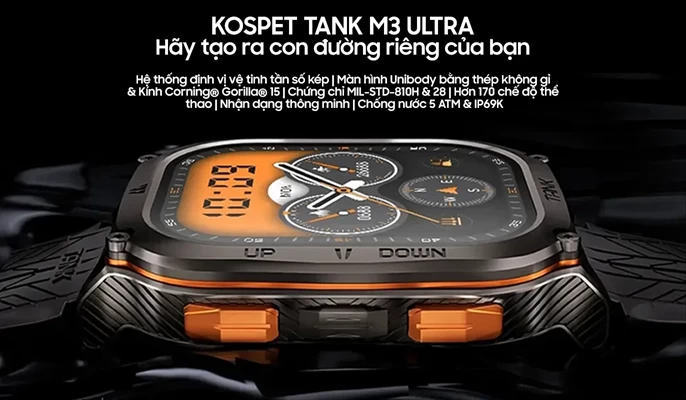
Bắt đầu với đồng hồ M3: Sạc và bật nguồn
Để bắt đầu cách sử dụng đồng hồ thông minh M3, việc đầu tiên và quan trọng nhất là sạc đầy pin và bật nguồn thiết bị. Pin đầy đủ sẽ đảm bảo đồng hồ hoạt động ổn định và bạn có thể trải nghiệm tất cả các tính năng mà không bị gián đoạn.
Cách sạc đồng hồ M3
Đồng hồ M3 thường sử dụng một cáp sạc USB chuyên dụng. Cáp sạc này có thể có một đế sạc nam châm hoặc một kẹp để giữ chặt thân đồng hồ. Để sạc, bạn cần tháo dây đeo ra khỏi phần thân chính của đồng hồ. Sau đó, đặt hoặc kẹp phần thân đồng hồ vào đế sạc hoặc kẹp sao cho các chân tiếp xúc trên đồng hồ khớp với các chân tiếp xúc trên cáp sạc. Một số phiên bản có thể yêu cầu bạn cắm trực tiếp phần thân đồng hồ vào cổng USB mà không cần cáp rời. Khi các chân tiếp xúc đã khớp, cắm đầu USB của cáp sạc vào bộ chuyển đổi nguồn USB (ví dụ: củ sạc điện thoại, cổng USB trên máy tính, hoặc sạc dự phòng).
Màn hình đồng hồ sẽ hiển thị biểu tượng pin đang sạc, cho biết quá trình sạc đã bắt đầu. Quá trình sạc đầy pin thường mất khoảng 1-2 giờ. Để đảm bảo tuổi thọ pin, hãy tránh sạc qua đêm hoặc để đồng hồ sạc quá lâu sau khi pin đã đầy. Điều này giúp ngăn ngừa chai pin và duy trì hiệu suất hoạt động của thiết bị trong thời gian dài.
Bật và tắt nguồn đồng hồ M3
Sau khi sạc đầy, việc bật nguồn đồng hồ M3 khá đơn giản. Hầu hết các mẫu M3 không có nút vật lý để bật/tắt. Thay vào đó, chúng sẽ tự động bật khi được cắm vào nguồn sạc hoặc khi bạn tháo ra khỏi bộ sạc sau khi pin đã được kích hoạt. Nếu đồng hồ không tự động bật, bạn có thể thử chạm và giữ vào nút cảm ứng (nếu có) hoặc thử cắm lại vào bộ sạc để kích hoạt.
Để tắt nguồn đồng hồ M3, bạn thường không thể tắt nó hoàn toàn như một chiếc điện thoại thông minh. Thay vào đó, đồng hồ sẽ tự động chuyển sang chế độ ngủ sâu (deep sleep) khi không hoạt động hoặc khi pin yếu. Nếu bạn muốn tiết kiệm pin hoặc không sử dụng trong một thời gian dài, bạn có thể để pin cạn kiệt và đồng hồ sẽ tự động tắt. Khi muốn sử dụng lại, chỉ cần sạc pin và đồng hồ sẽ hoạt động trở lại. Việc này đơn giản hóa quá trình vận hành, giúp người dùng không cần bận tâm quá nhiều về việc quản lý nguồn điện.
Kết nối đồng hồ M3 với điện thoại thông minh
Để tận dụng tối đa các tính năng của đồng hồ thông minh M3, việc kết nối nó với điện thoại thông minh là bước không thể thiếu. Quá trình này cho phép đồng hồ đồng bộ dữ liệu, nhận thông báo và điều khiển một số chức năng từ ứng dụng.
Tải và cài đặt ứng dụng điều khiển
Đầu tiên, bạn cần tìm và tải ứng dụng điều khiển tương thích với đồng hồ M3 của mình. Các ứng dụng phổ biến nhất cho đồng hồ M3 thường là “Lefun Health”, “Yoho Sports”, hoặc “FitPro”. Bạn có thể tìm thấy ứng dụng này trên Google Play Store (đối với Android) hoặc Apple App Store (đối với iOS). Hãy tìm kiếm tên ứng dụng được ghi trong sách hướng dẫn sử dụng kèm theo đồng hồ hoặc trên bao bì sản phẩm. Sau khi tìm thấy, tải về và cài đặt ứng dụng vào điện thoại của bạn.
Sau khi cài đặt, mở ứng dụng và cấp các quyền truy cập cần thiết như truy cập vị trí, thông báo, danh bạ, và thiết bị Bluetooth. Việc cấp đủ quyền sẽ đảm bảo đồng hồ hoạt động trơn tru và đầy đủ các tính năng. Bạn cũng có thể được yêu cầu tạo một tài khoản người dùng để lưu trữ dữ liệu sức khỏe của mình trên đám mây.
Ghép nối đồng hồ M3 với điện thoại qua Bluetooth
Sau khi cài đặt ứng dụng, bạn tiến hành ghép nối đồng hồ M3 với điện thoại thông minh. Đảm bảo rằng tính năng Bluetooth trên điện thoại của bạn đã được bật. Mở ứng dụng điều khiển (ví dụ: Lefun Health). Trong ứng dụng, tìm kiếm mục “Thiết bị”, “Của tôi” hoặc biểu tượng tương tự để thêm thiết bị mới. Ứng dụng sẽ bắt đầu quét các thiết bị Bluetooth ở gần. Đồng hồ M3 của bạn sẽ xuất hiện trong danh sách các thiết bị có sẵn.
Chạm vào tên thiết bị M3 để bắt đầu quá trình ghép nối. Nếu được yêu cầu, hãy xác nhận mã ghép nối trên cả đồng hồ và điện thoại. Một số đồng hồ M3 có thể không hiển thị mã, quá trình ghép nối sẽ diễn ra tự động. Khi ghép nối thành công, đồng hồ sẽ hiển thị thông báo kết nối, và ứng dụng trên điện thoại sẽ hiển thị trạng thái “Đã kết nối” hoặc tương tự. Từ thời điểm này, đồng hồ và điện thoại của bạn đã được liên kết, và dữ liệu sẽ bắt đầu được đồng bộ hóa.
Khai thác các tính năng cơ bản của đồng hồ M3
Sau khi đã thiết lập và kết nối thành công, bạn có thể bắt đầu khám phá các tính năng cơ bản của đồng hồ thông minh M3. Các chức năng này được thiết kế để hỗ trợ bạn theo dõi sức khỏe và quản lý thông tin hàng ngày một cách hiệu quả.
Xem giờ và ngày tháng
Đây là chức năng cơ bản nhất của mọi chiếc đồng hồ. Màn hình của M3 thường là OLED đơn sắc, hiển thị rõ ràng giờ và ngày tháng. Để xem giờ, bạn chỉ cần nhấc cổ tay lên (tính năng “raise to wake” hoặc “nhấc cổ tay sáng màn hình” cần được bật trong ứng dụng nếu có) hoặc chạm nhẹ vào nút cảm ứng ở phía dưới màn hình. Đồng hồ sẽ tự động hiển thị thời gian hiện tại. Thời gian trên đồng hồ sẽ tự động được đồng bộ với điện thoại của bạn ngay khi kết nối thành công, đảm bảo độ chính xác cao.
Theo dõi bước chân và quãng đường
Đồng hồ M3 được trang bị cảm biến gia tốc để đếm số bước chân bạn đi được trong ngày. Để xem số bước chân, bạn chỉ cần vuốt hoặc chạm qua các chế độ trên màn hình cho đến khi tìm thấy màn hình hiển thị số bước. Thông thường, đồng hồ cũng sẽ tính toán quãng đường bạn đã đi dựa trên số bước và chiều dài sải chân trung bình (có thể cài đặt trong ứng dụng). Dữ liệu này sẽ được đồng bộ về ứng dụng trên điện thoại, nơi bạn có thể xem biểu đồ theo dõi hàng ngày, hàng tuần hoặc hàng tháng.
Đo nhịp tim
Tính năng đo nhịp tim là một trong những điểm nổi bật của M3, giúp bạn theo dõi sức khỏe tim mạch. Để đo nhịp tim, bạn có thể truy cập chế độ đo nhịp tim trên đồng hồ bằng cách chạm hoặc vuốt màn hình. Đảm bảo rằng đồng hồ được đeo chặt vào cổ tay, không quá lỏng cũng không quá chật, và cảm biến ở mặt sau tiếp xúc tốt với da. Đồng hồ sẽ mất vài giây để bắt đầu đo và hiển thị kết quả nhịp tim hiện tại. Nếu bạn muốn tìm hiểu sâu hơn về cách các thiết bị đeo tay theo dõi chỉ số quan trọng này, hãy khám phá các bài viết về đồng hồ thông minh đo nhịp tim.
Ngoài ra, trong ứng dụng di động, bạn có thể cài đặt để đồng hồ tự động đo nhịp tim định kỳ (ví dụ: mỗi 30 phút hoặc 1 giờ một lần) hoặc đo liên tục trong các hoạt động thể thao. Dữ liệu nhịp tim sẽ được ghi lại và hiển thị dưới dạng biểu đồ trong ứng dụng, giúp bạn theo dõi xu hướng sức khỏe tim mạch của mình.
Theo dõi giấc ngủ
Đồng hồ M3 có khả năng tự động theo dõi giấc ngủ của bạn vào ban đêm. Thiết bị sẽ phân tích các giai đoạn giấc ngủ (ngủ sâu, ngủ nông, thời gian thức giấc) dựa trên chuyển động của cơ thể và nhịp tim. Để sử dụng tính năng này, bạn chỉ cần đeo đồng hồ khi đi ngủ. Sáng hôm sau, mở ứng dụng trên điện thoại, truy cập mục “Giấc ngủ” hoặc “Sleep” để xem báo cáo chi tiết về chất lượng giấc ngủ của mình. Báo cáo này thường bao gồm tổng thời gian ngủ, thời gian ngủ sâu, thời gian ngủ nông và số lần thức giấc, giúp bạn hiểu rõ hơn về thói quen ngủ và điều chỉnh để cải thiện chất lượng giấc ngủ.
Các tính năng thông báo và điều khiển
Ngoài các chức năng theo dõi sức khỏe, đồng hồ M3 còn có khả năng kết nối với điện thoại để hiển thị thông báo và thực hiện một số điều khiển cơ bản, giúp bạn không bỏ lỡ những thông tin quan trọng.
Nhận thông báo cuộc gọi và tin nhắn
Khi đồng hồ M3 được kết nối với điện thoại thông minh, nó có thể nhận và hiển thị thông báo về cuộc gọi đến, tin nhắn SMS, và thông báo từ các ứng dụng mạng xã hội. Để bật tính năng này, bạn cần truy cập vào cài đặt thông báo trong ứng dụng điều khiển (ví dụ: Lefun Health, Yoho Sports). Tại đây, bạn có thể chọn những ứng dụng nào được phép gửi thông báo đến đồng hồ của mình. Khi có cuộc gọi hoặc tin nhắn đến, đồng hồ sẽ rung và hiển thị tên người gọi/người gửi hoặc nội dung tin nhắn trên màn hình nhỏ. Điều này rất tiện lợi khi bạn không thể lấy điện thoại ra ngay lập tức, chẳng hạn như khi đang lái xe hoặc tập thể dục.
Điều khiển camera từ xa
Một số phiên bản đồng hồ M3 có tính năng điều khiển camera từ xa, cho phép bạn chụp ảnh bằng điện thoại mà không cần chạm vào màn hình điện thoại. Để sử dụng tính năng này, bạn cần mở ứng dụng camera trên điện thoại, sau đó truy cập mục “Remote Camera” hoặc “Shutter” trong ứng dụng điều khiển của đồng hồ. Khi đã ở chế độ này, chỉ cần lắc cổ tay hoặc chạm vào nút cảm ứng trên đồng hồ, điện thoại sẽ tự động chụp ảnh. Đây là tính năng hữu ích khi bạn muốn chụp ảnh nhóm hoặc selfie từ xa.
Tìm kiếm điện thoại
Nếu bạn thường xuyên để quên điện thoại ở đâu đó trong nhà, tính năng “Tìm điện thoại” của M3 sẽ rất hữu ích. Trong ứng dụng điều khiển, tìm mục “Find Phone” hoặc “Tìm điện thoại”. Khi bạn kích hoạt tính năng này từ đồng hồ (bằng cách vuốt hoặc chạm đến chế độ “Find Phone” và giữ), điện thoại của bạn sẽ phát ra âm thanh báo động (kể cả khi đang ở chế độ im lặng), giúp bạn dễ dàng xác định vị trí của nó. Đây là một công cụ nhỏ nhưng vô cùng tiện lợi trong cuộc sống hàng ngày.
Tùy chỉnh và quản lý đồng hồ M3 qua ứng dụng
Ứng dụng đi kèm là trung tâm điều khiển chính của đồng hồ M3, cho phép bạn tùy chỉnh cài đặt, quản lý dữ liệu và tối ưu hóa trải nghiệm sử dụng.
Cài đặt thông tin cá nhân và mục tiêu sức khỏe
Trong ứng dụng, bạn có thể thiết lập thông tin cá nhân như giới tính, tuổi, chiều cao, cân nặng. Những thông tin này rất quan trọng để đồng hồ tính toán chính xác hơn các chỉ số như lượng calo tiêu thụ, quãng đường đi được và phân tích giấc ngủ. Bạn cũng có thể đặt mục tiêu sức khỏe hàng ngày, ví dụ: mục tiêu số bước chân (ví dụ: 10.000 bước/ngày) hoặc mục tiêu calo. Khi bạn đạt được mục tiêu, đồng hồ và ứng dụng có thể hiển thị thông báo chúc mừng, tạo động lực để bạn duy trì lối sống năng động.
Cài đặt báo thức và nhắc nhở
Đồng hồ M3 cho phép bạn cài đặt báo thức thông minh. Trong ứng dụng, bạn có thể thiết lập nhiều báo thức khác nhau với giờ và ngày cụ thể. Đồng hồ sẽ rung để đánh thức bạn vào buổi sáng hoặc nhắc nhở các sự kiện quan trọng. Ngoài ra, tính năng “nhắc nhở vận động” (Sedentary Reminder) cũng rất hữu ích. Bạn có thể cài đặt khoảng thời gian không hoạt động (ví dụ: 60 phút) và đồng hồ sẽ rung nhẹ để nhắc nhở bạn đứng dậy, đi lại, tránh ngồi quá lâu một chỗ, điều này tốt cho sức khỏe tổng thể. Việc này đặc biệt hữu ích cho những người làm việc văn phòng, cần di chuyển nhiều hơn.
Cập nhật phần mềm (Firmware Update)
Đôi khi, nhà sản xuất có thể phát hành các bản cập nhật phần mềm (firmware) cho đồng hồ M3 để cải thiện hiệu suất, sửa lỗi hoặc bổ sung tính năng mới. Để kiểm tra và cập nhật, hãy truy cập mục “Cài đặt” hoặc “Thông tin thiết bị” trong ứng dụng. Nếu có bản cập nhật mới, ứng dụng sẽ thông báo và hướng dẫn bạn cách thực hiện. Đảm bảo đồng hồ có đủ pin (ít nhất 50%) và giữ điện thoại gần đồng hồ trong suốt quá trình cập nhật để tránh ngắt kết nối và gây lỗi. Việc cập nhật phần mềm giúp thiết bị của bạn luôn hoạt động ở trạng thái tốt nhất.
Khắc phục sự cố thường gặp và mẹo sử dụng hiệu quả
Trong quá trình cách sử dụng đồng hồ thông minh M3, bạn có thể gặp phải một số vấn đề nhỏ. Dưới đây là các giải pháp cho những sự cố phổ biến và một vài mẹo để tối ưu hóa trải nghiệm của bạn.
Đồng hồ không kết nối được với điện thoại
Nếu đồng hồ M3 không thể kết nối hoặc duy trì kết nối với điện thoại, hãy thử các bước sau:
- Kiểm tra Bluetooth: Đảm bảo Bluetooth trên điện thoại đã được bật và hoạt động bình thường.
- Khởi động lại: Khởi động lại cả điện thoại và đồng hồ (thường là bằng cách sạc lại đồng hồ).
- Xóa ghép nối cũ: Vào cài đặt Bluetooth trên điện thoại, xóa bỏ các kết nối M3 cũ hoặc các thiết bị không cần thiết. Sau đó thử ghép nối lại từ đầu qua ứng dụng.
- Cấp quyền ứng dụng: Đảm bảo ứng dụng điều khiển đã được cấp đầy đủ các quyền truy cập cần thiết trong cài đặt điện thoại (vị trí, thông báo, chạy nền).
- Tắt chế độ tiết kiệm pin: Một số chế độ tiết kiệm pin trên điện thoại có thể hạn chế hoạt động nền của ứng dụng, dẫn đến ngắt kết nối.
- Cài đặt lại ứng dụng: Nếu tất cả các cách trên không hiệu quả, hãy thử gỡ bỏ và cài đặt lại ứng dụng điều khiển.
Đồng hồ không hiển thị thông báo
Nếu đồng hồ không rung hoặc hiển thị thông báo, hãy kiểm tra:
- Kết nối Bluetooth: Đảm bảo đồng hồ đã được kết nối với điện thoại.
- Cài đặt thông báo trong ứng dụng: Trong ứng dụng điều khiển, vào mục cài đặt thông báo và đảm bảo bạn đã bật thông báo cho các ứng dụng mong muốn.
- Quyền truy cập thông báo của điện thoại: Trên điện thoại Android, vào Cài đặt -> Ứng dụng & Thông báo -> Quyền truy cập thông báo, đảm bảo ứng dụng điều khiển có quyền truy cập thông báo. Trên iOS, vào Cài đặt -> Thông báo -> Chọn ứng dụng, đảm bảo cho phép hiển thị thông báo.
- Chế độ “Không làm phiền” (DND): Kiểm tra xem đồng hồ hoặc điện thoại có đang ở chế độ “Không làm phiền” hoặc chế độ im lặng không.
Các mẹo sử dụng hiệu quả
- Đeo đúng cách: Để đảm bảo độ chính xác của các cảm biến (nhịp tim, bước chân), hãy đeo đồng hồ vừa vặn, không quá lỏng hoặc quá chặt, cách xương cổ tay khoảng một ngón tay.
- Đồng bộ thường xuyên: Hãy mở ứng dụng và đồng bộ dữ liệu ít nhất một lần mỗi ngày để đảm bảo tất cả thông tin sức khỏe của bạn được lưu trữ và cập nhật đầy đủ.
- Vệ sinh định kỳ: Thường xuyên tháo đồng hồ và vệ sinh phần cảm biến ở mặt dưới cũng như dây đeo bằng khăn mềm ẩm để tránh bám bụi bẩn và mồ hôi, duy trì độ chính xác và kéo dài tuổi thọ thiết bị. Việc tìm hiểu thêm về khả năng chống nước trên đồng hồ thông minh sẽ giúp bạn bảo quản thiết bị tốt hơn.
- Tìm hiểu ứng dụng: Dành thời gian khám phá tất cả các chức năng và cài đặt trong ứng dụng điều khiển. Mỗi ứng dụng có thể có những tính năng ẩn hoặc tùy chỉnh độc đáo mà bạn chưa biết. Ví dụ, việc tìm hiểu về cách thay pin đồng hồ thông minh cũng là một kiến thức hữu ích để kéo dài tuổi thọ thiết bị của bạn.
- Bảo vệ pin: Tránh để pin cạn kiệt hoàn toàn quá thường xuyên và cũng không nên sạc quá lâu sau khi pin đã đầy. Điều này giúp kéo dài tuổi thọ của pin đồng hồ.
Đồng hồ thông minh M3 tuy không phải là thiết bị cao cấp nhất, nhưng với sự tìm hiểu kỹ lưỡng về cách sử dụng đồng hồ thông minh M3 và các mẹo tối ưu, bạn hoàn toàn có thể tận dụng tối đa các chức năng của nó để theo dõi sức khỏe và hỗ trợ cuộc sống hàng ngày. Hy vọng rằng hướng dẫn chi tiết này đã giúp bạn tự tin hơn trong việc làm chủ chiếc đồng hồ M3 của mình, từ đó có một trải nghiệm sử dụng hiệu quả và đáng giá. Nếu bạn quan tâm đến việc nâng cấp hoặc khám phá các lựa chọn khác, việc đọc những đánh giá tổng quan về đồng hồ thông minh và tìm hiểu kinh nghiệm chọn mua đồng hồ smartwatch
cách kiểm tra hệ điều hành máy tính, cách kiểm tra nguồn máy tính, cách kiểm tra năm sản xuất máy tính, cách kết nối bluetooth với máy tính win 10
sẽ rất hữu ích.
